AMD Raxen 5800X CPU, ASRock B550m Pro4, DDR4 2400 16 GB, nvidia geforce gtx 1660 6gb, 하드 SATA 1TB*3 이 사양으로 macOS를 사용할 수 있는가? 해킨토시 (Hackintosh), 가상 머신 (Virtual Machine)을 사용합니다. 해킨토시를 구현하는 것은 쉽지 않지만 가상 머신은 Windows을 사용하면서 가상의 macOS를 돌릴 수 있기 때문에 부담없이 사용 할 수 있습니다. Window에서 가상 머신을 구현할 수있는 것은 VMware Workstation Pro, Oracle VirtualBox 툴을 많이 사용합니다. 저는VMware Workstation Pro를 사용하려고 합니다.
VMware사는 2022년 5월 26일 (약 610억 달러 규모)에 브로드컴(Broadcom)에 인수되었다고 발표했었고, 2023년 11월 22일에 완선히 인수 합병되었습니다. .브로드컴(Broadcom)사에 인수합병되면서 개인용 무료화(2024년 5월 13일), 상업용.기업용,교육용 무료화(2024년 11월 11일)가 되었습니다. VMware Fusion Pro, VMware Workstation Pro는 2024부터 공식적으로 무료로 배포가 되어 개인, 교육, 기업 에서 상업적 으로 사용할 수 있게 되었습니다. Workstation Pro, Fusion Pro는 여러 개의 독립된 가상 머신(VM)을 생성하고 실행할 수 있도록 지원하는 Type-2 하이퍼바이저 기반의 데스크톱 가상화 소프트웨어입니다. 이제는 무료로 자유롭게 사용할 수 있게 되었습니다.
LINK : https://support.broadcom.com
Broadcom 공식 지원 포털(support.broadcom.com)에서 무료 계정 생성 후 다운로드 할 수 있습니다. 무료이기 때문에 부답이 없습니다. 이매일로 간단히 등록을 할 수 있습니다, 방문하여 회원이 되어 보세요.
VMware Workstation Pro 설치
다운로드
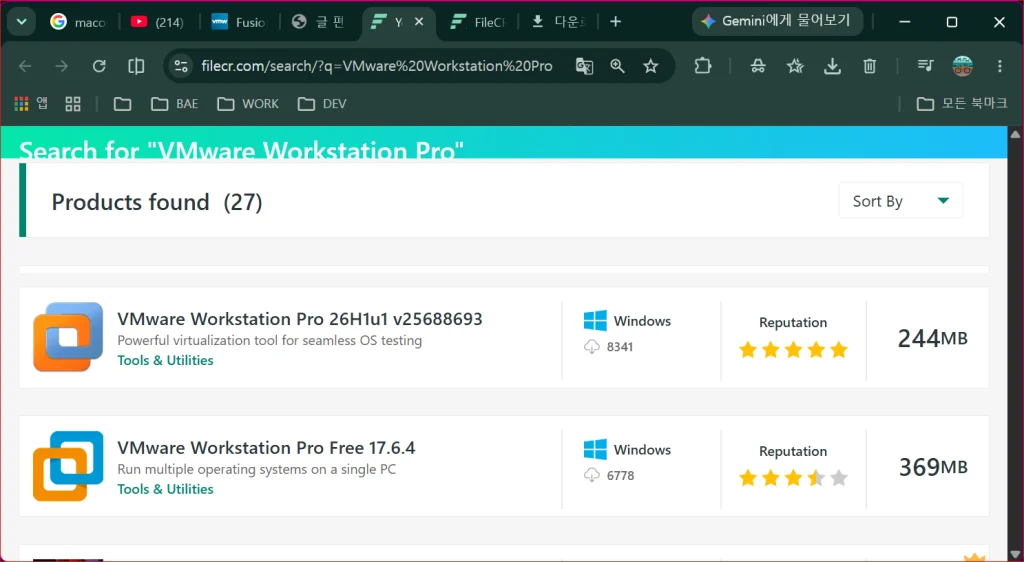
LINK : https://filecr.com/search/?q=VMware%20Workstation%20Pro
Windows 버전을 다운로드 할 수 있습니다. 현재 26H1u1 버전이 최신 입니다. 가장 최신의 버전을 사용하면 됩니다. 17.x 버전은 설치시 라이센스 키를 요구하기 때문에 사용하지 말고 26H1 이후의 버전을 사용하시기 바랍니다.
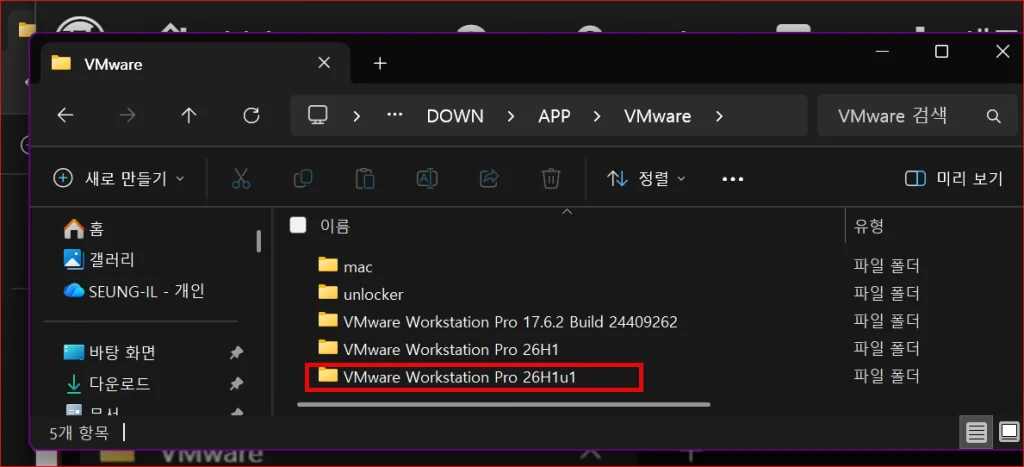
VMware Workstation Pro 26H1 버전을 다운로드 했습니다. macOS 버전을 설치하려면 unlocker 툴도 다운로드 해야 합니다.
설치
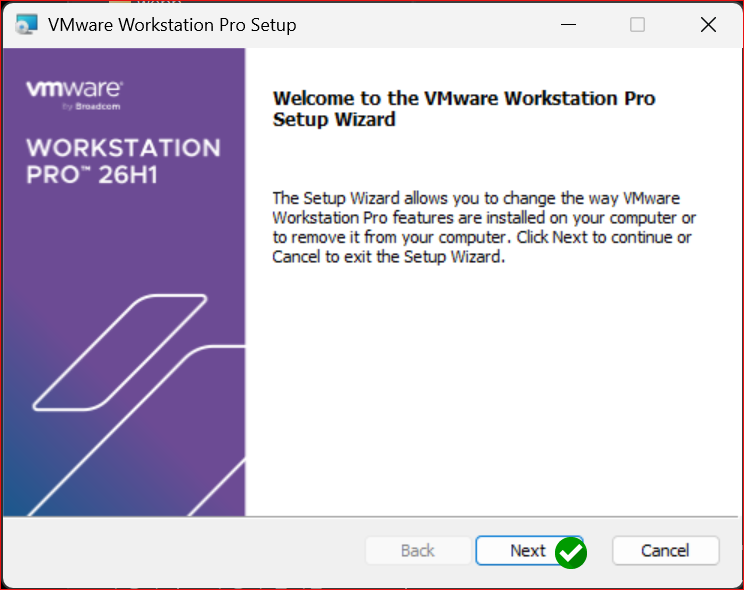
[Next]로 진행
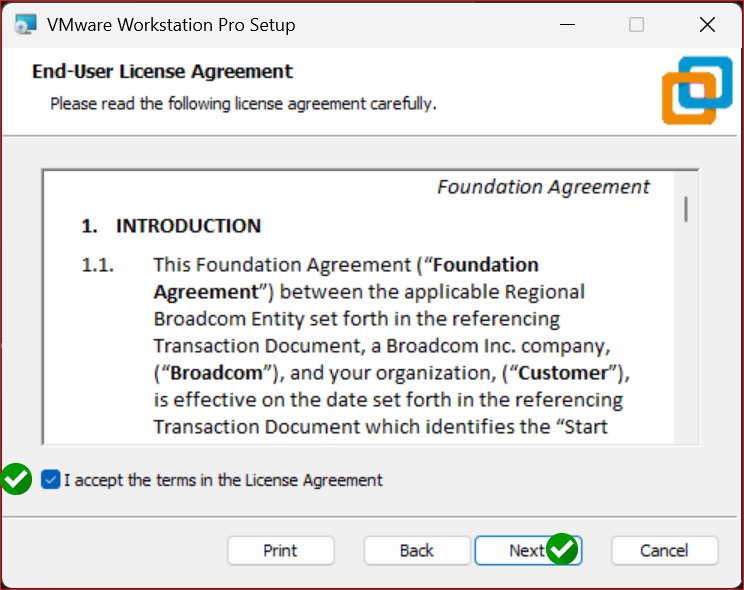
[Next]로 진행
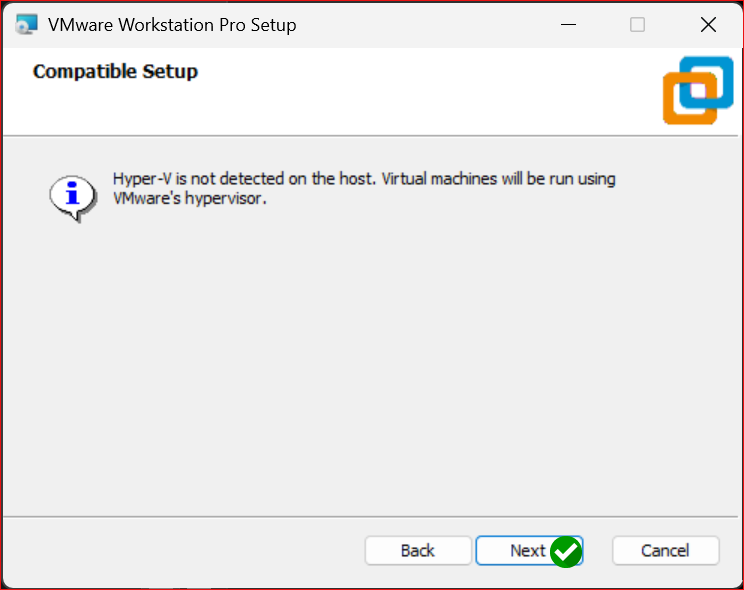
[Next]로 진행
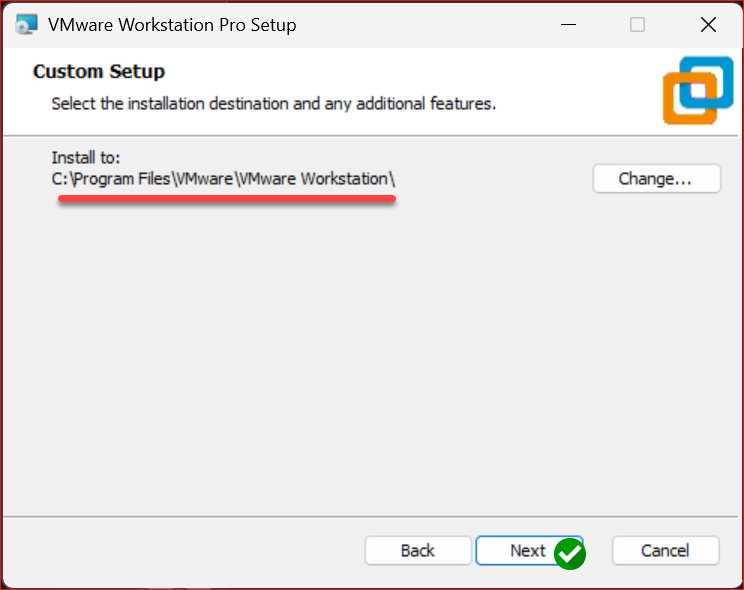
설치 경로는 기본으로 {C:\Program Files\VMware\VMware Workstation]로 되어 있네요. 변경을 해도 되지만 기본 경로에 설치를 합시다. 브로드컴(Broadcom)사에 매각되었는도 VMware 이름을 사용하고 있네요.
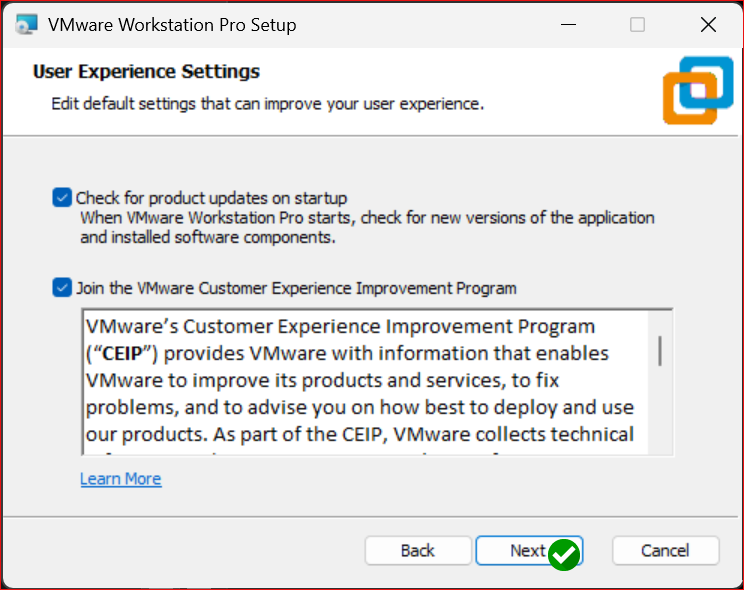
[Next]로 진행
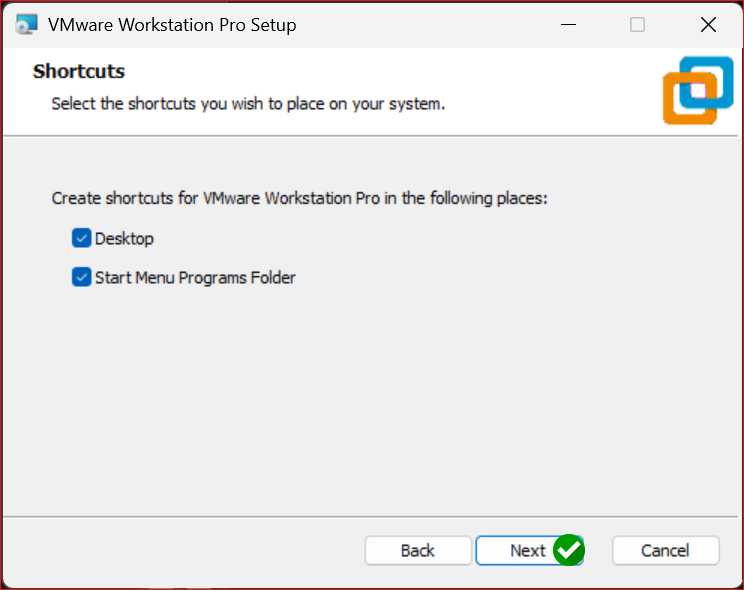
[Next]로 진행
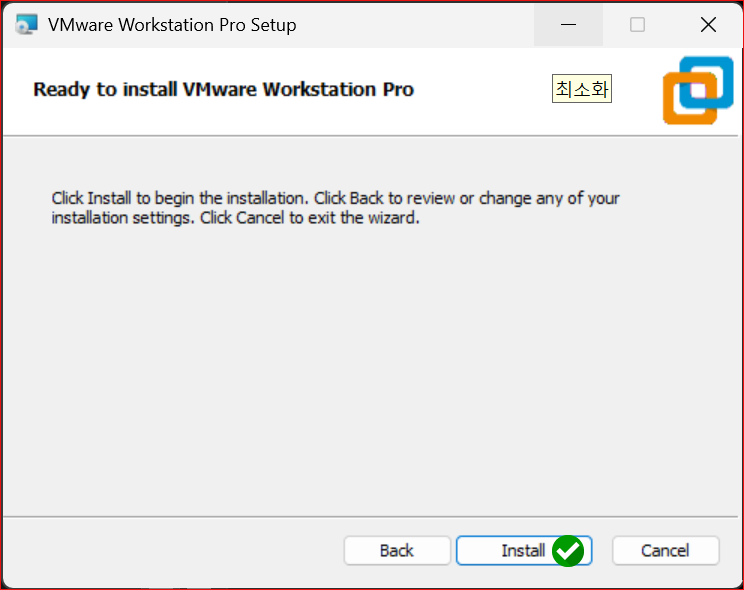
[Install]로 진행
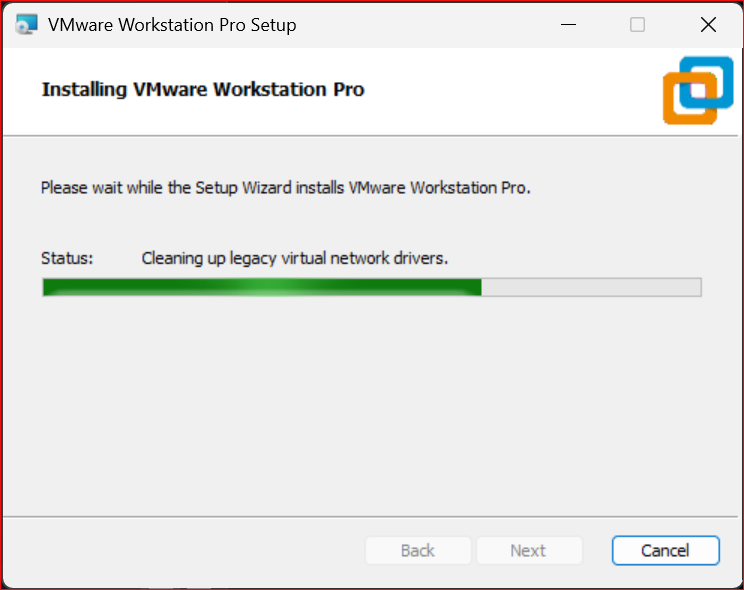
설치중
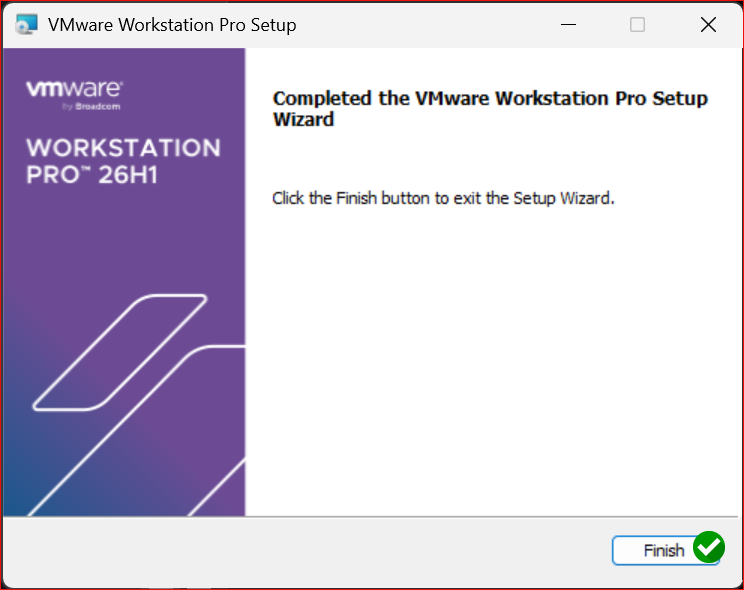
설치가 완료되었습니다. 라이센스를 요구하지 않기 때문에 편안하게 설치를 했습니다.
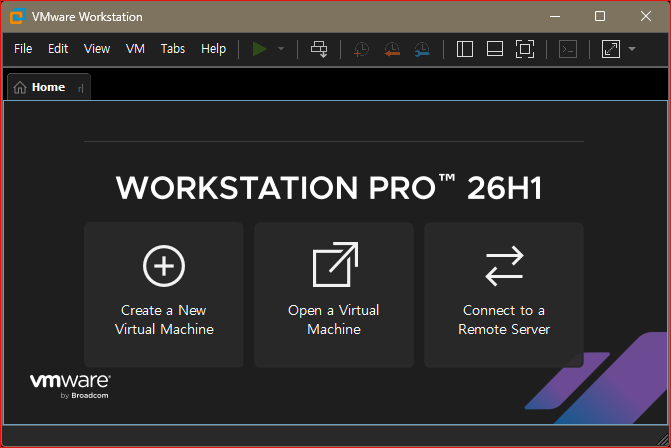
26H1 버전의 매인 화면 입니다.
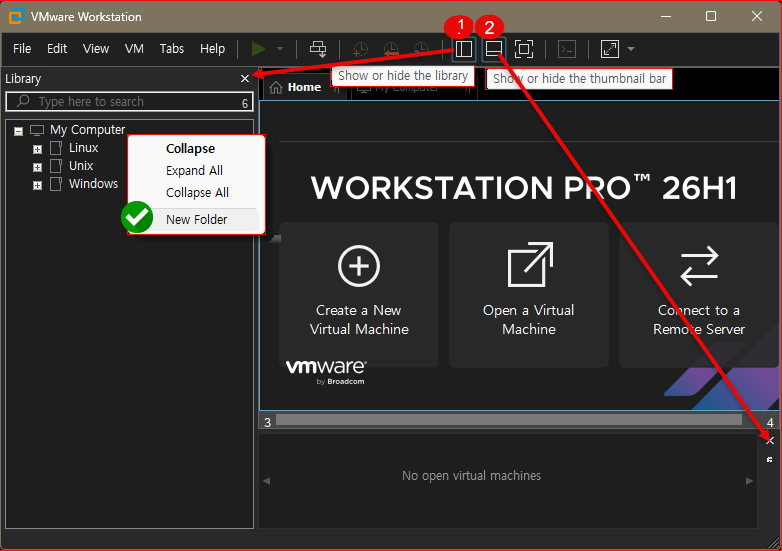
[Show Library]을 실행하면 왼쪽팁이 등장합니다. My Computer에 아무스 우클릭하여 [New Folder]룰 사용하면 가상의 폴더를 생성할 수 있습니다. Windows, Unix, Linux 가상 폴더를 생성합시다.
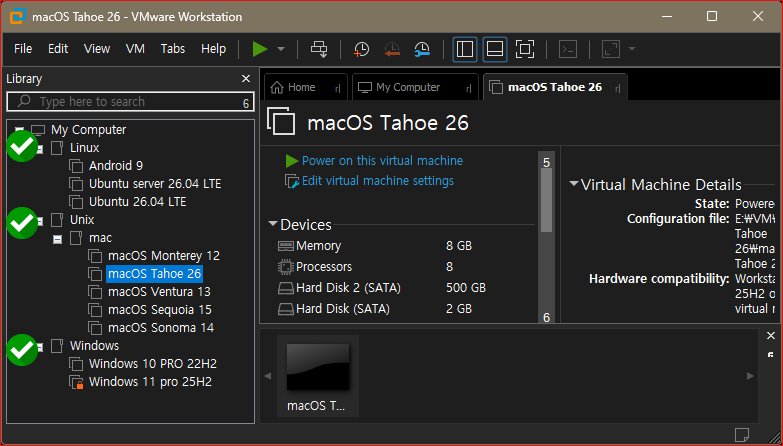
Windows, Unix, Linux 가상 폴더에 다양한 운영체제를 설치하여 활용 할 수 있습니다. 만은 운영체제 중에서 macOS 26, Windows 11 pro 25H2, Ubuntu Desktop 26.04.LTE 버전을 직접 설치할 것입니다.
MacOS 26 Tahoe
macOS Tahoe(버전 26)는 애플(Apple)이 선보인 맥(Mac) 컴퓨터용 운영체제(OS)의 2025도에 발표한 버전입니다. 캘리포니아의 유명 관광지인 ‘타호 호수(Lake Tahoe)’의 이름을 차용했습니다.이전ㄴ 버전으로 maOS 15, 14, 13, 12, 11 등의 버전이 잇습니다.
- 버전 체계 개편: 기존 macOS 15(Sequoia) 다음 버전이지만, 애플이 OS 전체의 버전 번호를 연도 기준(출시 시즌 기준 26)으로 통합하면서 macOS 26이라는 명칭을 함께 사용합니다.
- 액체 유리(Liquid Glass) 디자인: iOS 및 iPadOS와 디자인 일체감을 높이기 위해, 투명하고 실시간 빛 반사 효과를 주는 새로운 ‘Liquid Glass’ UI 디자인 언어가 시스템 전반(메뉴 바, 제어 센터, 아이콘 등)에 도입되었습니다.
- 인텔 맥(Intel Mac) 지원의 마지막 버전: 인텔 프로세서 기반의 맥을 지원하는 공식적인 마지막 macOS 버전이며, 다음 버전부터는 애플 실리콘(M칩) 장치만 지원하도록 전환됩니다.
- 향상된 기능: 인공지능(AI) 기능이 대폭 강화된 차세대 스팟라이트(Spotlight) 검색, 아이폰 스타일의 완전히 개편된 제어 센터, 그리고 맥 전용 게임 허브 앱 및 Metal 4 지원 등이 포함되어 있습니다.
인터넷에서 MacOS 설치하는 다양한 방법이 존재합니다, 하지만 실제로 해보면 작동하는 않는 경우가 많습니다.제가 어려가지 방법을 사용해본 경험을 공유하고자 합니다.
다운로드
- macOS Tahoe ISO
https://techrechard.com/download-macos-tahoe-iso-vmware-virtualbox/
https://archive.org/details/mac-os-tahoe-26.3 - OpenCore Boot VMDK
– https://techrechard.com/download-macos-tahoe-opencore-boot-image-vmdk/
macOS 26 Tahoe를 설치하기 위해서는 반드시 3가지가 있어야 합니다. 직접 방문하여 다운로드 하십시요
macOS Tahoe ISO 다운로드
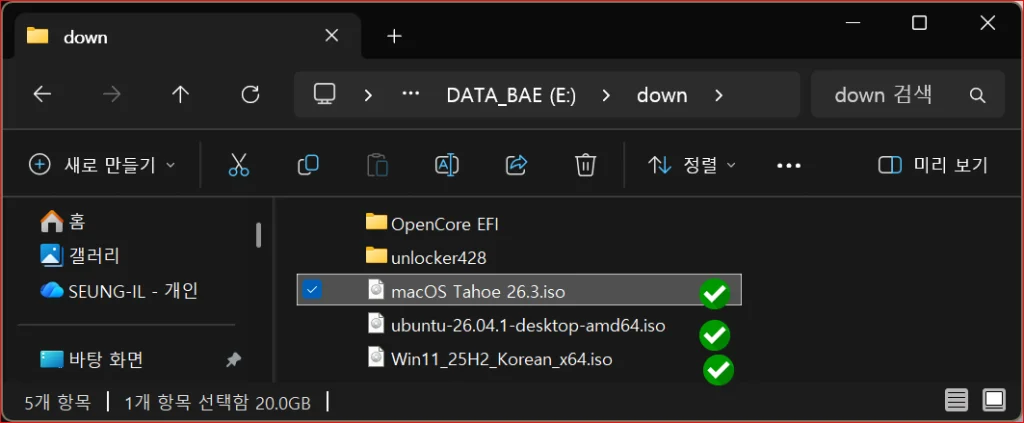
macOS Tahoe ISO 파일를 다운로드 했습니다. 현재 26.3 버전이 최신입니다. 새로운 버전이 있다면 새로운 버전을 다운로드 하십시요.
OpenCore Boot VMDK 다운로드
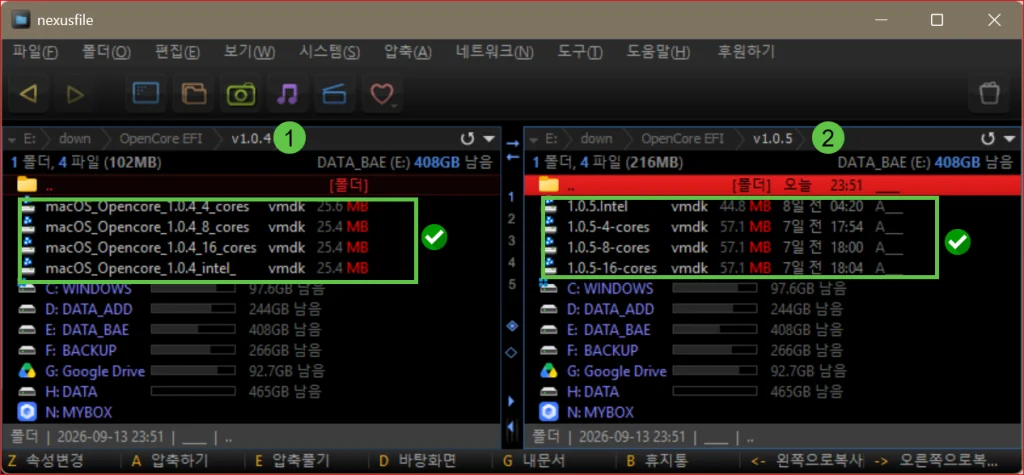
다운로드를 완료 했습니다.
OpenCore Boot EFI 에는 v1.0.4 버전과 v1.0.5 버전이 있습니다.v1.0.5 버전은 maoOS 26에 사용이 되고 v1.0.4 버전은 macOS 15, 14,13,12버전에 사용이 됩니다.Intel CPU에는 1.0.5.Intel.vmdk. macOS_Opencore_1.0.4_intel_.vmdk 파일이 필요하고 AMD에선는 4, 8, 16 프로세스에 따라 사용하는 파일이 다릅니다. 파일 이르만 보면 이해가 될 것입니다.
Unlocker 다운로드, 설치
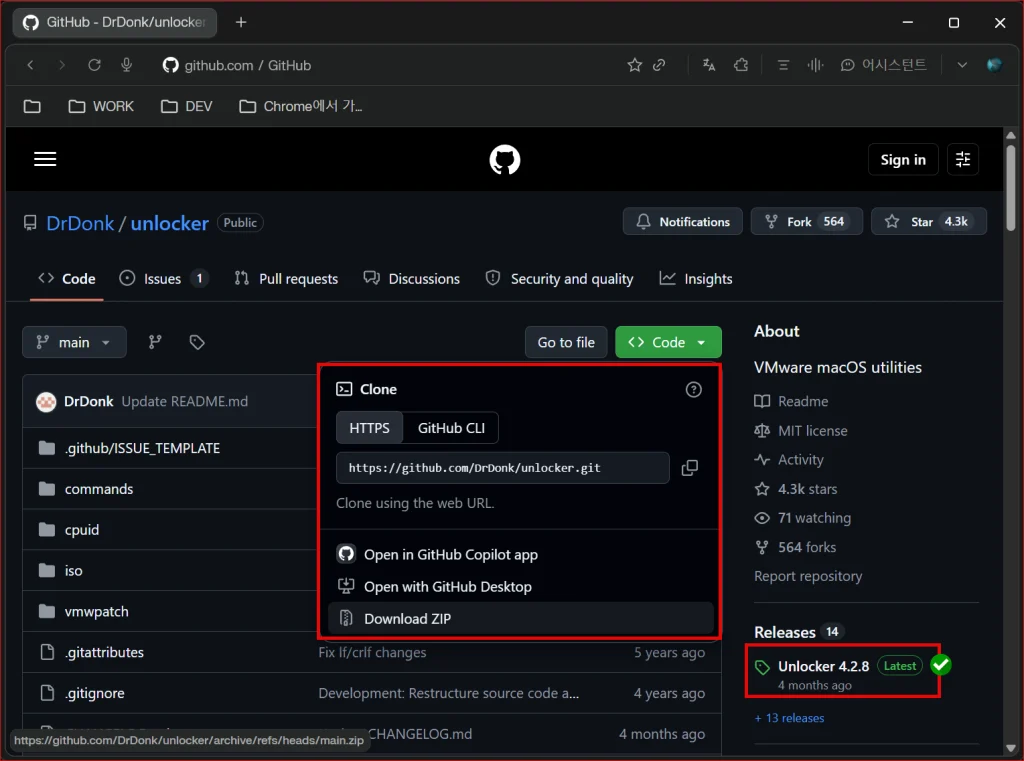
LINK : https://github.com/DrDonk/unlocker
DrDonk 개발자의 Github 에서 Unlocker 다운로 해야 합니다. 현재 Unlocker4.2.8버전이 배포가 되고 있네요. 오픈 되어 있기 때문에 Download.zip를 다운로드하면 소스도 공개되어 있습니다.
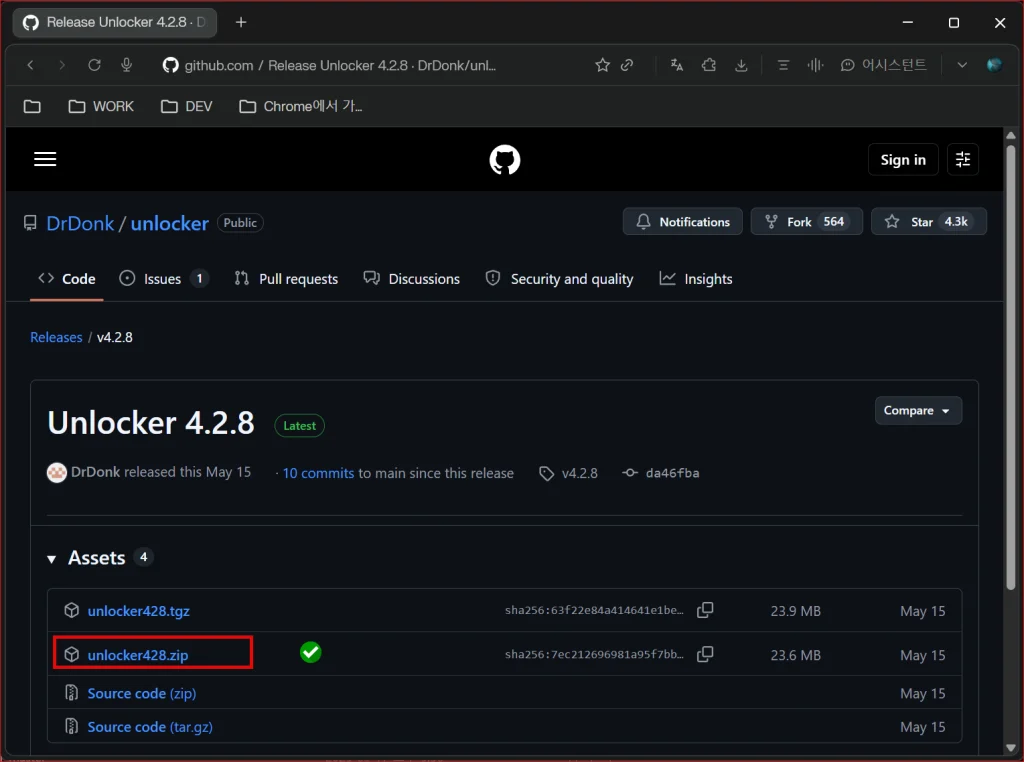
LINK : https://github.com/DrDonk/unlocker/releases/tag/v4.2.8
Windows에 설치를 하고 있기 때문에 .Unlocker4.2.8.ZIP 파일을 디운로드 합시다. 이 보다 상위 버전이 발표되었다면 상위 버전을 사용하면 됩니다.
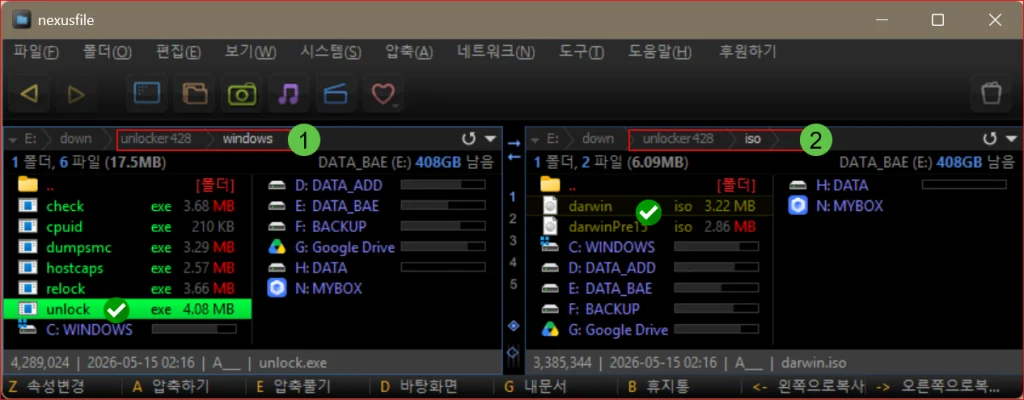
압축을 풀고 내부를 보면 ios 폴더에 daewin.iso 파일은 있습니다. 이 파일을 VMware Tools라고 하는데 macOS 을 설치한 후에 이 파일을 실행해야 합니다. 경로를 기억하고 있어야 합니다.
windows 폴더의unlock.exe 파일을 [관리자 권한으로 실행]으로 실행을 해야 합니다. 반드시 관리자 권한으로 해야 합니다.
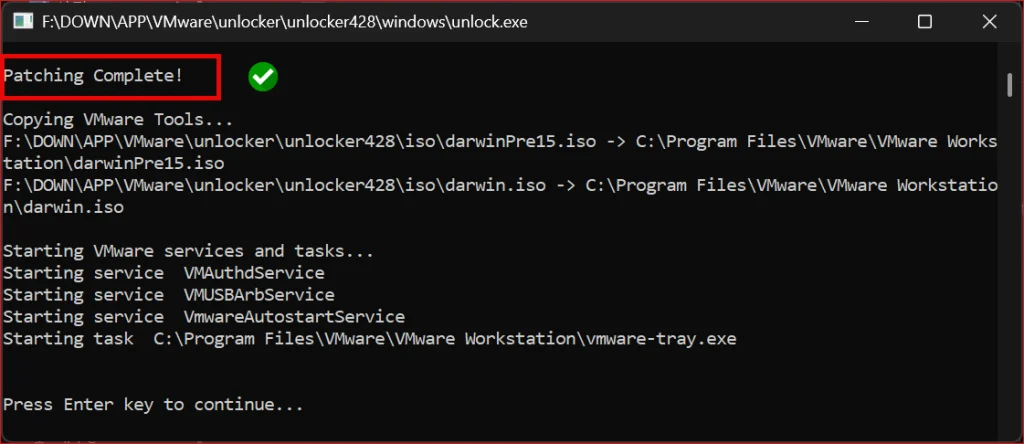
[Patching Complete!]라고 나타나면 성공한 것입니다. 오류가 발생한다면 orkstation Pro가 실행이 되고 있는 상태이기 때문입니다. 종료 후 다시 설치해보기 바랍니다.
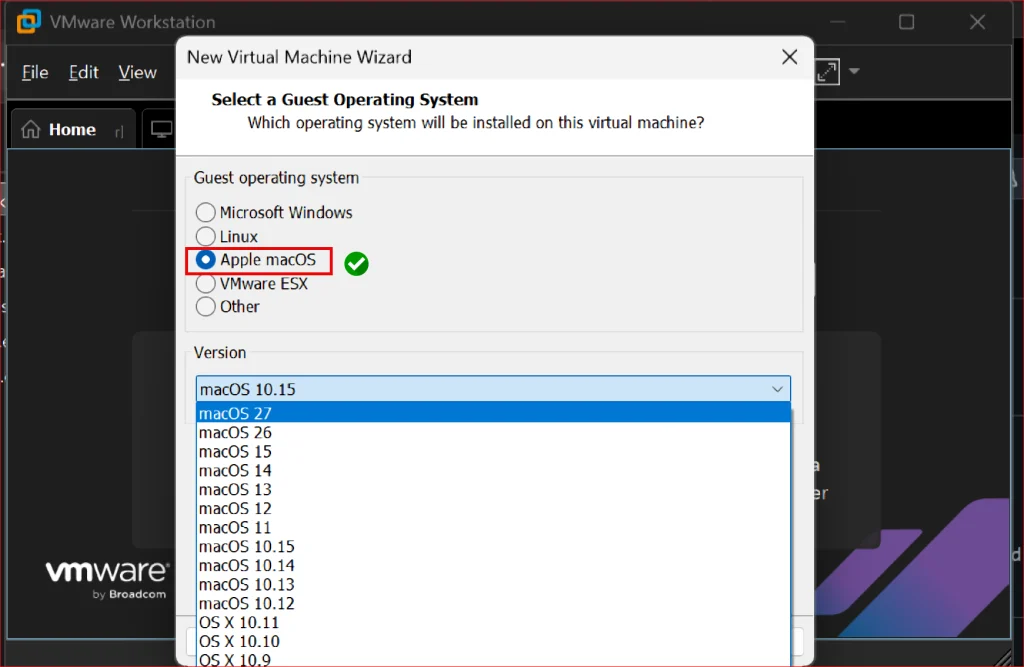
Apple macOS 을 확인하면 macOS 26, 27 버전도 설치가 가능하게 되었습니다.이제 macOS 설치할 준비가 되었습니다.
설정
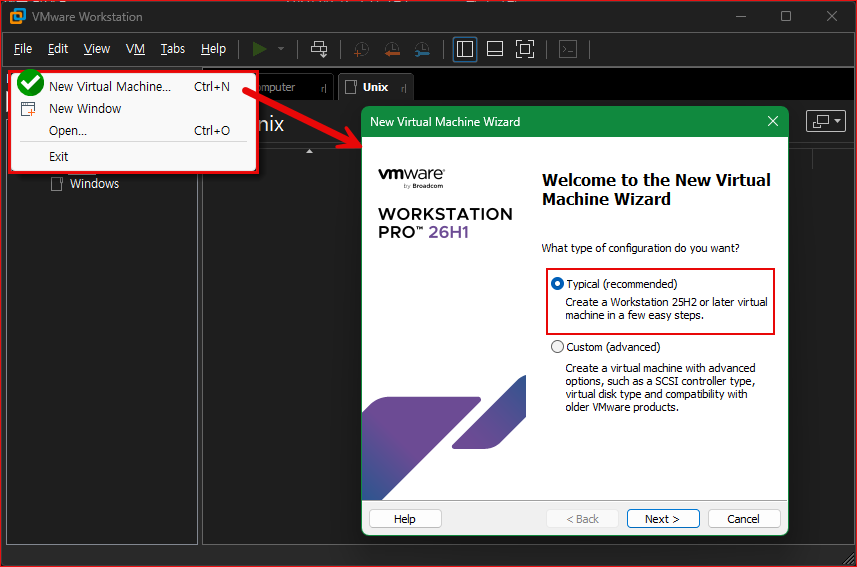
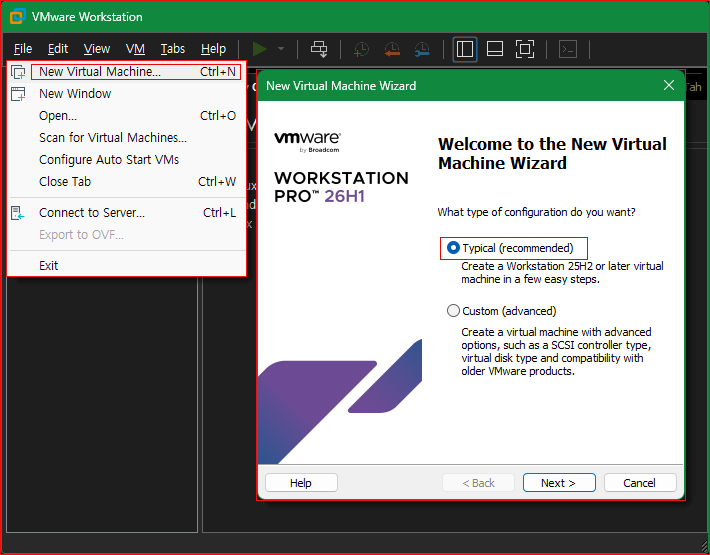
[File – New Vitual Machine… Ctrl+N]을 실행하고 Typical(recommended/권장됨)]으로 진행
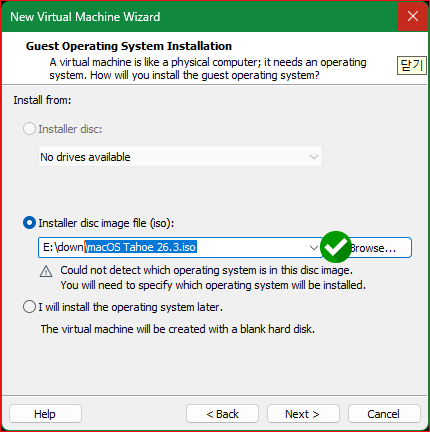
[Instailer disc image file(iso)]에서 다운로드한 iso 파일를 선택합니다. 우리는 iSO를 다운로드 했기 때문에 직접 선택하는 것이 편리합니다.
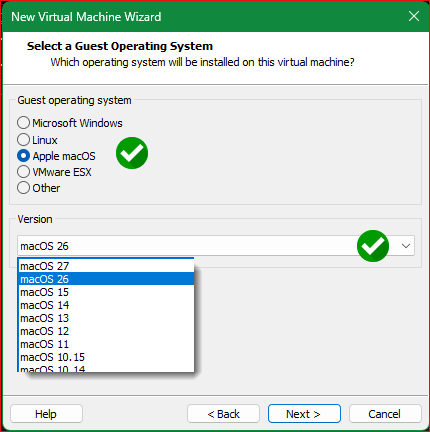
Apple macOS를 선택하고 버전은 amcOS 26을 사용합니다.
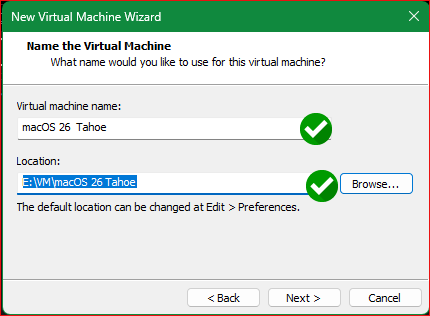
[Location]은 설치할 경로가 됩니다. 저는SATA 방식인 [E:\Virtual OS\macOS]경로에 설치를 합니다. 가장 빠른 하들을 선택하는 것이 속도를 빠르게 하는데 좋겠지만 저는 C 드라이브에만 M.2 NVMe를 쓰고 있는데 이미 용량이 차버려 어쩔수 없이 SATA 방식은 E 드라이브에서 설치를 했습니다. 하드의 속도에 영항을 받기 때문에 가장 빠른 하드에 설치하기 바랍니다.
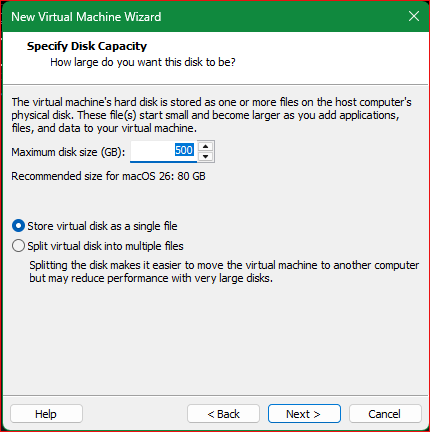
하드의 기본 용량은 80이 설정되어 있는데 저는 500 GB으로 변경하고 [Stare virtual disk as a single file]로 변경했습니다. 가상 디스크를 단일 파일로 사용하겠다는 의미 입니다.
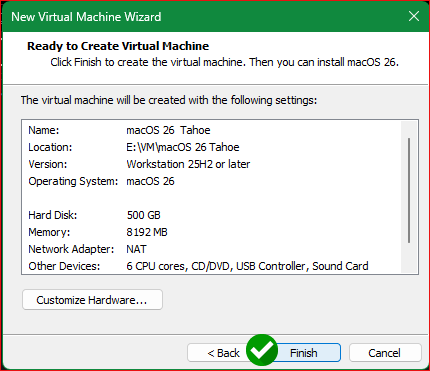
반드시 [Finsh]로 설정을 종료합니다. 일단 설정을 종료해야 변경된 하드가 적용이 됩니다.
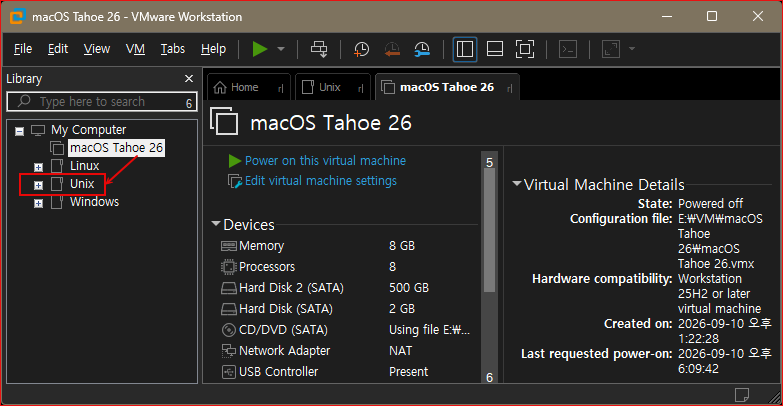
라이브리 창에 [macOS 26 Taheo]가 등록이 되었습니다. 마우스로 드래그 하여 Unix가상 폴더로 이동합시다. macOS는 Unix 계정의 운영체제입니다.
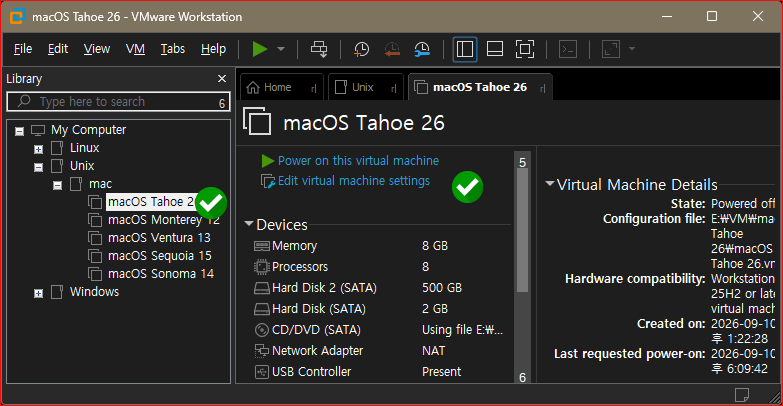
Edit vitual machine Settings로 실행하여 설정을 수정해야 합니다.Devices에서 더블 클릭을 해도 됩니다.
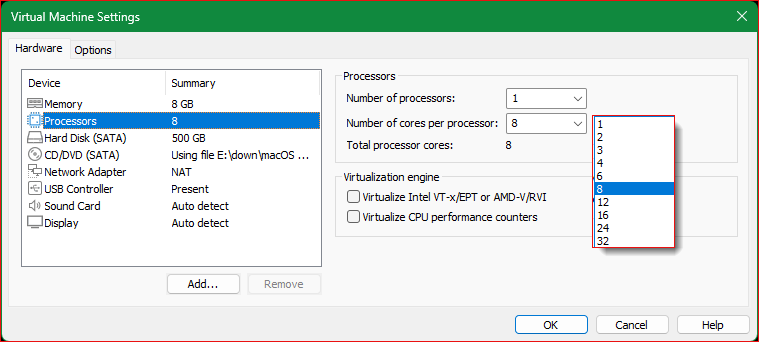
AMD의 경우는 4, 8, 16 OpenCore Boot VMDK를 사용할 수 있습니다.저는 AMD Razen 4800X CPU를 사용하기 때문에 8코어, 16스레드를 지원합다 따라서 4, 8,16 프로세스를 사용할 수 있습니다. 저는 8 OpenCore 를 사용할 것입니다. [1.0.5-8-cores.vmdk] 파일을 사용하여 설치를 할 것니다.
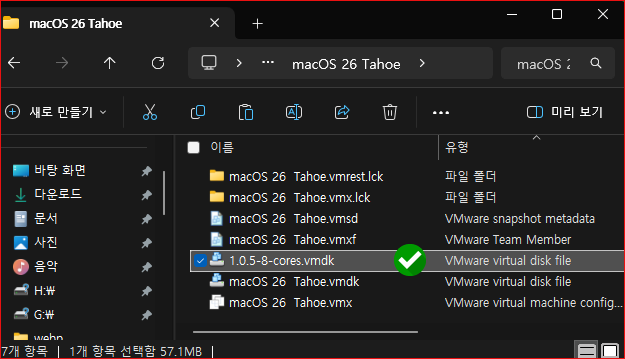
.E:\Virtual OS\macOS 경로에 [1.0.5-8-cores.vmdk] 파일을 미리 넣어 둡니다. 제의 경험으로는 설치랄 경로에 두는 것이 좋습니다. 1.0.5-8-cores.vmdk파일은 운영체제가 작동할때 반드시 필요합니다.
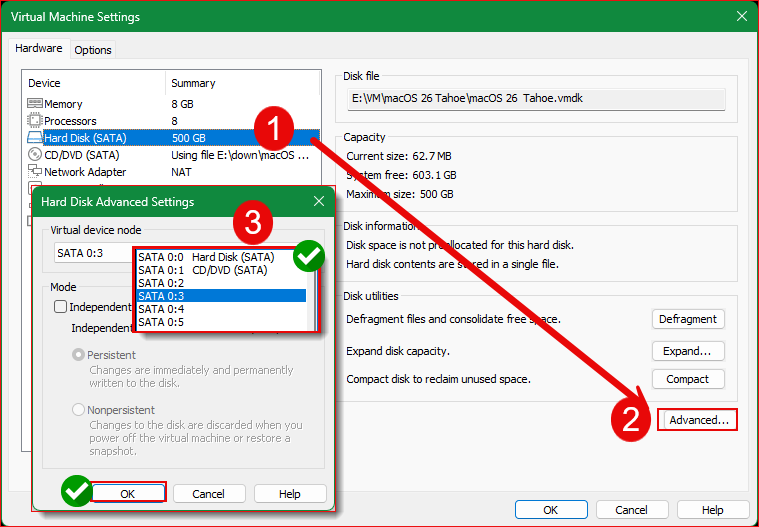
Hard Disk(SATA)를 선택하고 [Advanced…]을 실행합니다. [Vitual device node]에서 콤보를 선택하먼 ASTA를 추가할 수 있습니다. [SCSI 0:0 Hard disk (SATA)]는 부팅이 되는 것을 의미합니다. 비어 있는 [SATA 0:3] 를 선택하고 [OK]을 실행합니다.
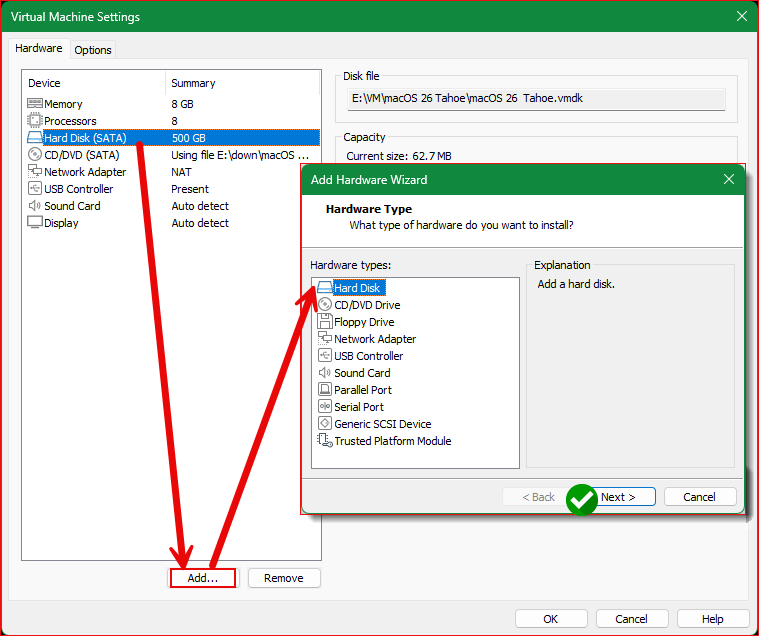
HArd Disk(SATA)선택한 상태에서 [Add]을 실행하면 추가할 수 있는 창이 등장합니다. [Hard Desk]을 선택하고 [Next]을 진행합시다. 새로운 하드를 추가할 것입니다.
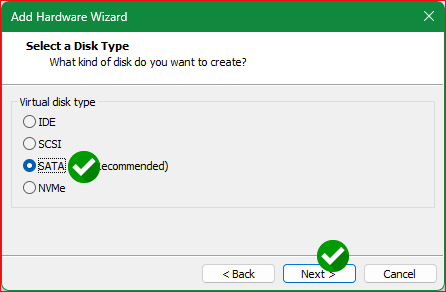
SATA 을 선택하고 [Nest]을 실행합니다. 다 빠른 하드를 사용하고 있다면 빠른 방식을 선책해야 하겠지만 저는 SATA 방식의 하드에 설치를 하기 때문에 SATA 을 선택한 것입니다.
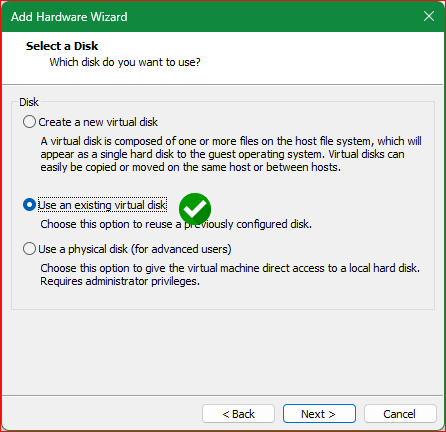
[Use an exissting vitual disk(기존 가상 디스크)]을 선택하고 [Next]를 진행합니다.
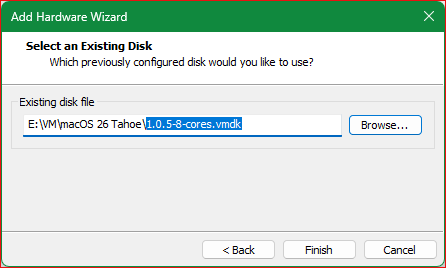
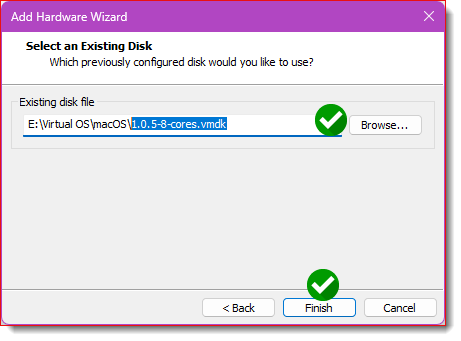
8코어를 사용하니까 [1.0.5-8-cores.vmdk]파일을 연결하면 됩니다.자신이 사용하는 PC의 코어 수를 파악하고 있으면 쉽게 연결 할 수 있습니다. 1.0.5-8-cores.vmdk 파일은 설치할 경로(E:\VM\macOS 26 Tahoe)에 위치하는 것이 편리합니다.
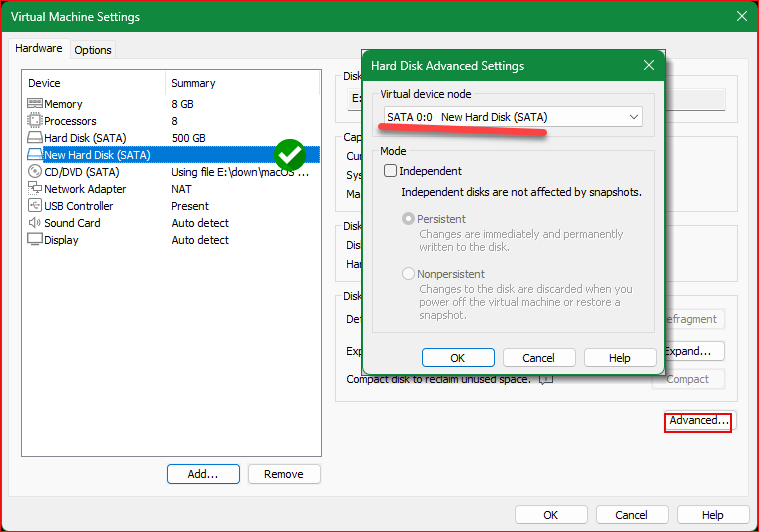
[New Hard Disk(TATA)]가 생성이 되었습니다. 확인해보면 [SCSI 0:0 New Hard DiskSATA]가 되어 있습니다.
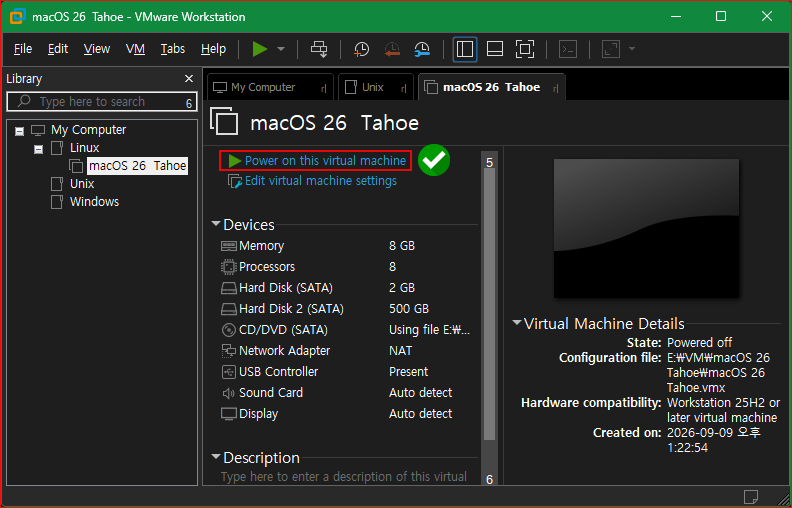
이제 설정이 완료 되었습니다. 실행하면 됩니다.
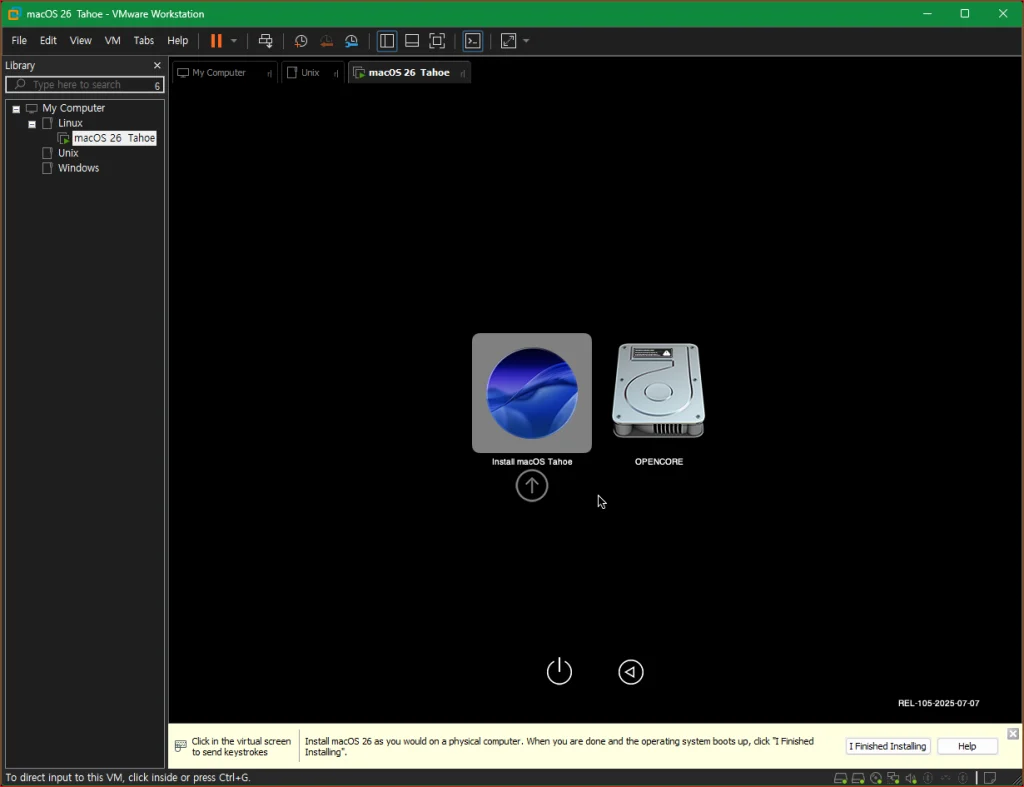
[ Install maOS Tahoe ]가 기본으로 설정되어 있어야 정상적으로 직동합니다.자동으로 로딩됩니다.
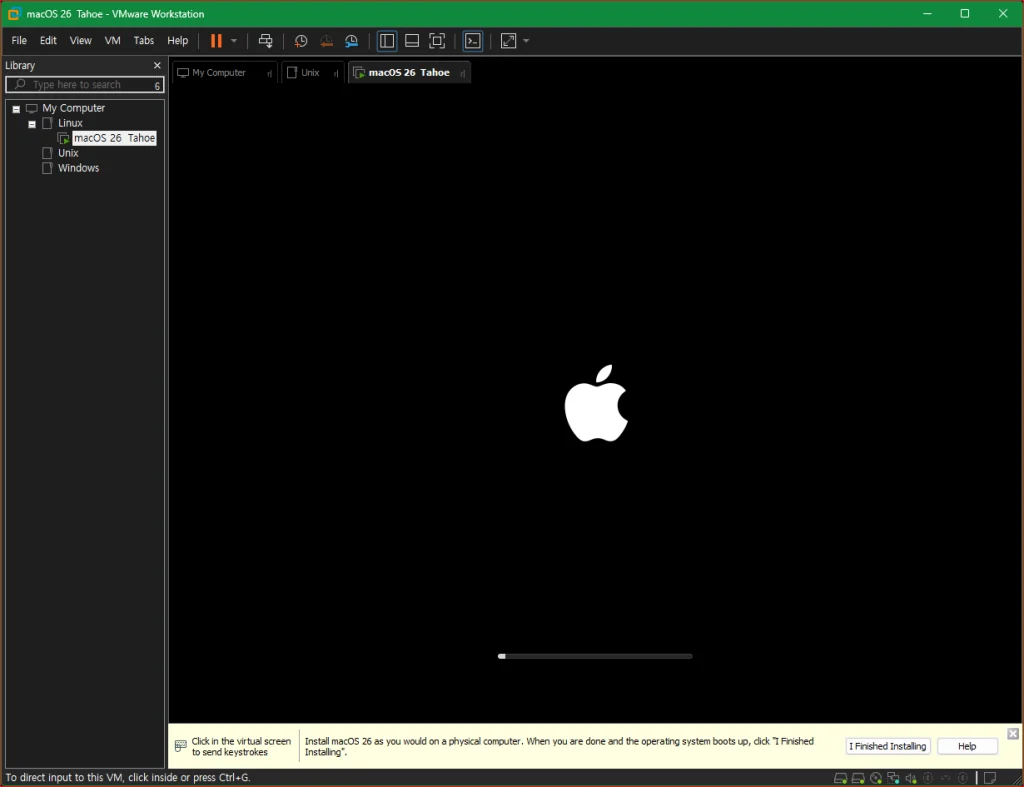
설치가 진행되고 있습니다. 설치가 완료되면 VMware Tools를 추가로 설치를 해야 합니다. 지금까의 과정이 설정 입니다.
Ubuntu Desktop 26.04 LTE
Ubuntu Desktop은 캐노니컬(Canonical)사에서 개발한 오픈소스 리눅스(Linux) 운영체제인 우분투의 개인용 컴퓨터(PC) , 워크스테이션용 버전입니다. 직관적인 그래픽 사용자 인터페이스(GUI)를 제공하여 리눅스 초보자부터 전문 개발자까지 누구나 손쉽게 사용할 수 있습니다.
- 직관적인 사용자 인터페이스 : 그놈(GNOME) 데스크톱 환경을 기본 채택하여 윈도우나 맥OS 사용자도 쉽게 적응할 수 있는 깔끔한 레이아웃을 제공합니다.
- 풍부한 소프트웨어 생태계 : 앱 센터(App Center)와 스냅(Snap) 패키지를 통해 웹 브라우저, 오피스 프로그램, 개발 도구 등을 간편하게 설치하고 관리할 수 있습니다.
- 강력한 개발 환경: 파이썬, 자바, Node.js 등 다양한 프로그래밍 언어와 도커(Docker), VS Code 같은 개발 도구를 완벽하게 지원하여 개발자들에게 인기가 높습니다.
- 강력한 보안과 안정성 : 정기적인 보안 업데이트와 철저한 권한 관리를 통해 바이러스나 멀웨어로부터 안전한 환경을 유지합니다.
- 무료 사용 : 개인, 기업에 관계없이 무료로 배포되고 있습니다.
Ubuntu Server는 데스크톱 환경 대신 네트워크를 통해 원격으로 제어하고 구동하도록 최적화된 우분투(Ubuntu) 운영체제의 서버용 버전입니다. 그래픽 인터페이스(GUI)를 최소화하거나 제거하여 시스템 자원을 오직 서비스 구동과 네트워크 처리, 데이터베이스 관리 등에 집중시키는 것이 특징입니다. 마우스도 사용하지않고 키보드만으로 제어를 하는 것이 특징입니다.
- 자원 효율성 극대화: 불필요한 그래픽 프로세스를 없애 CPU, 메모리, 디스크 등의 시스템 자원을 웹 서버나 데이터베이스 구동에 온전히 활용할 수 있습니다.
- 강력한 개발 및 인프라 환경: Node.js, 파이썬, 자바 등 백엔드 런타임과 도커(Docker), 쿠버네티스(Kubernetes) 같은 컨테이너 환경을 가장 안정적으로 구축할 수 있는 표준 플랫폼입니다.
- 다양한 아키텍처 지원: 인텔/AMD(x86) 프로세서뿐만 아니라 ARM 프로세서, 클라우드 가상 서버, 라즈베리 파이 등 임베디드 기기까지 폭넓게 지원합니다.
- 장기 지원(LTS) 제공: 서버의 안정성을 위해 정기적인 보안 패치와 유지보수를 최대 10년(Ubuntu Pro 기준)까지 보장하는 LTS(Long Term Support) 버전을 제공합니다.
- 클라우드 및 가상화 최적화: AWS, 구글 클라우드, 마이크로소프트 애저(Azure) 등 주요 클라우드 서비스 환경에서 기본 운영체제로 널리 사용됩니다.
Ubuntu Desktop과 Ubuntu Server의 가장 큰 차이점은 그래픽 사용자 인터페이스(GUI)의 유무와 시스템 자원의 사용 목적입니다.
- 사용자 인터페이스: Desktop 버전은 마우스로 조작하는 창(Window) 기반의 그래픽 화면을 제공하지만, Server 버전은 기본적으로 텍스트 명령어를 입력하는 검은색 화면(CLI)만 제공합니다.
- 자원 활용도: Desktop은 그래픽 환경을 유지하기 위해 더 많은 메모리와 CPU를 소모하는 반면, Server는 모든 자원을 웹 서버나 데이터베이스 같은 네트워크 서비스 구동에 집중시킵니다.
- 설치 프로그램 및 기본 패키지: Desktop에는 웹 브라우저, 오피스, 미디어 플레이어 등 일상적인 응용 프로그램이 포함되어 있고, Server에는 SSH 원격 접속 도구, 웹 서버 패키지, 컨테이너 도구 등을 선택해서 설치할 수 있습니다.
- 주요 용도: Desktop은 개인용 PC, 문서 작업, 프로그래밍 학습, 로컬 개발 환경으로 적합하며, Server는 웹사이트 호스팅, 클라우드 서버 구축, 백엔드 서비스(예: Node.js 백엔드 배포) 운영에 적합합니다.
여기서는 Ubuntu Desktop 버전을 설치할 것입니다.
다운로드
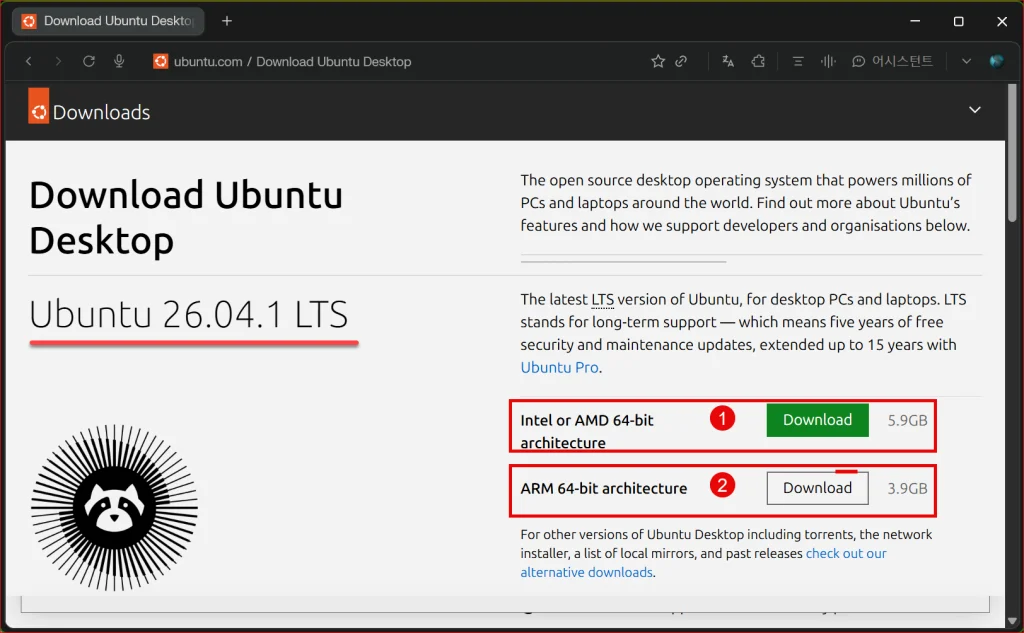
https://ubuntu.com/download/desktop
사이트에서 Ubuntu Desktop 버전을 다우로드 해야 합니다. 현재 26.04.1 LTE 버저이 올라와 있습니다. [Intel or AMD 64-bit architecture]는 Intel or AMD CPU 를 사용하는 PC에 설치를 하는 것이고,[ ARM 64-bit architecture]는 macOS에서 설치하는 버전입니다. 이 차이점을 이해고 다운로드 해야 합니다. Ubuntu Desktop 은 무료로 사용할 수 있습니다. /
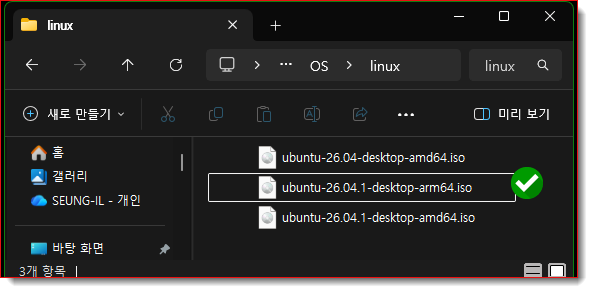
[ubuntu-26.04.1-desktop-arm64.iso]버전을 설치할 것입니다. [ubuntu-26.04.1-desktop-amd64.iso]는 MacOS에서 VMware Fusion Pro로 설치할 예정입니다.
설정
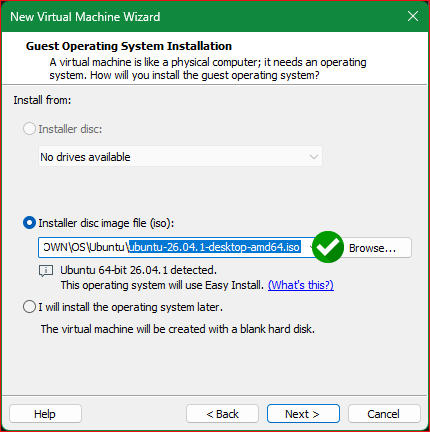
[ubuntu-26.04.1-desktop-amd64.iso] 파일을 선택합니다/
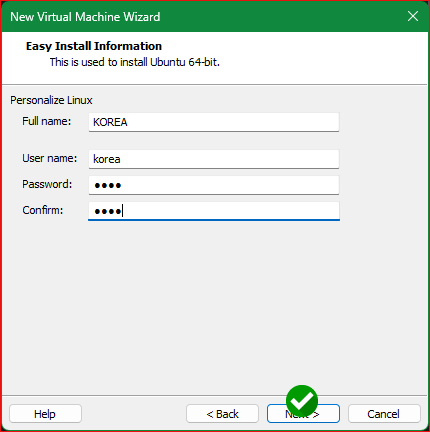
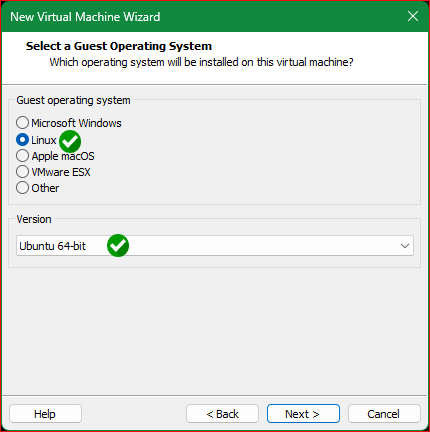
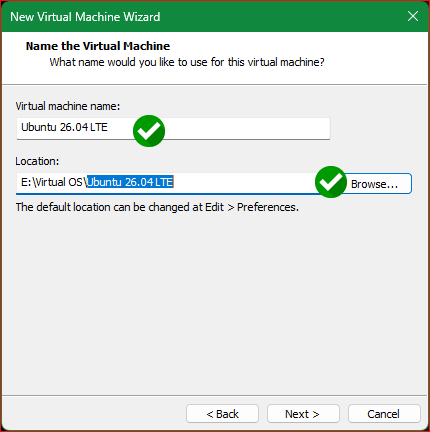
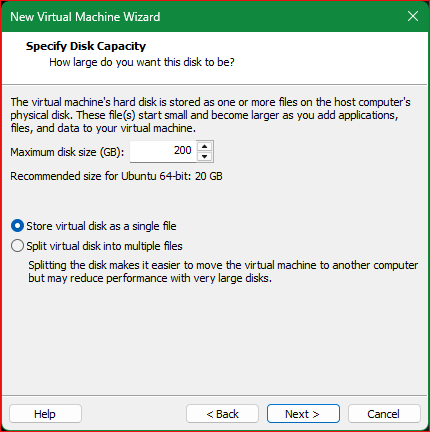
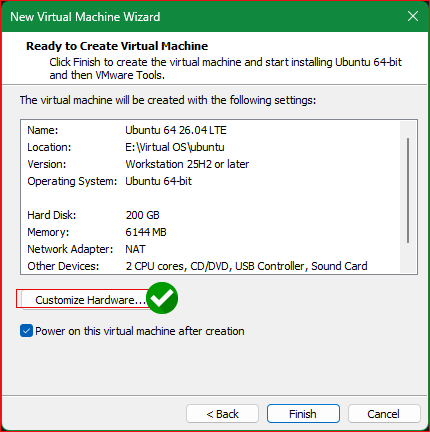
,/
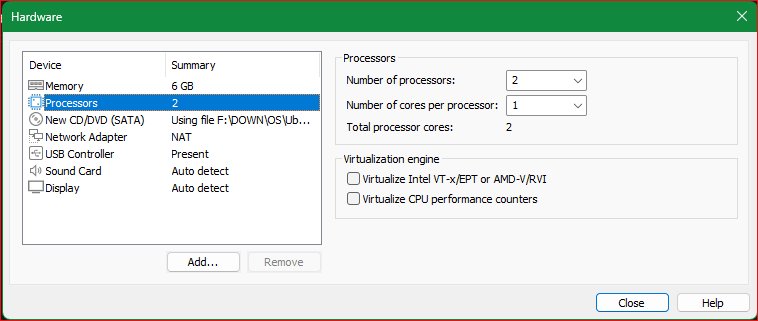
기본으로 6MB 메모리 6 프로세스가 설정되어 있습니다. 수정해도 되지만 기본값으로도 Ubutu는 작동합니다.
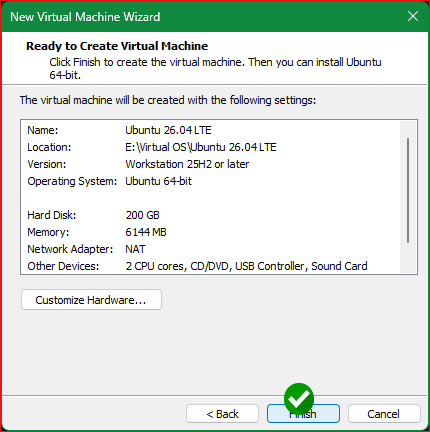
[finish]을 실행하면 설정이 오나료됩니다.
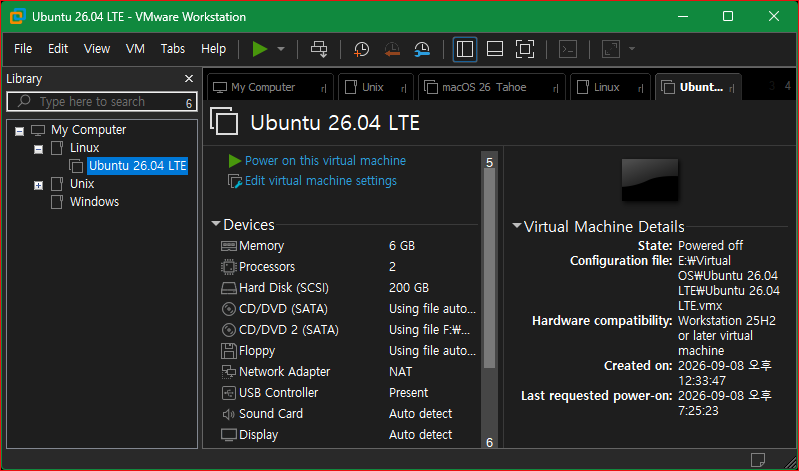
이제 실행하면 됩니다
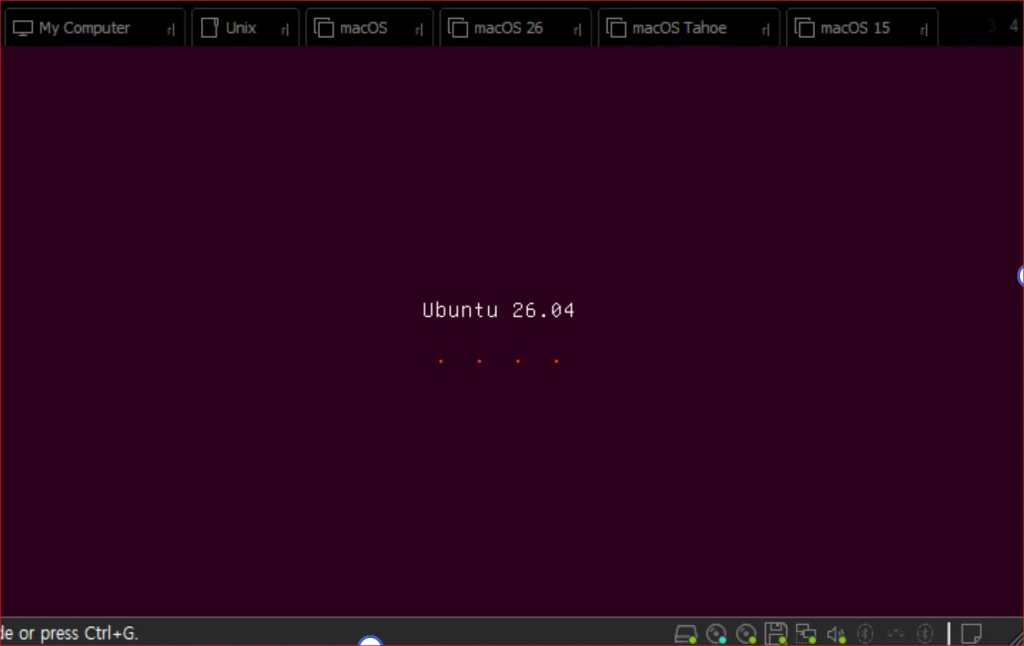
설치가 되고 있습니다.
Windows 11 Pro
Windows 11 Pro는 Unix가 아닙니다. 윈도우(Windows)는 마이크로소프트(Microsoft)에서 개발한 독자적인 Windows NT 커널 기반의 운영체제입니다.Windows 10, Windows 8 / 8.1, Windows 7, Windows Vista, Windows XP 등의 버전이 있습니다
- 운영체제 계열: 윈도우는 Unix와 완전히 다른 독자적인 아키텍처를 가집니다. (반면, macOS나 리눅스인 우분투는 Unix 계열 또는 유닉스 라이크 시스템에 속합니다.)
- WSL(Linux용 Windows 서브시스템): 윈도우 11 Pro 환경에서 우분투 같은 리눅스 환경을 사용하고 싶다면 WSL 기능을 켜서 윈도우 안에서 리눅스 터미널을 구동할 수 있지만, 운영체제 본체 자체가 Unix로 바뀌는 것은 아닙니다.
- Windows 10에서는 1년에 두 번(봄/가을) 대규모 업데이트를 진행하는 ‘반기 채널(Semi-Annual)’ 방식을 사용햬는데요 Windows 11부터는 매년 하반기(가을)에 단 한 번만 진행하는 ‘연간(Annual)’ 업데이트로 정책이 변경되었습니다. 버전 이름은 배포되는 연도의 뒤 두 자리와 하반기(Half 2)를 결합하여 만들어집니다. 21H2, 22H2 , 24H2, 25H2 버전이 발표되었습니다. 2026년 하반기에는 Windows 11의 주요 업데이트인 26H2이 배포될 예정입니다
여기서는 Windows 11 Pro 25H2 버전을 설치할 것입니다.
다운로드
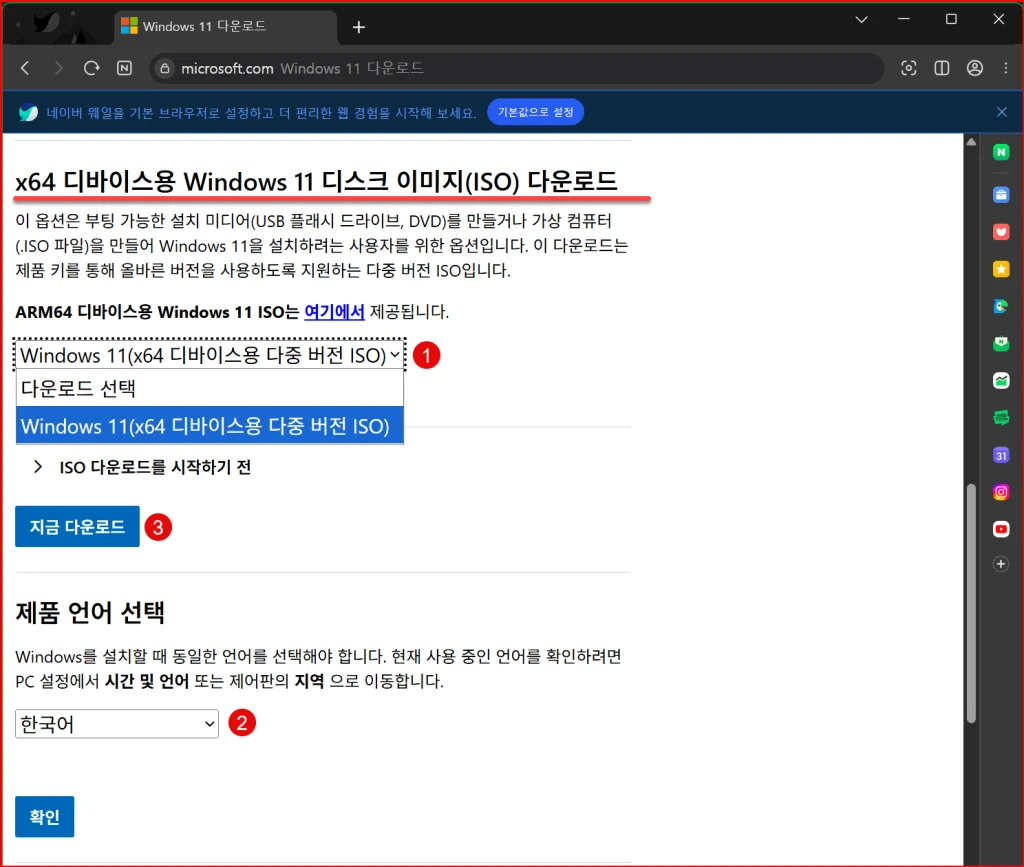
https://www.microsoft.com/ko-kr/software-download/windows11
사이드에서 [[x64 디바이스용 Windows 11 디스크 이미지(ISO)]를 다운로드 해야 합니다. 다운로드 선택에서 [Windows 11(x64 디바이스용 다중 버전( ISO)]를 선택하고, 언어는 [한국어]를 선택하면 됩니다. 영어(미국)을 선택해도 됩니다. 영문판을 먼저 설치한 후에 언어를 한국어로 변경하면 됩니다. [ARM64 디바이스용 Windows 11 ISO는 여기에서 제공됩니다.]는 mac에서 설치할 때 필요합니다.
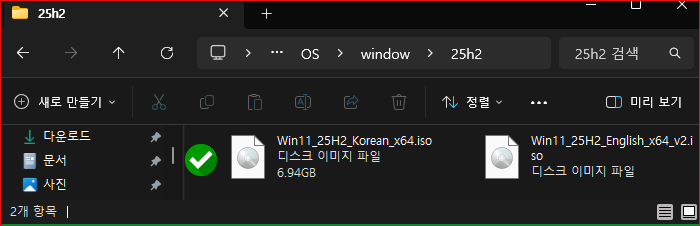
현재 25H2 버전이 올라와 있습니다. 여기서는 이해를 슂게 하기 위해 한극판인 [Win11_25H2_Korean_x64.iso]를 사용할 것입니다.
설정
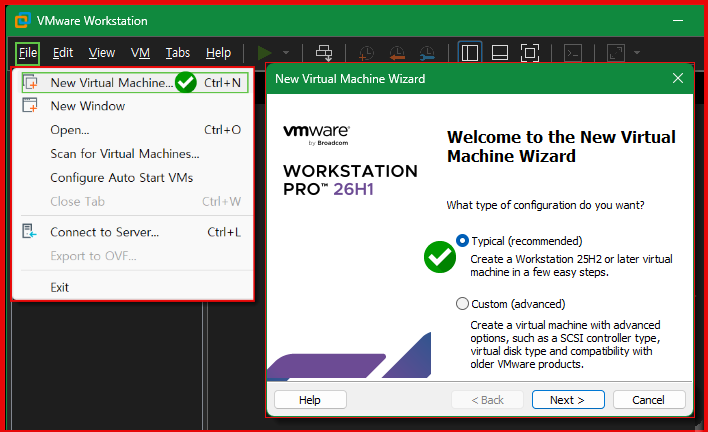
[Typical(recommended/권장됨)]으로 진행
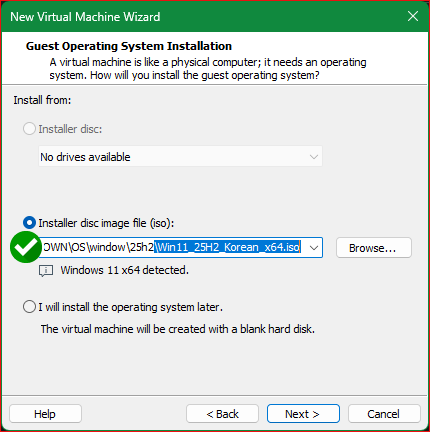
Instailer disc image file(iso)]에서[Win11_25H2_Korean_x64.iso]을 선책하고 [Next]를 진행합니다. 설치할 IOS를 선택하고 진행을 하는 것이 좋습니다.
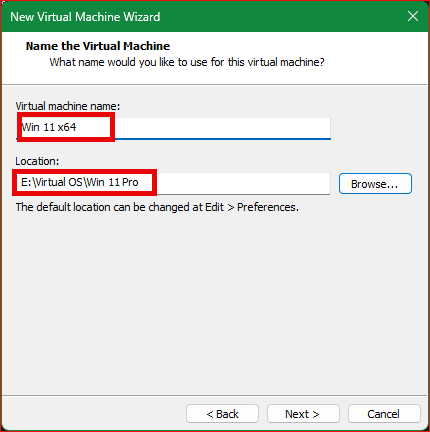
Location에서 설치할 드라브와 폴더를 결정합니다. 가장 빠른 SSD를 사용하는 것이 좋습니다. 저는 SATA 방식의 하드에 설치를 합니다.
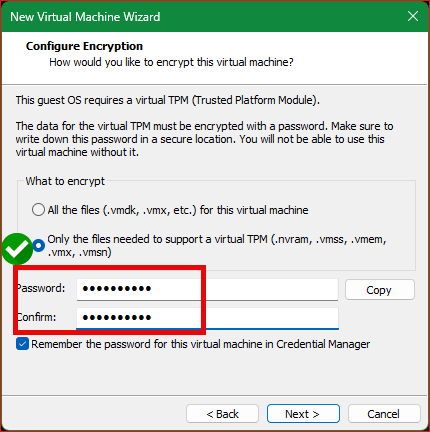
Password는 TPM(Trusted Platform Module, 신뢰할 수 있는 플랫폼 모듈)라고 하는데 PC를 옮기거나 USB메모리를 HDD로 인식시키는 작업 등에서 패스워드를 요구할 때 사용이 됩니다. 여ㅓㅇ문자, 소문자 숫자 특수 문자를 조합으로 만들어야 합니다. 이 페스워드는 기로해두도록 합니다. 저는 실제로 사용한 적이 없어요
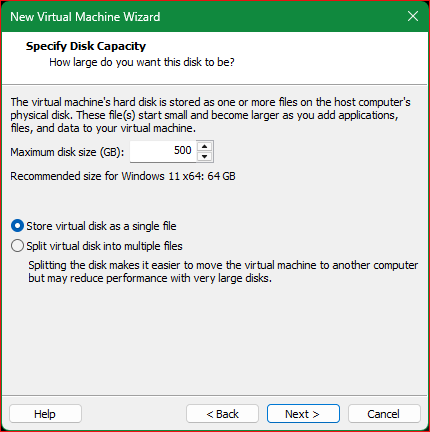
하드의 기본 용량은 기본으로 해도 되는데 저는 500 GB으로 변경하고 [Stare virtual disk as a single file]로 변경했습니다. 가상 디스크를 단일 파일로 사용하겠다는 의미 입니다. 운영체제를 설치하는 SSD 는 빨라야 하고 많은 APP을 설치하려면 500 GB 정도는 있어야 합니다. 그래서 500으로 변경했습니다. 기본으로 해도 설치하는데 문제는 없습니다.
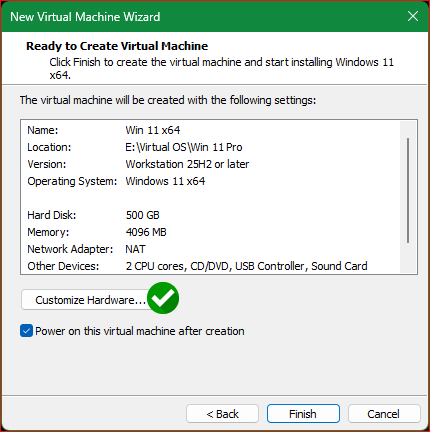
[Customize Hardware…]실행하여 추가 설정을 합시다.
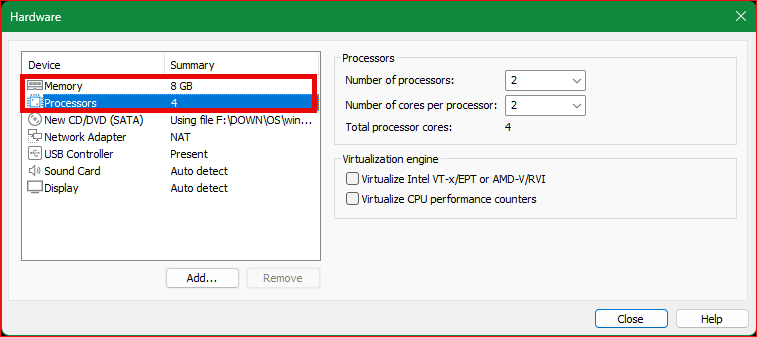
Memory는 8GB , 가상 프로세서는 위아래를 곱해서 최소 4 이상를 권장하고 있습니다. 가상에서 돌아가는 것이기 때문에 설치만 되면 되지만 사양이 좋으면 성능도 좋아집니다.
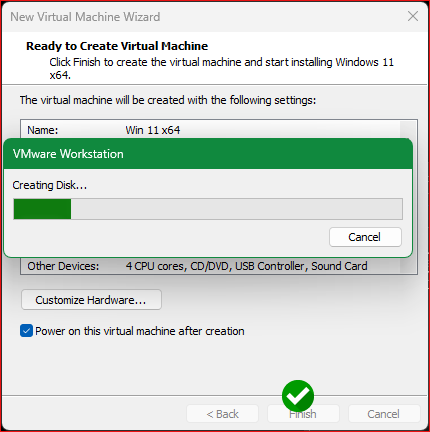
[Finish]을 실행하면 설정이 진행 됩니다.
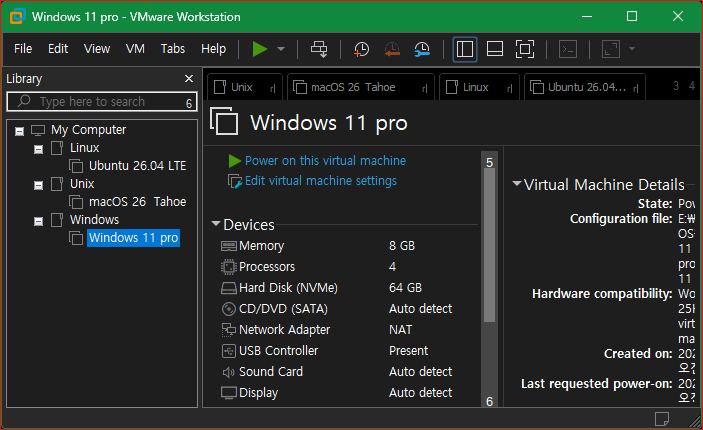
설정이 완료 되엇습니다 . 이제 실행을 하면 됩니다.
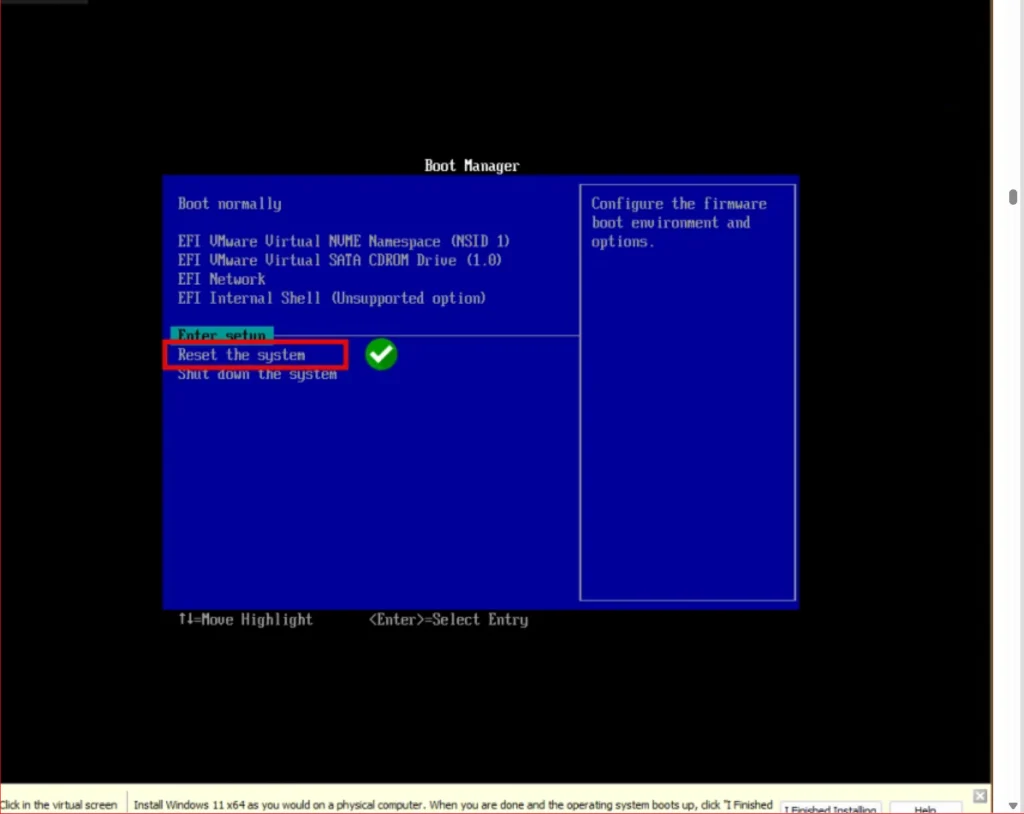
바이오스 창이 등장합니다. 방향키를 사용하여 Enter the system]을 선택 후 [Eneter]를 실행하면 진행이 됩니다.
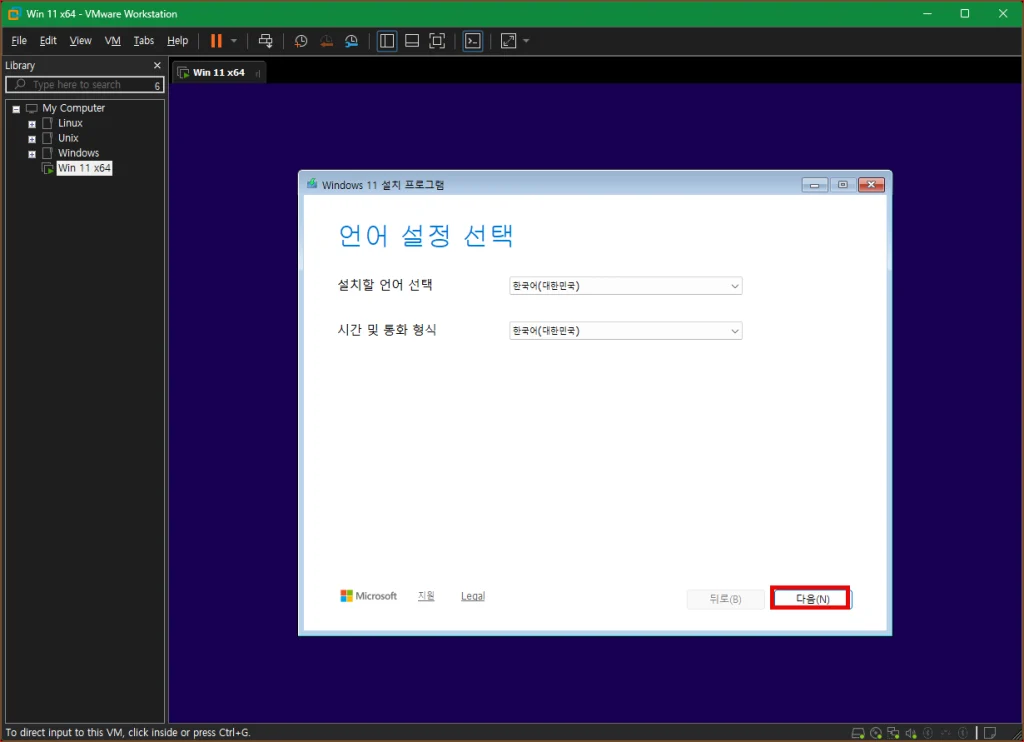
언어 설정 창이 등장합니다. 설정이 정상적으로 된 것입니다.