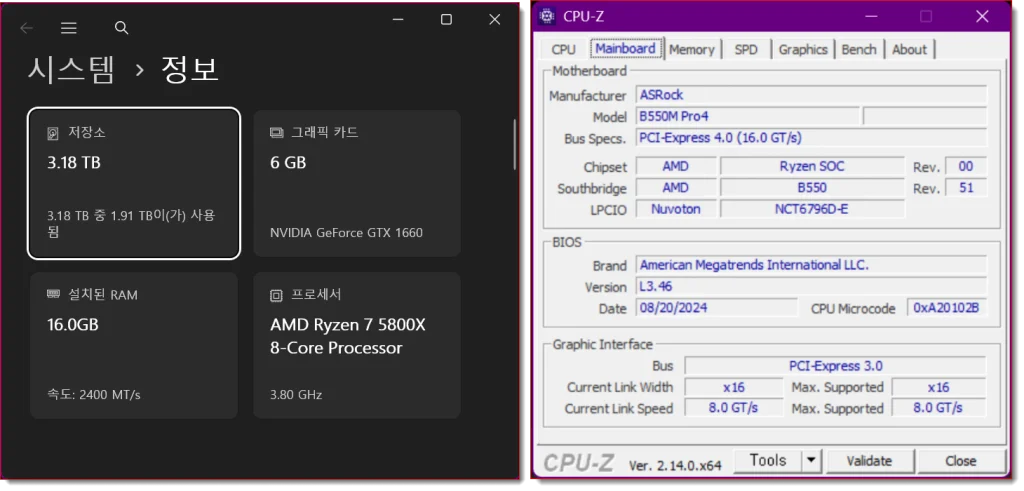
제가 사용하고 있는 PC 입ㅈㅂ니다. 구입할 당시에는 신경을 쓴 사양이지만 지금은 너무나 평범한 사향 입니다. AMD Raxen 5800X CPU, ASRock B550m Pro4, DDR4 2400 16 GB, nvidia geforce gtx 1660 6gb, 하드 SATA 1TB*3 이 사양으로 macOS를 사용할 수 있는가?
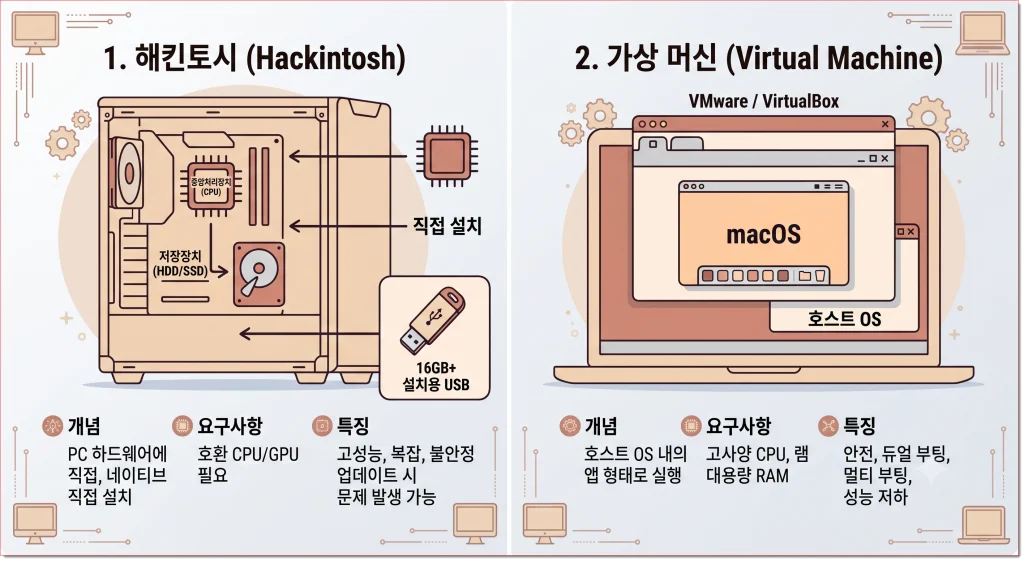
AI에게 [PC에서 macOS 를 사용할 수 있는 방법을 그림으로 그려조] 라고 했더니 그림과 같이 설명하고 있습니다.
해킨토시 (Hackintosh), 가상 머신 (Virtual Machine)을 사용하라고 하네요. 해킨토시를 개인이 구현하는 것은 쉽제 않고 PC가 있어야 하지만 가상 머신은 Windows을 사용하면서 가상의 macOS를 돌릴 수 있기 때문에 추가 부담없이 사용 할 수 있습니다. Window에서 가상 머신을 구현할 수있는 것은 VMware Workstation Pro,Oracle VirtualBox 툴을 추천하고 있습니다. 저는VMware Workstation Pro를 사용하려고 합니다.
VMware사는 2022년 5월 26일 (약 610억 달러 규모)에 브로드컴(Broadcom)에 인수되었다고 발표했었고, 2023년 11월 22일에 완선히 인수 합병되었습니다. .브로드컴(Broadcom)사에 인수합병되면서 개인용 무료화(2024년 5월 13일), 상업용.기업용,교육용 무료화(2024년 11월 11일)가 되었습니다. VMware Fusion Pro, VMware Workstation Pro는 2024부터 공식적으로 무료로 배포가 되어 개인, 교육, 기업 에서 상업적 으로 사용할 수 있게 되었습니다. Workstation Pro, Fusion Pro는 여러 개의 독립된 가상 머신(VM)을 생성하고 실행할 수 있도록 지원하는 Type-2 하이퍼바이저 기반의 데스크톱 가상화 소프트웨어입니다. 이제는 무료로 자유롭게 사용할 수 있게 되었습니다.
|
Workstation Pro |
Fusion Pro |
|
Windows, Linux |
macOS |
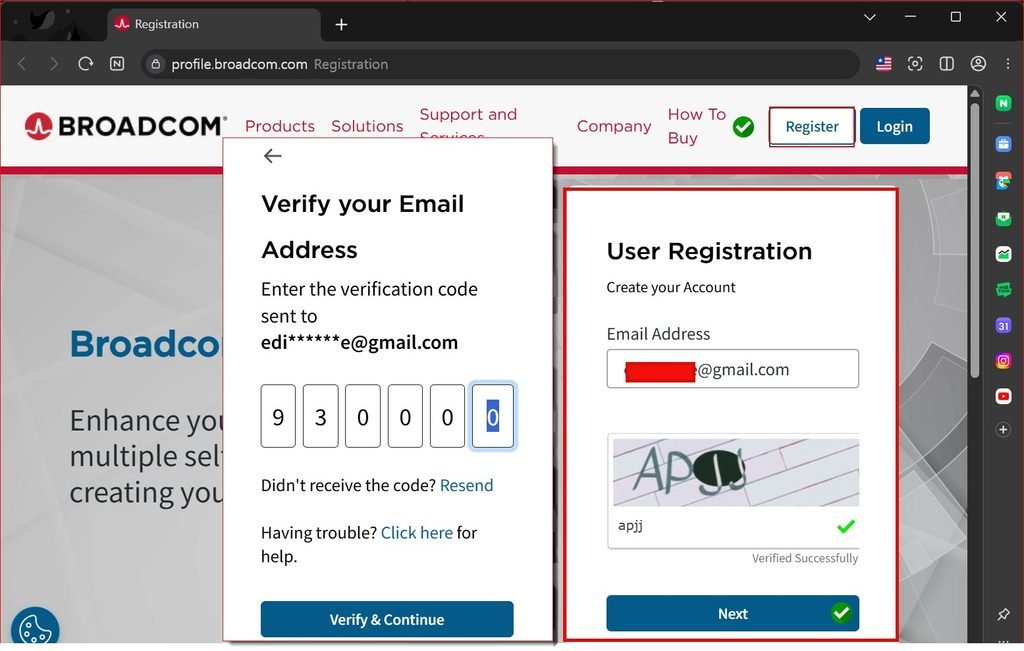
LINK : https://support.broadcom.com
Broadcom 공식 지원 포털(support.broadcom.com)에서 무료 계정 생성 후 다운로드 할 수 있습니다. 무료이기 때문에 부답이 없습니다. 이매일로 간단히 등록을 할 수 있습니다, 방문하여 회원이 되어 보세요.
Workstation Pro 설치
다운로드
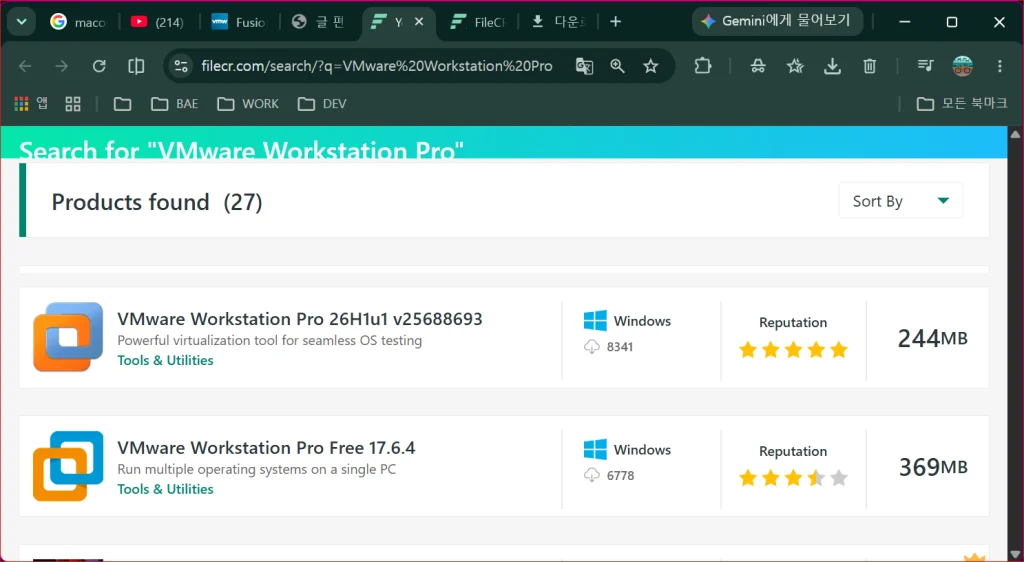
LINK : https://filecr.com/search/?q=VMware%20Workstation%20Pro
Windows 버전을 다운로드 할 수 있습니다. 현재 26H1u1 버전이 최신 입니다. 가장 최신의 버전을 사용하면 됩니다. 17.x 버전은 설치시 라이센스 키를 요구하기 때문에 사용하지 말고 26H1 이후의 버전을 사용하시기 바랍니다.
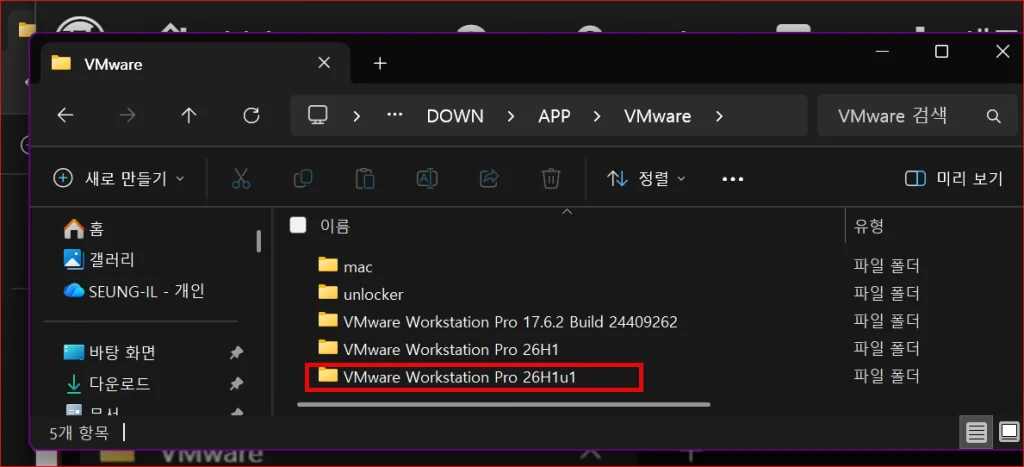
VMware Workstation Pro 26H1 버전을 다운로드 했습니다. macOS 버전을 설치하려면 unlocker 툴도 다운로드 해야 합니다.
설치
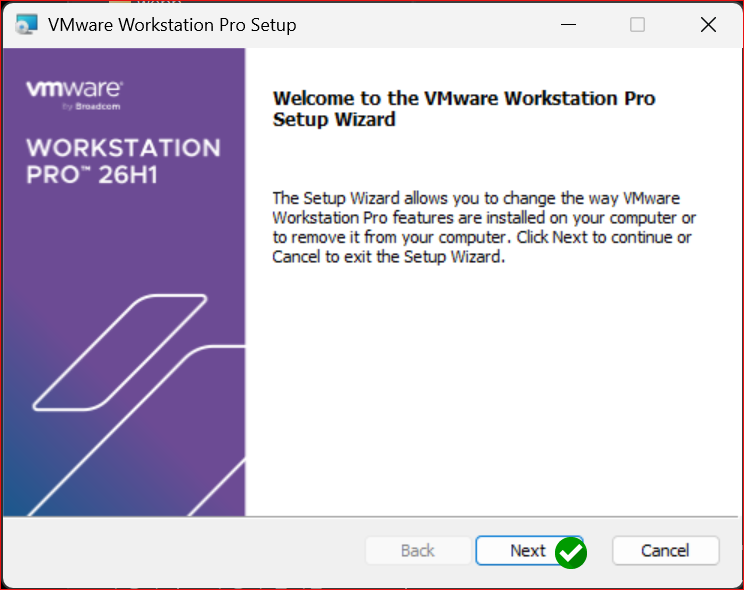
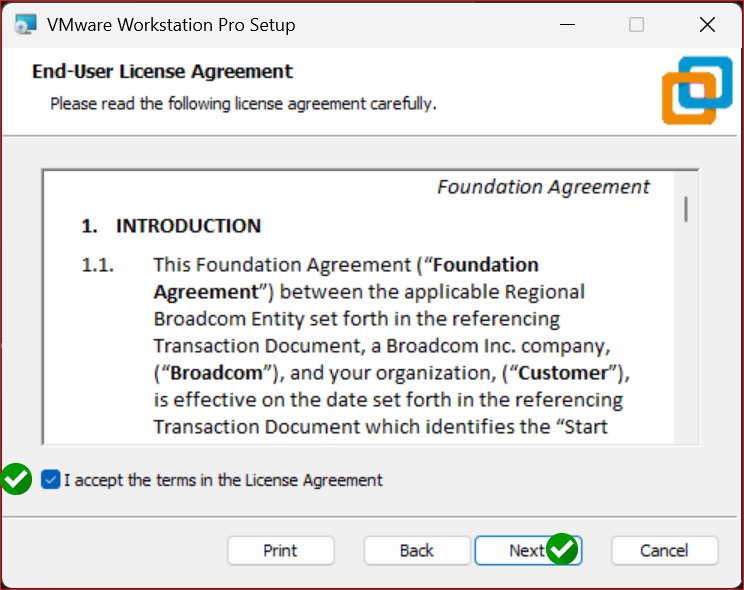
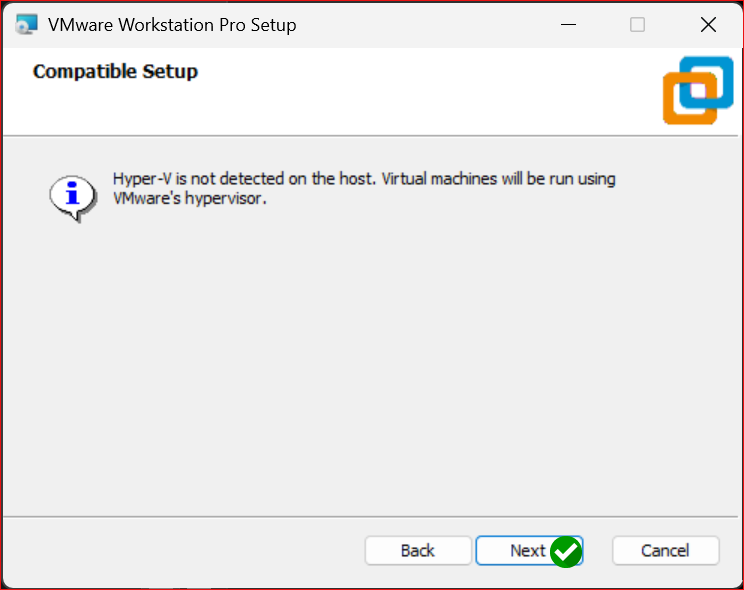
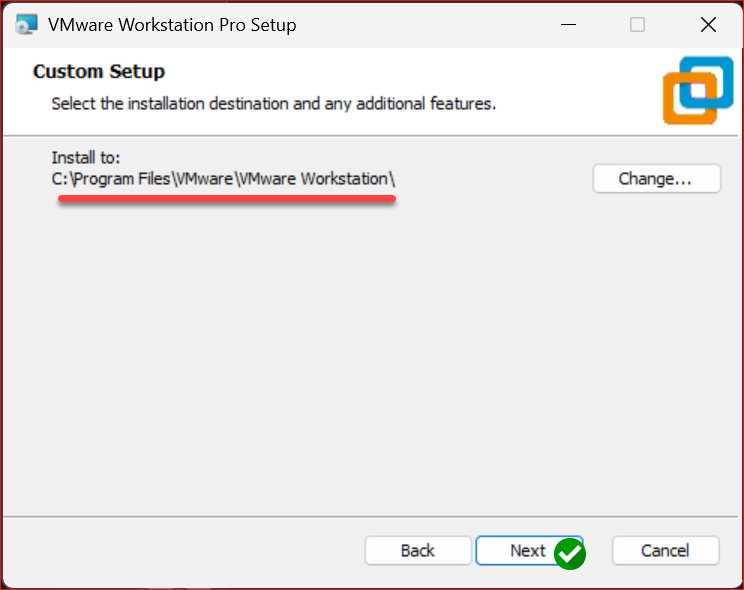
설치 경로는 기본으로 {C:\Program Files\VMware\VMware Workstation]로 되어 있네요. 변경을 해도 되지만 기본 경로에 설치를 합시다. 브로드컴(Broadcom)사에 매각되었는도 VMware 이름을 사용하고 있네요.
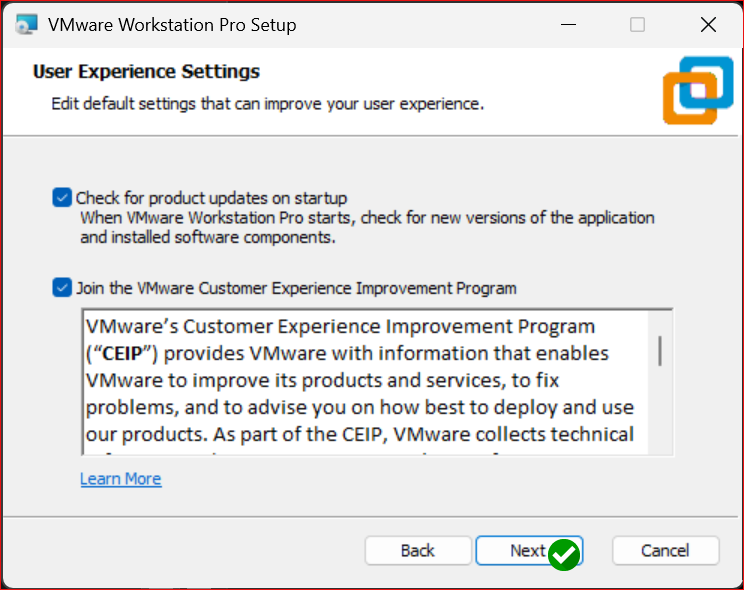
[Next]로 진행
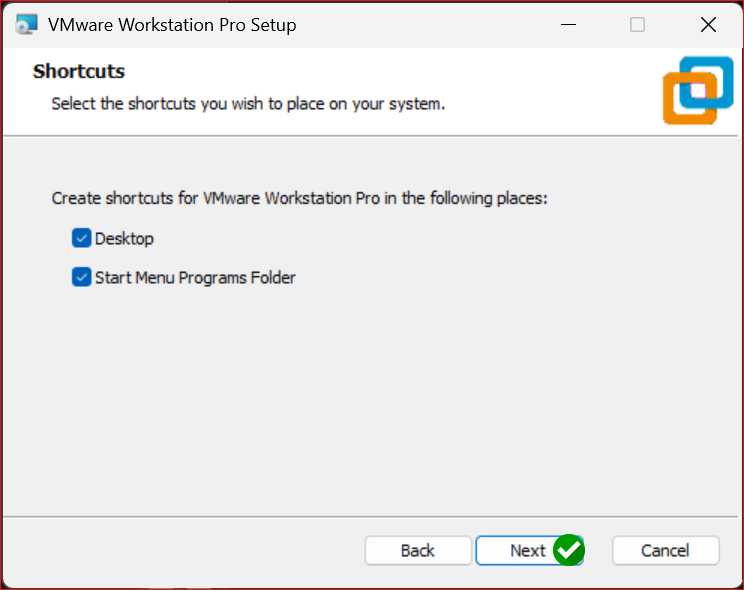
[Next]로 진행
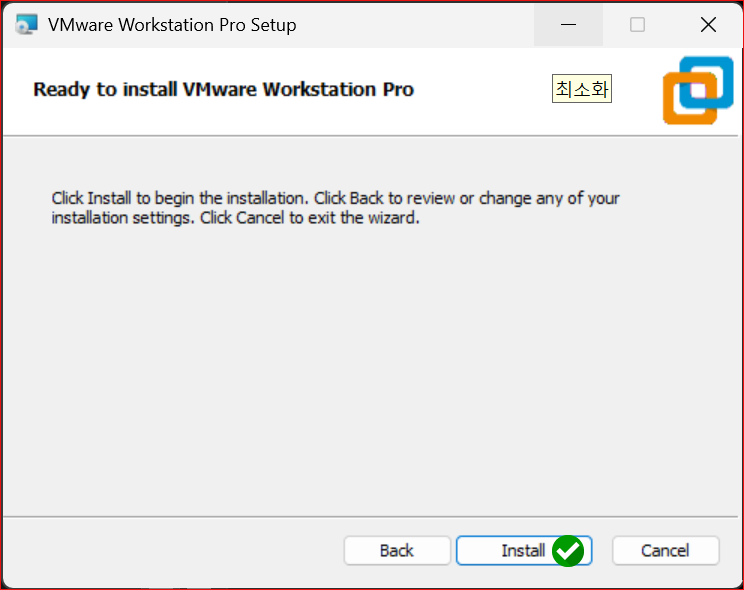
[Install]로 진행
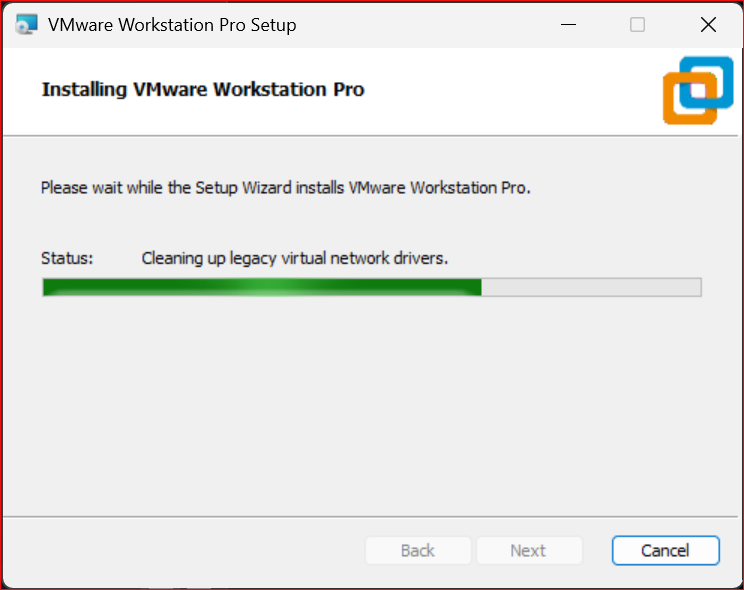
설치중
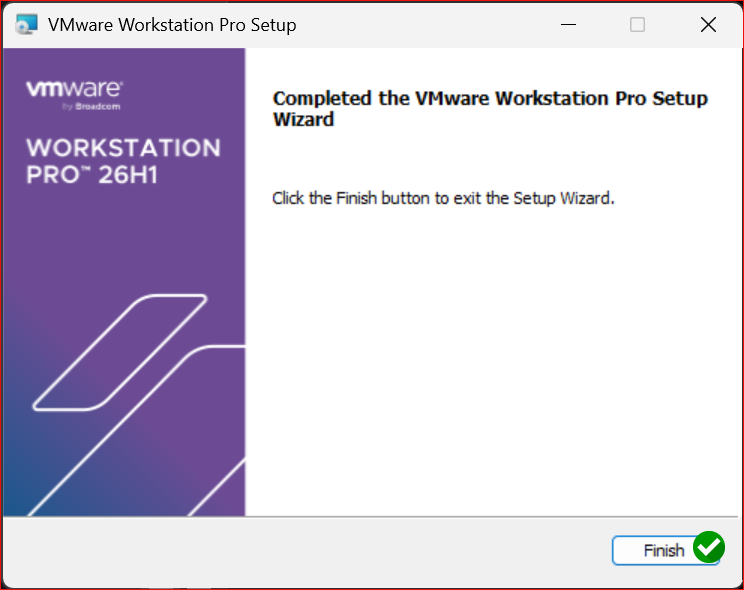
설치가 완료되었습니다. 라이센스를 요구하지 않기 때문에 편안하게 설치를 했습니다.
Windows 11 Pro 설치
다운로드
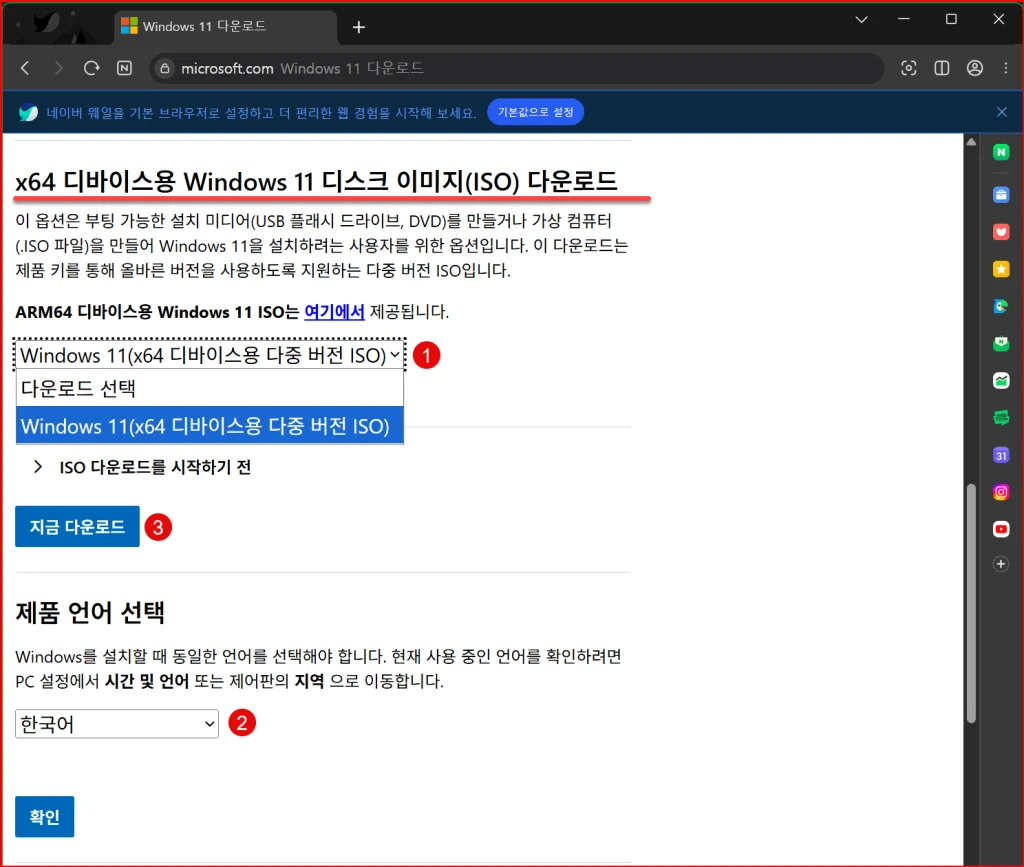
https://www.microsoft.com/ko-kr/software-download/windows11
사이드에서 [[x64 디바이스용 Windows 11 디스크 이미지(ISO)]를 다운로드 해야 합니다. 다운로드 선택에서 [Windows 11(x64 디바이스용 다중 버전( ISO)]를 선택하고, 언어는 [한국어]를 선택하면 됩니다. 영어(미국)을 선택해도 됩니다. 영문판을 먼저 설치한 후에 언어를 한국어로 변경하면 됩니다.
[ARM64 디바이스용 Windows 11 ISO는 여기에서 제공됩니다.]는 mac에서 설치할 때 필요합니다.
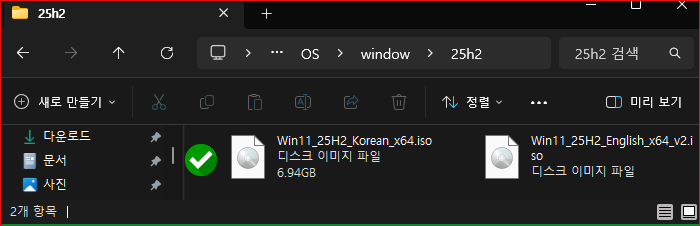
현재 25H2 버전이 올라와 있습니다. 여기서는 이해를 슂게 하기 위해 한극판인 [Win11_25H2_Korean_x64.iso]를 사용할 것입니다.
Windows 10에서는 1년에 두 번(봄/가을) 대규모 업데이트를 진행하는 ‘반기 채널(Semi-Annual)’ 방식을 사용햬는데요 Windows 11부터는 매년 하반기(가을)에 단 한 번만 진행하는 ‘연간(Annual)’ 업데이트로 정책이 변경되었습니다. 버전 이름은 배포되는 연도의 뒤 두 자리와 하반기(Half 2)를 결합하여 만들어집니다. 21H2, 22H2 , 24H2, 25H2 버전이 발표되었습니다. 2026년 하반기에는 Windows 11의 주요 업데이트인 26H2이 배포될 예정입니다
설정
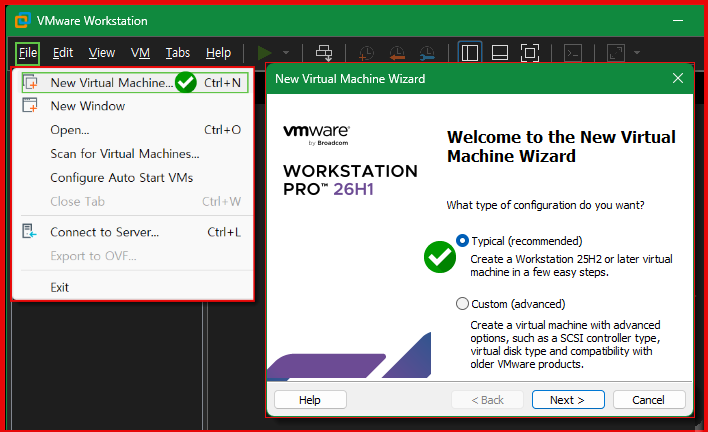
[Typical(recommended/권장됨)]으로 진행
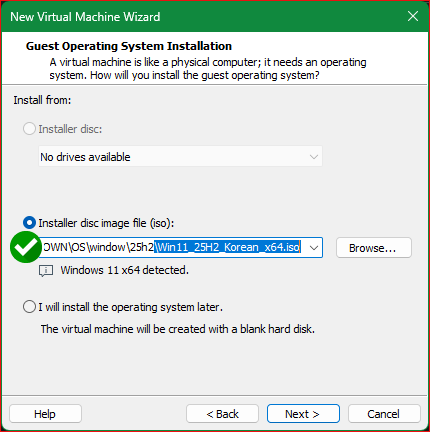
Instailer disc image file(iso)]에서[Win11_25H2_Korean_x64.iso]을 선책하고 [Next]를 진행합니다. 설치할 IOS를 선택하고 진행을 하는 것이 좋습니다.
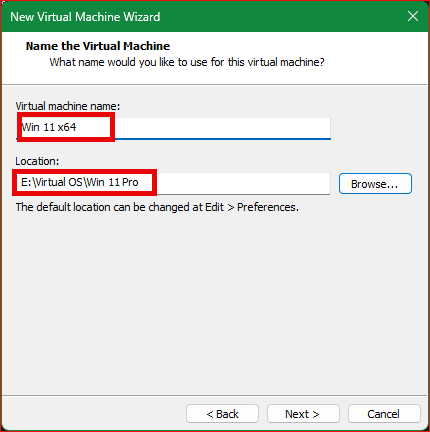
Location에서 설치할 드라브와 폴더를 결정합니다. 가장 빠른 SSD를 사용하는 것이 좋습니다. 저는 SATA 방식의 하드에 설치를 합니다.
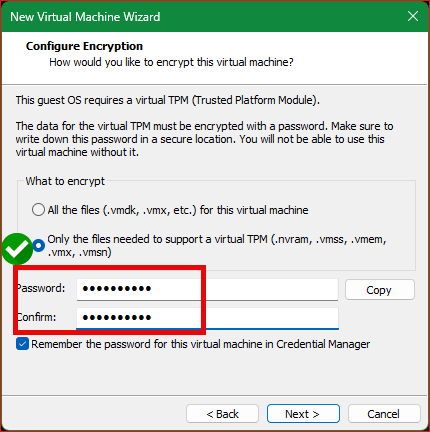
Password는 TPM(Trusted Platform Module, 신뢰할 수 있는 플랫폼 모듈)라고 하는데 PC를 옮기거나 USB메모리를 HDD로 인식시키는 작업 등에서 패스워드를 요구할 때 사용이 됩니다. 여ㅓㅇ문자, 소문자 숫자 특수 문자를 조합으로 만들어야 합니다. 이 페스워드는 기로해두도록 합니다. 저는 실제로 사용한 적이 없어요
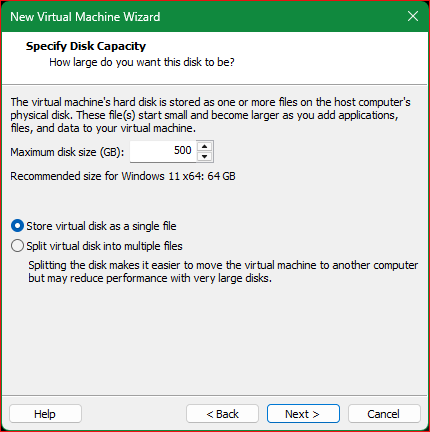
하드의 기본 용량은 기본으로 해도 되는데 저는 500 GB으로 변경하고 [Stare virtual disk as a single file]로 변경했습니다. 가상 디스크를 단일 파일로 사용하겠다는 의미 입니다. 운영체제를 설치하는 SSD 는 빨라야 하고 많은 APP을 설치하려면 500 GB 정도는 있어야 합니다. 그래서 500으로 변경했습니다. 기본으로 해도 설치하는데 문제는 없습니다.
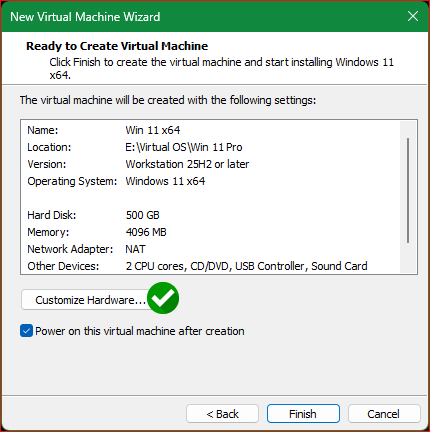
[Customize Hardware…]실행하여 추가 설정을 합시다.
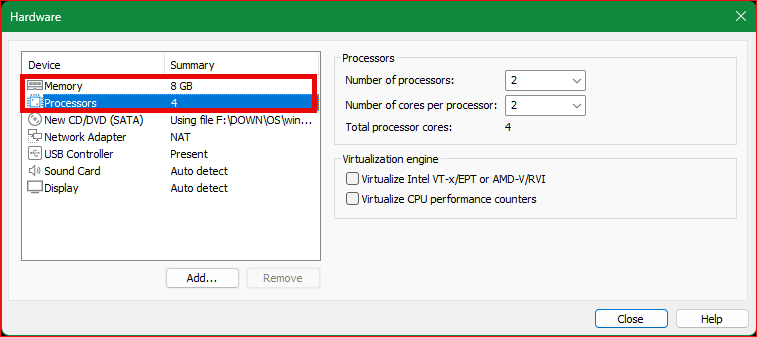
Memory는 8GB , 가상 프로세서는 위아래를 곱해서 최소 4 이상를 권장하고 있습니다. 가상에서 돌아가는 것이기 때문에 설치만 되면 되지만 사양이 좋으면 성능도 좋아집니다.
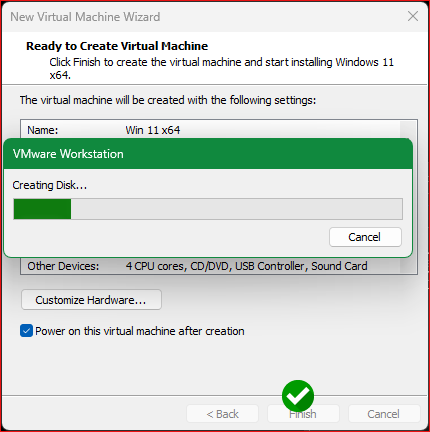
[Finish]을 실행하면 설정이 진행 됩니다.
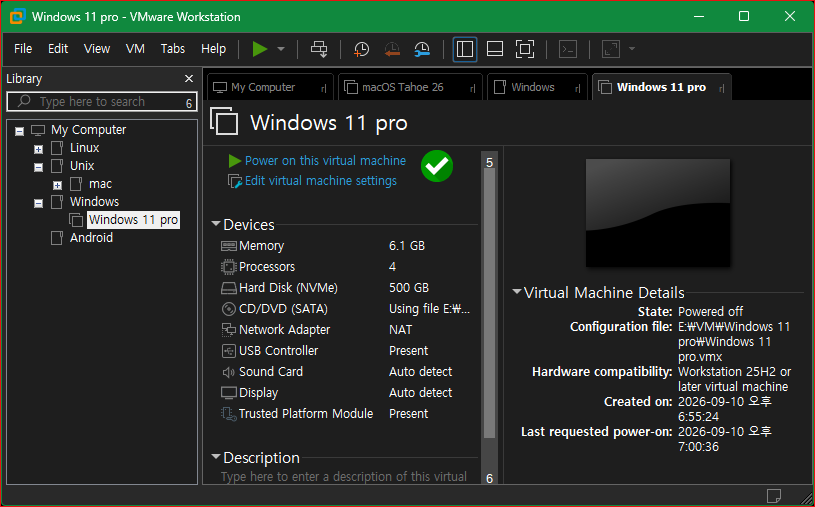
라이브리 창에 [Windows 11 가 등록이 되었습니다. 실행을 하면 됩니다
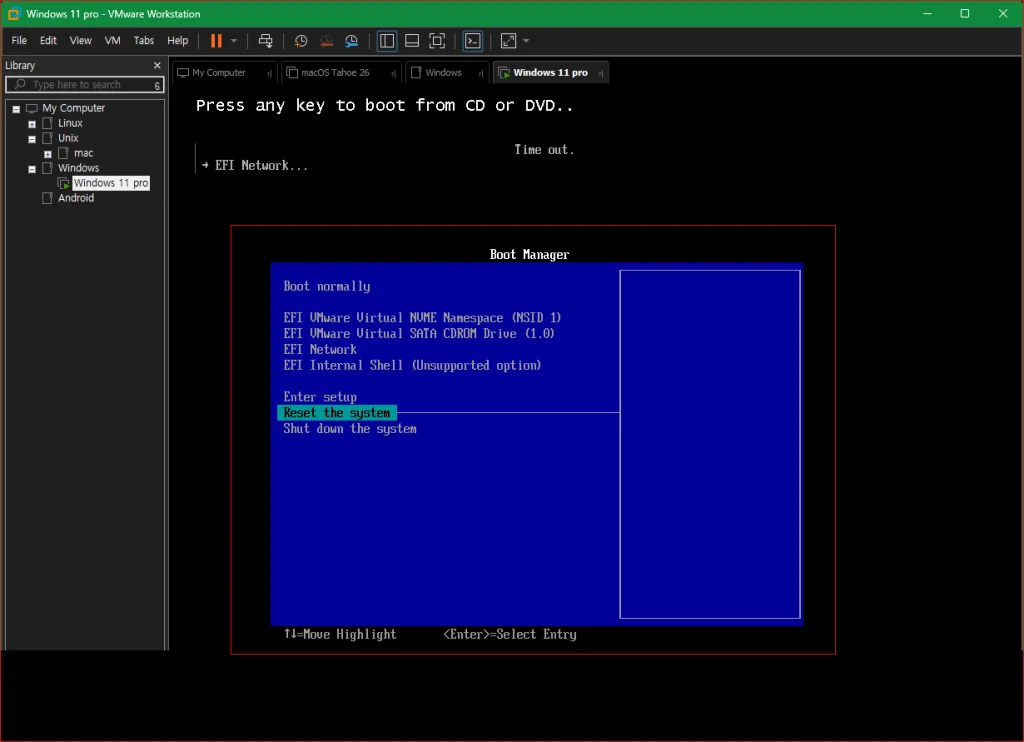
바이오스 창이 등장하면. 방향키를 사용하여 Enter the system]을 선택 후 [Eneter]를 실행하면 진행이 됩니다.[press any key to boot from cd or DVD…]가 나타나면 아무키나 치면 설치가 진행됩니다/
설치
지금부터 설치과정은 Window를 하드에 설치하는 것고 동일하기 때문에 생략하지 않고 모두 진행할 것입니다.
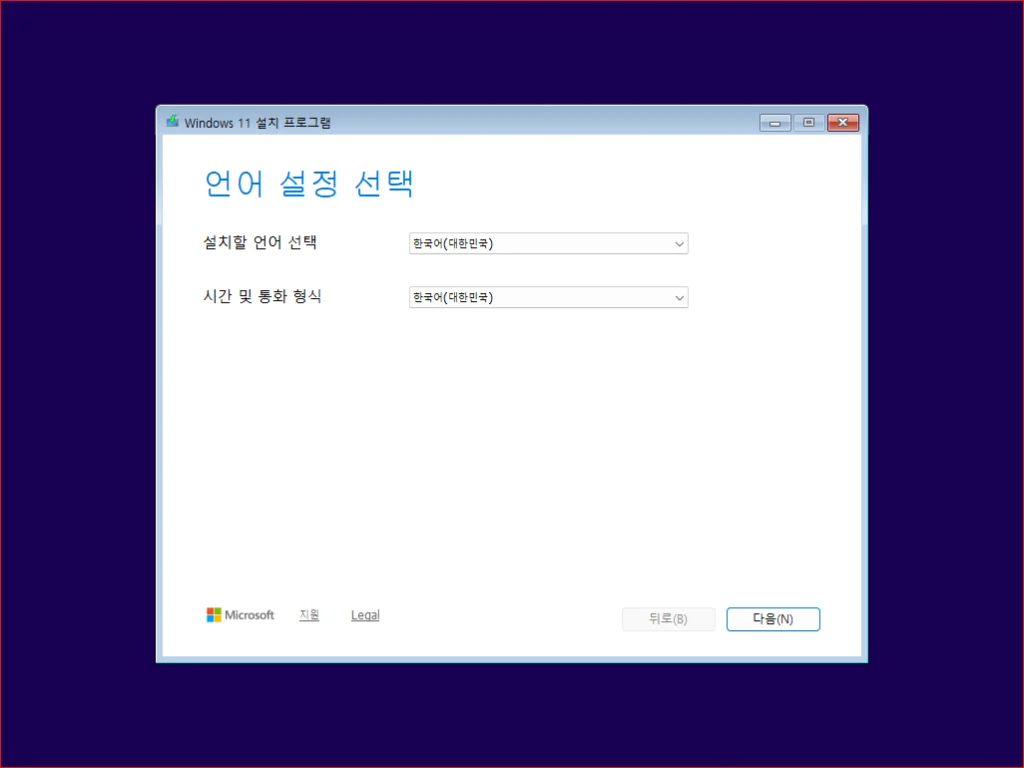
언어 설정 창이 등장하네요 한글판을 사용햬기 때문에 한국어로 설정이 되어 있습니다. [다음]으로 진행
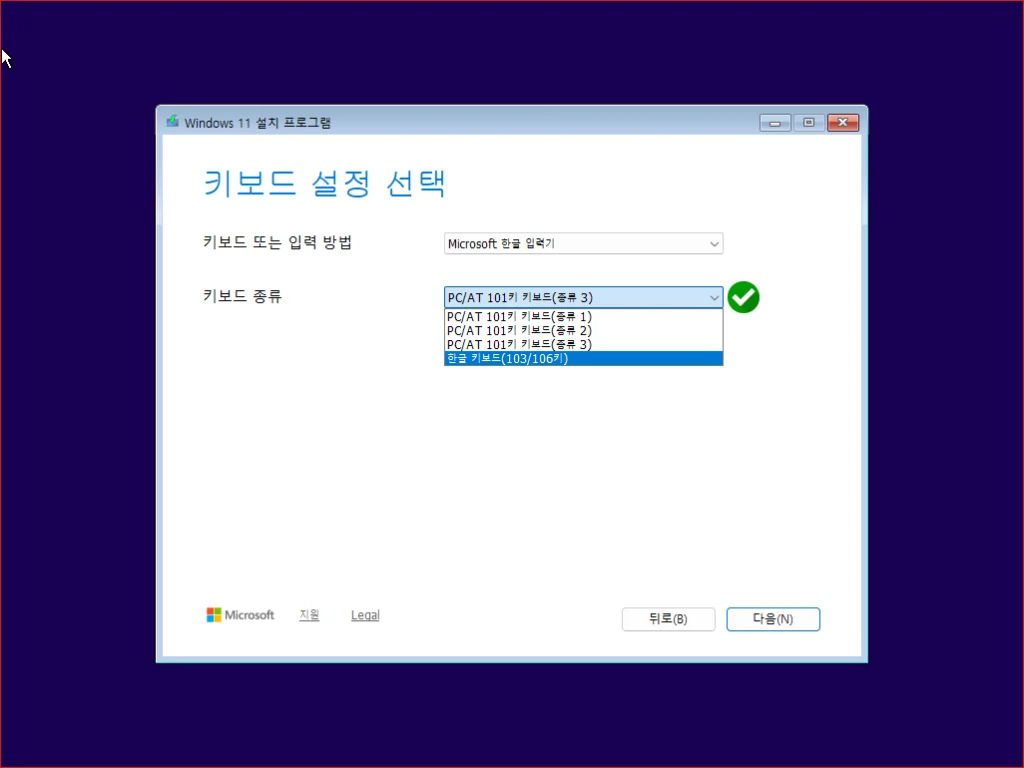
키보드의 종류를 선택할 수 있습니다 종류1을 사용하면 한/영 키를 사용하여 한글 /영문을 전환합니다. 종류3를 사용하면 [Shift+pacebar]가 한영 전환키가 됩니다, 저는 종류3 를 사용합니다. 그 이유는 Ubuntu에서 한영 전환키가 [Shift + pacebar]이기 때문입니다. 참고로 macOS 는 [Ctrl+ pacebar]를 사용합니다.
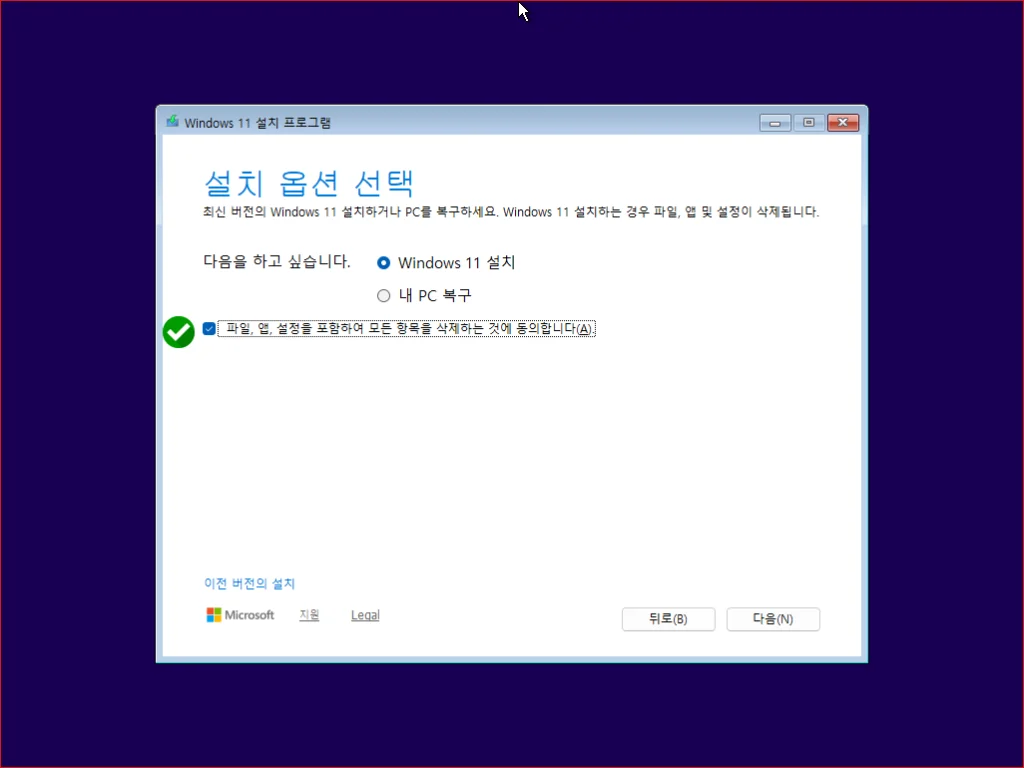
체크하고 [다음]으로 진행
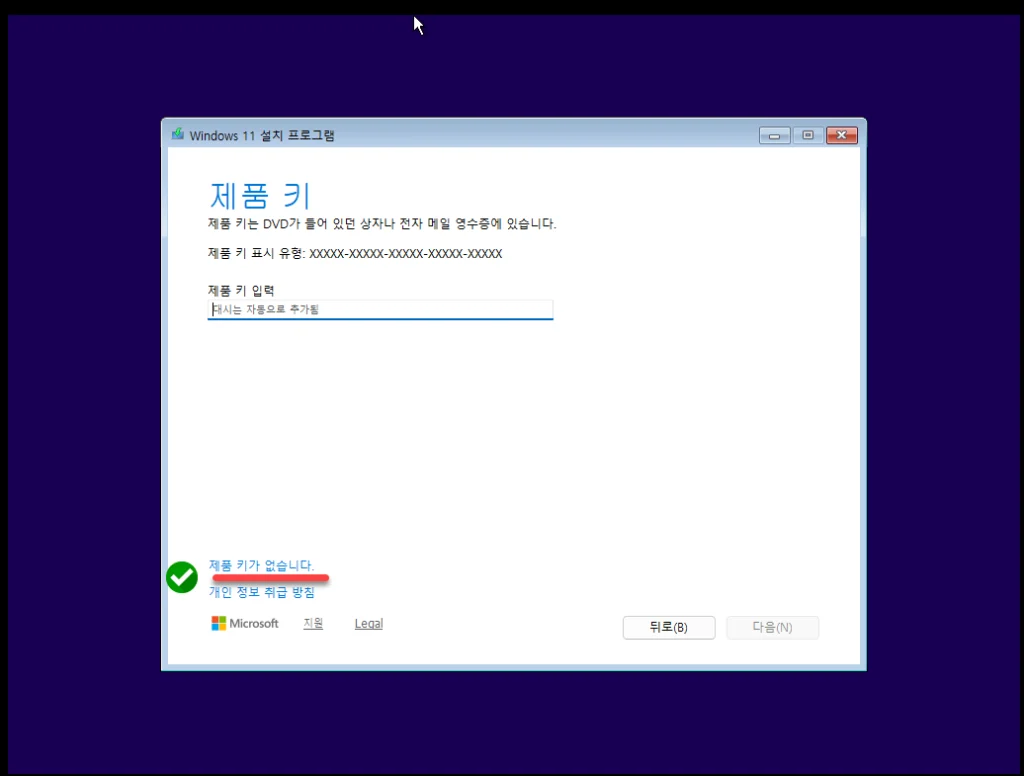
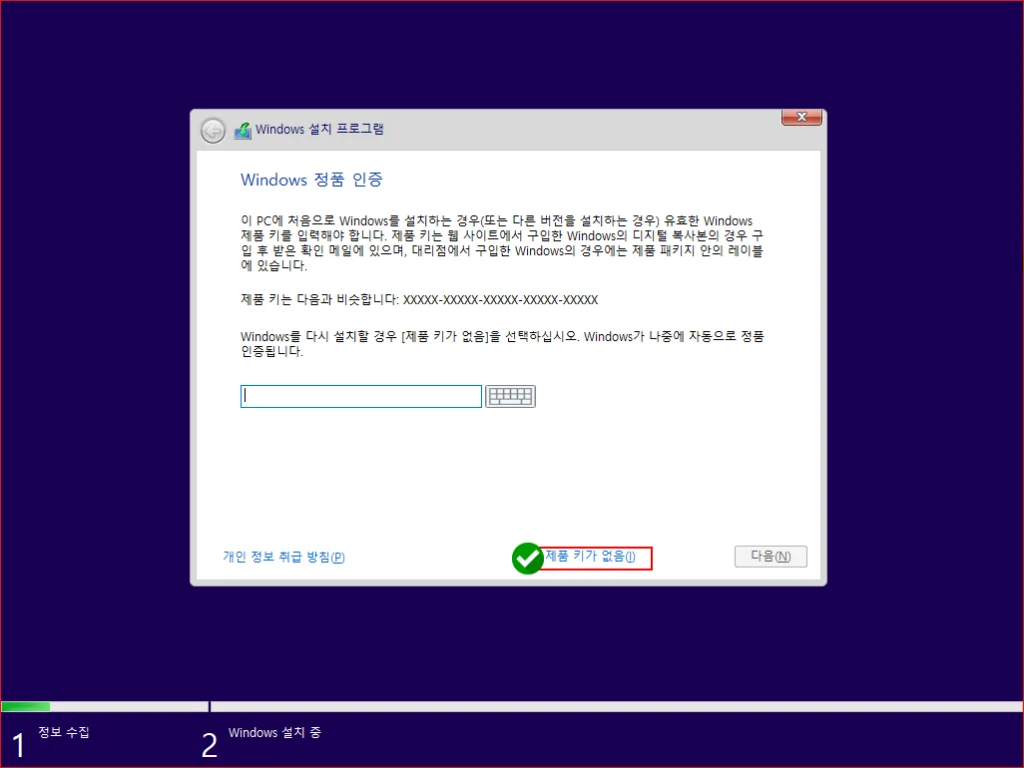
[제품키가 없습니다]로 진행
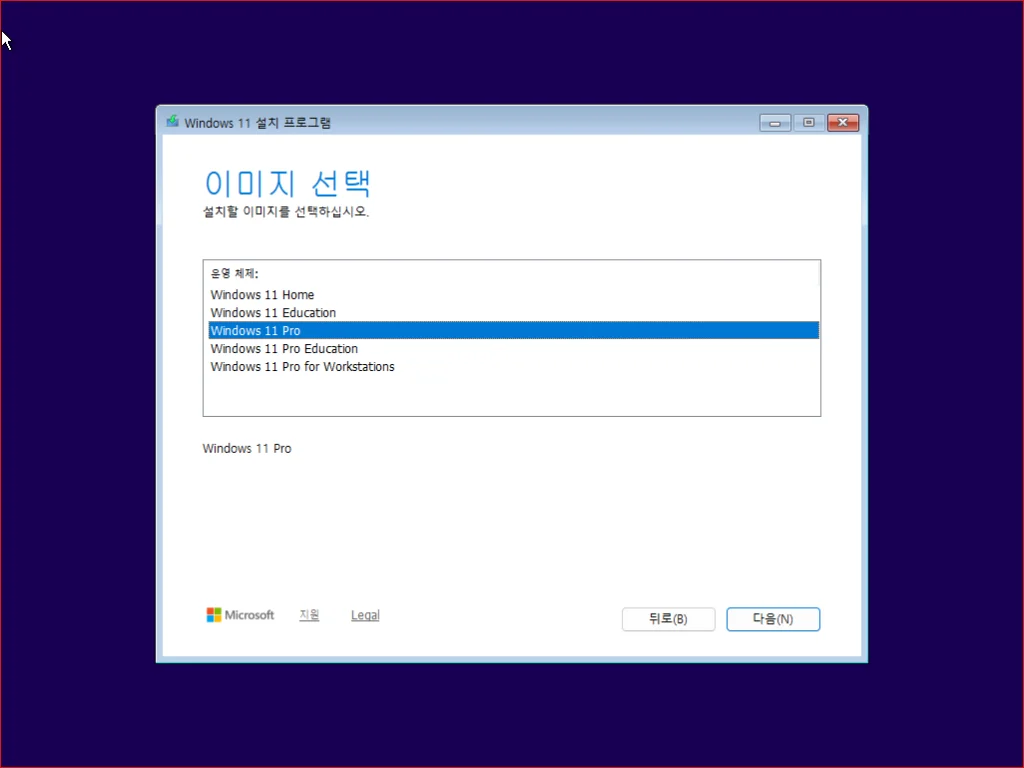
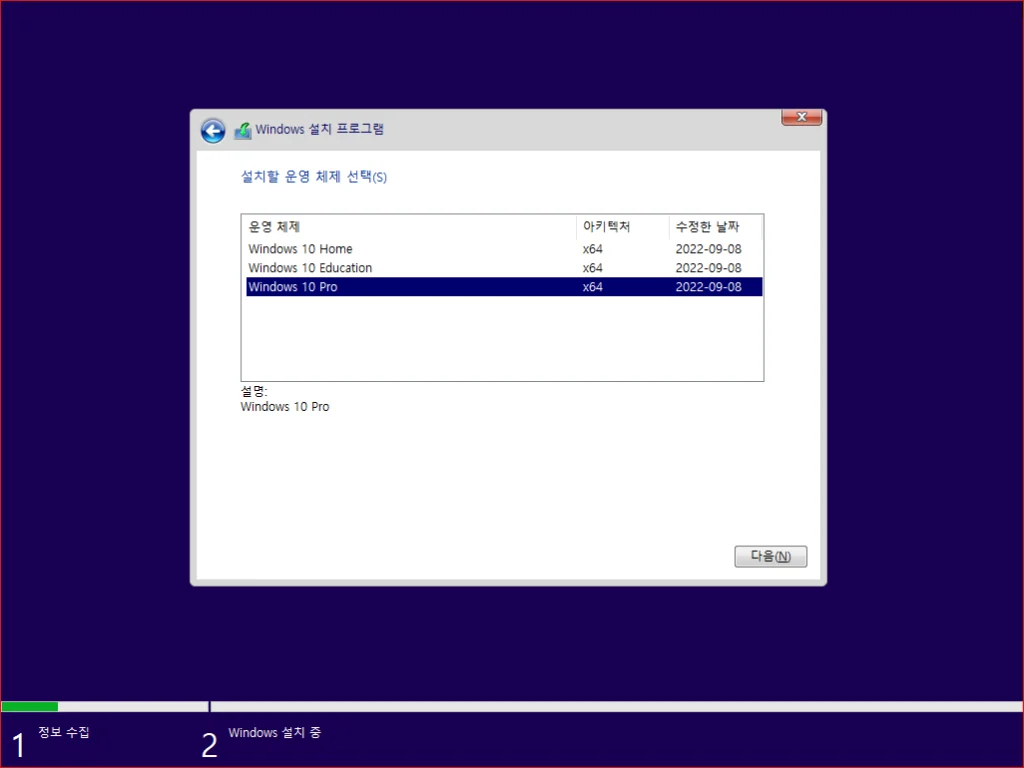
[Windows 11 pro]로 진행
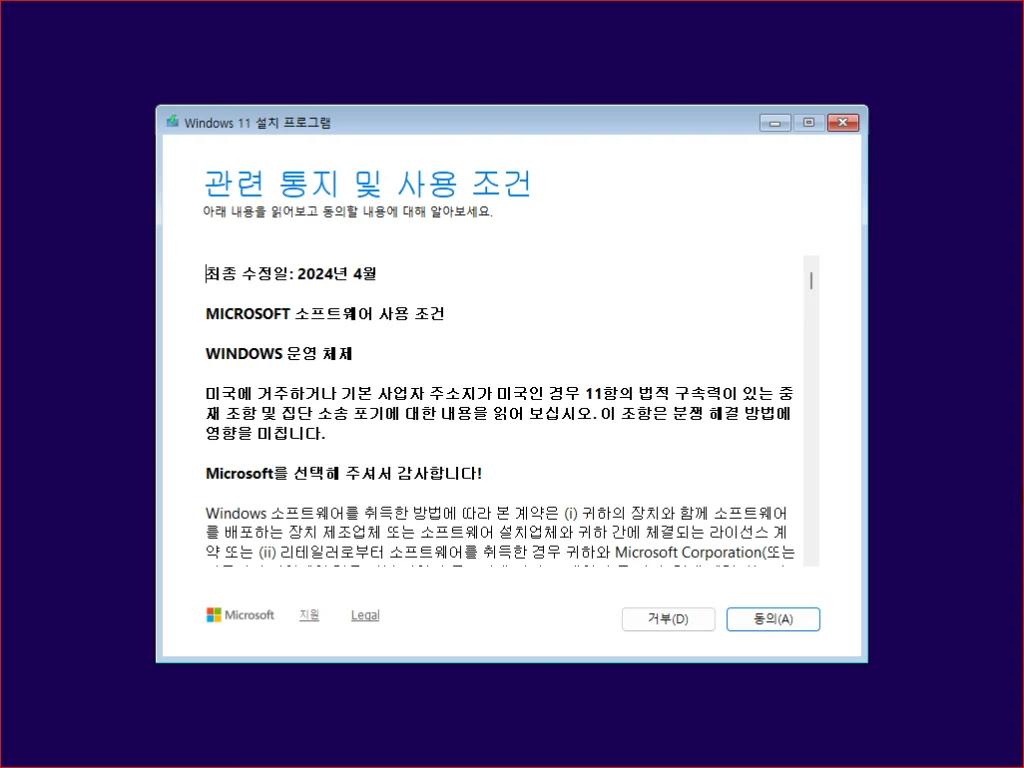
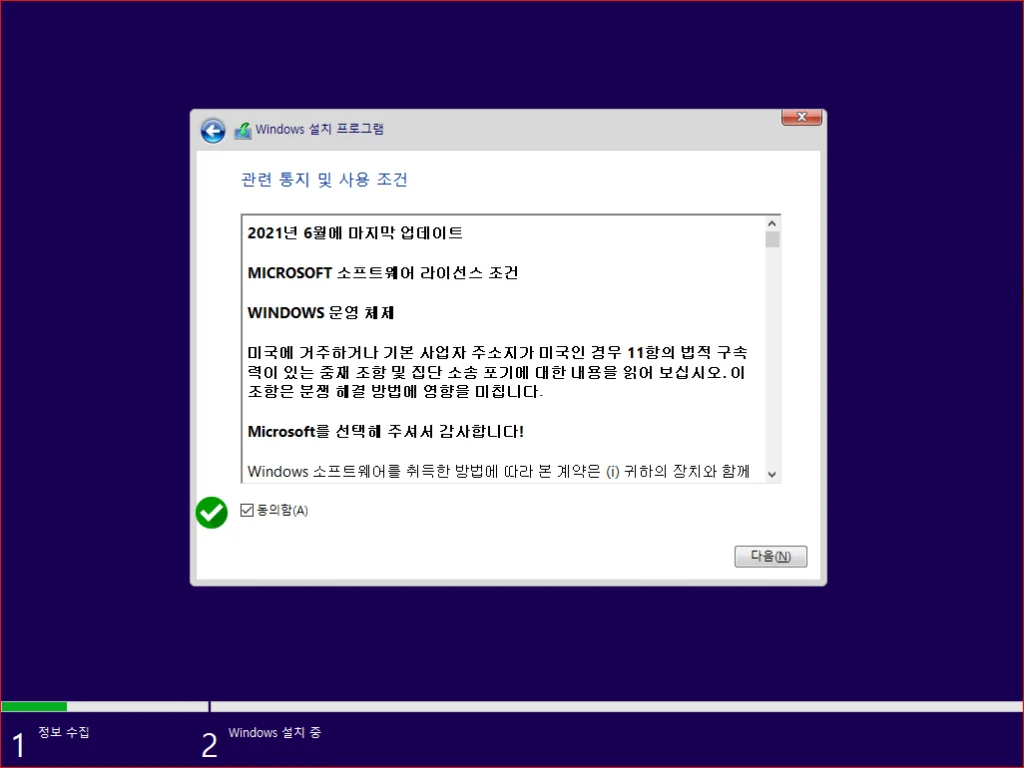
[동의]로 진행
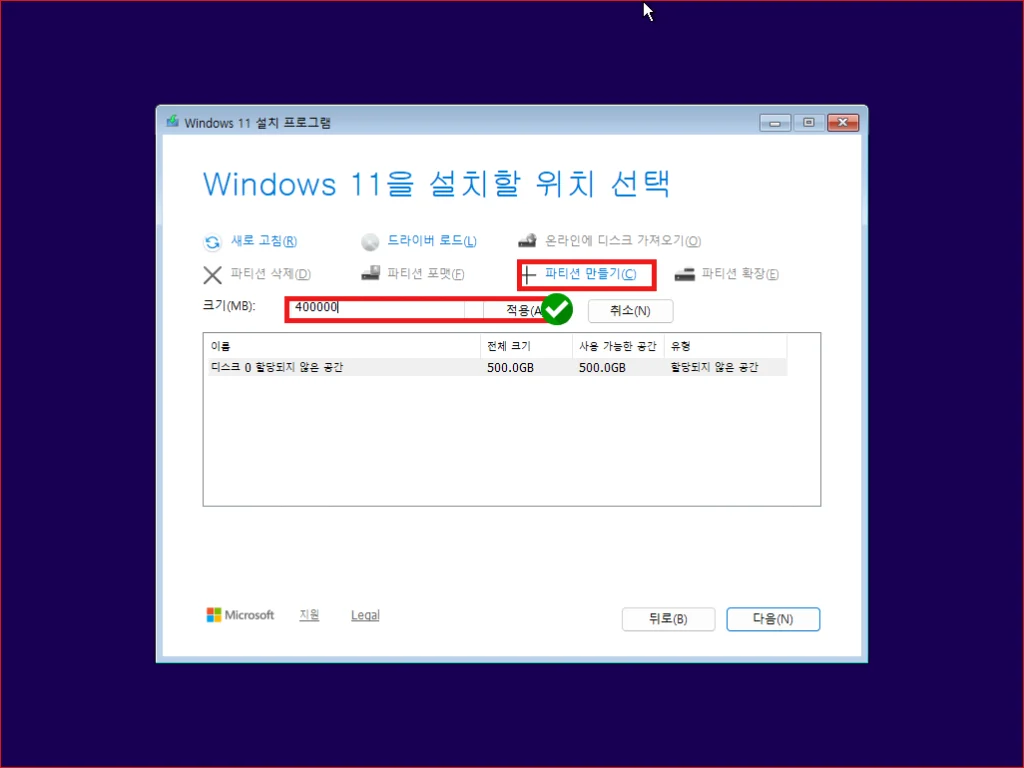
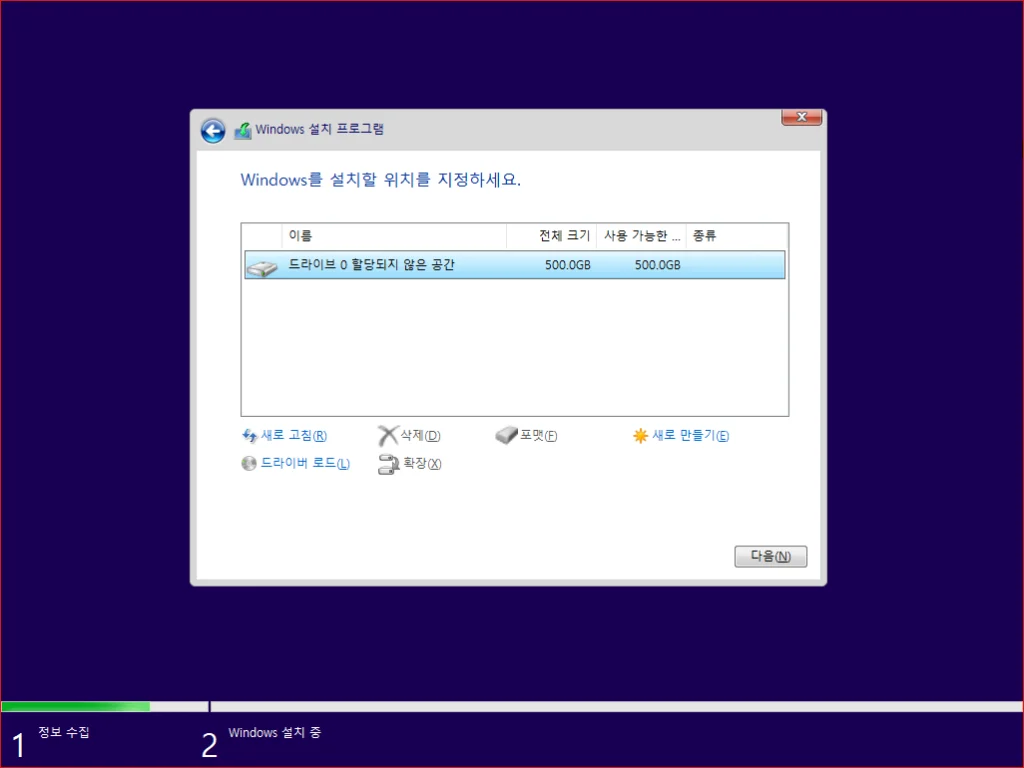
500휴 중에 400GB용량으로 파티션을 분할 했습니다.
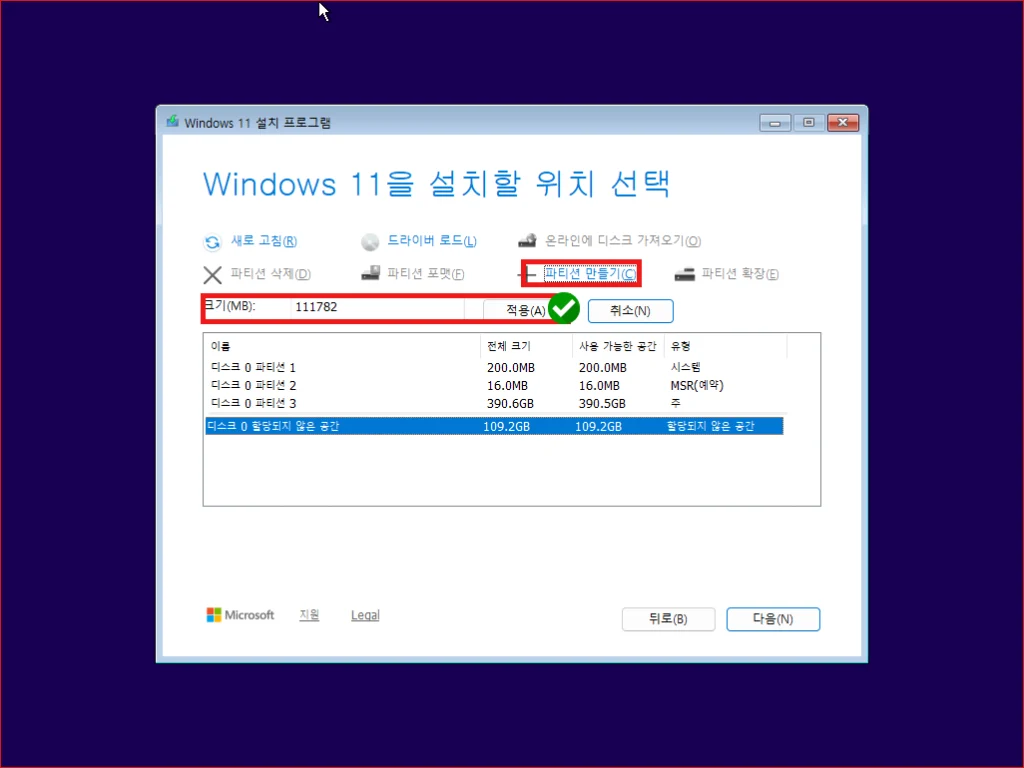
남은 100G를 용량을 파티션 했습니다
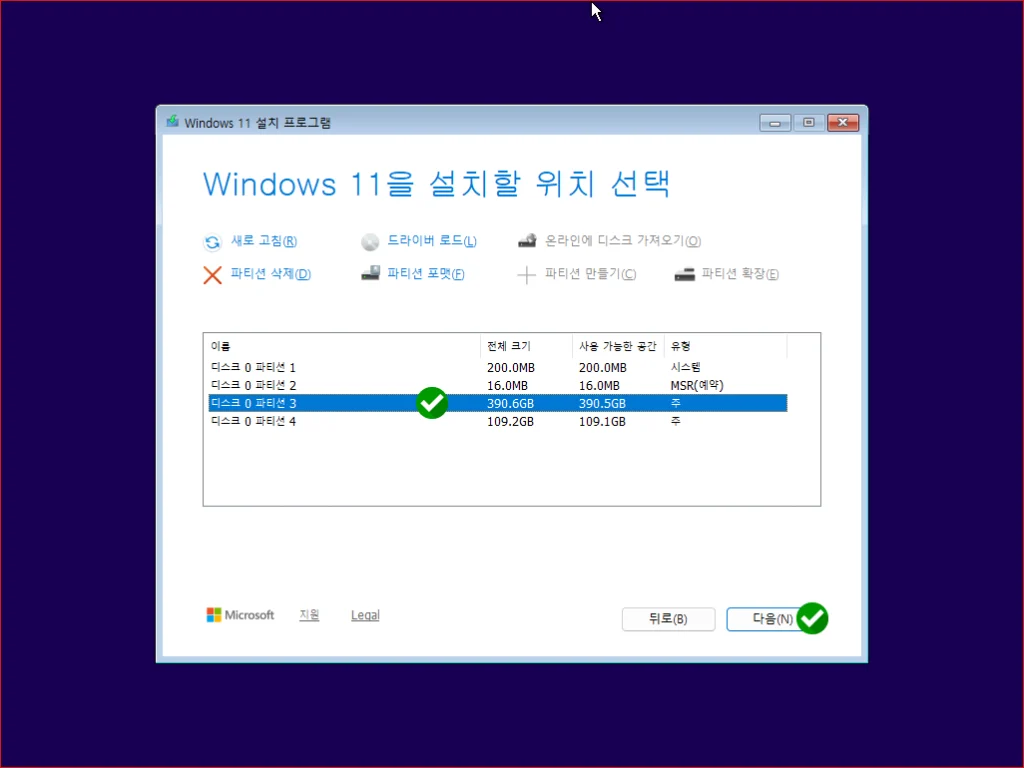
400GB용량으로 생성했던 하드를 선택하고 [다음]을 진행합니다. 이 드라이브에 운영체제가 설치 됩니다.
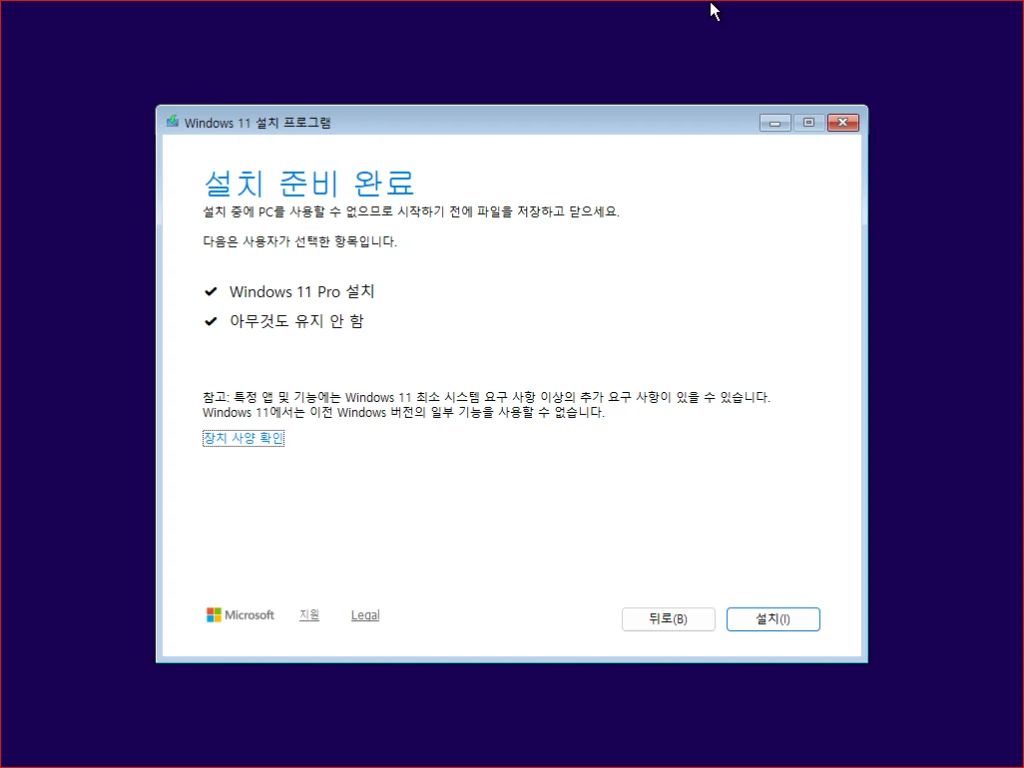
[설치]로 진행
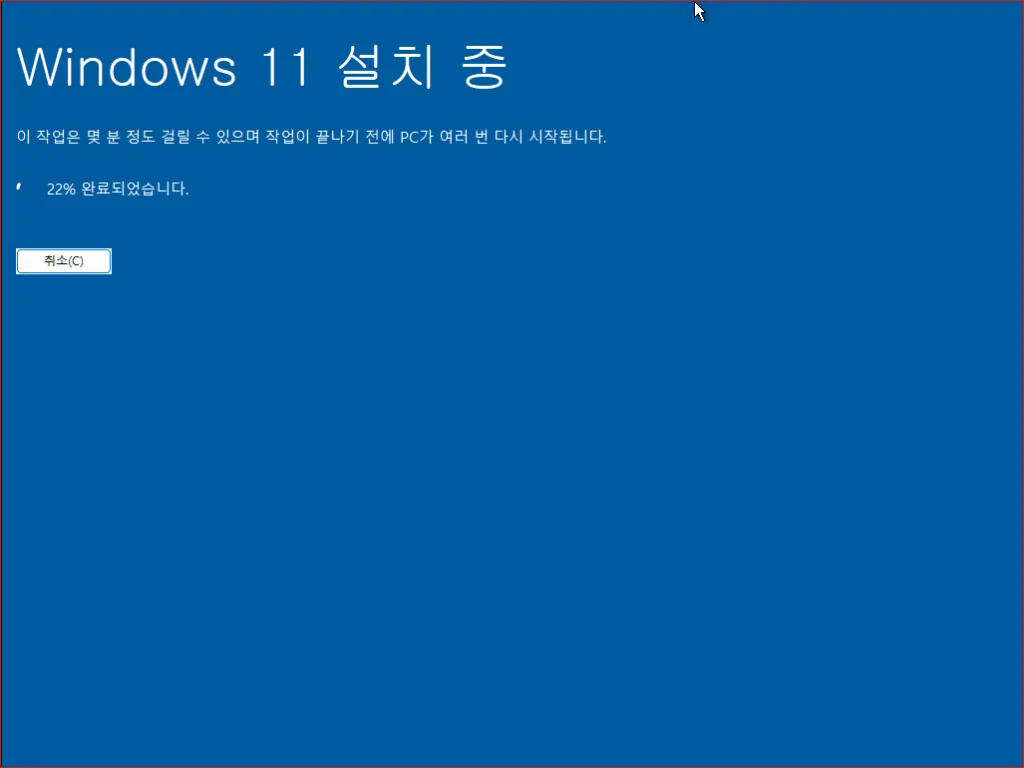
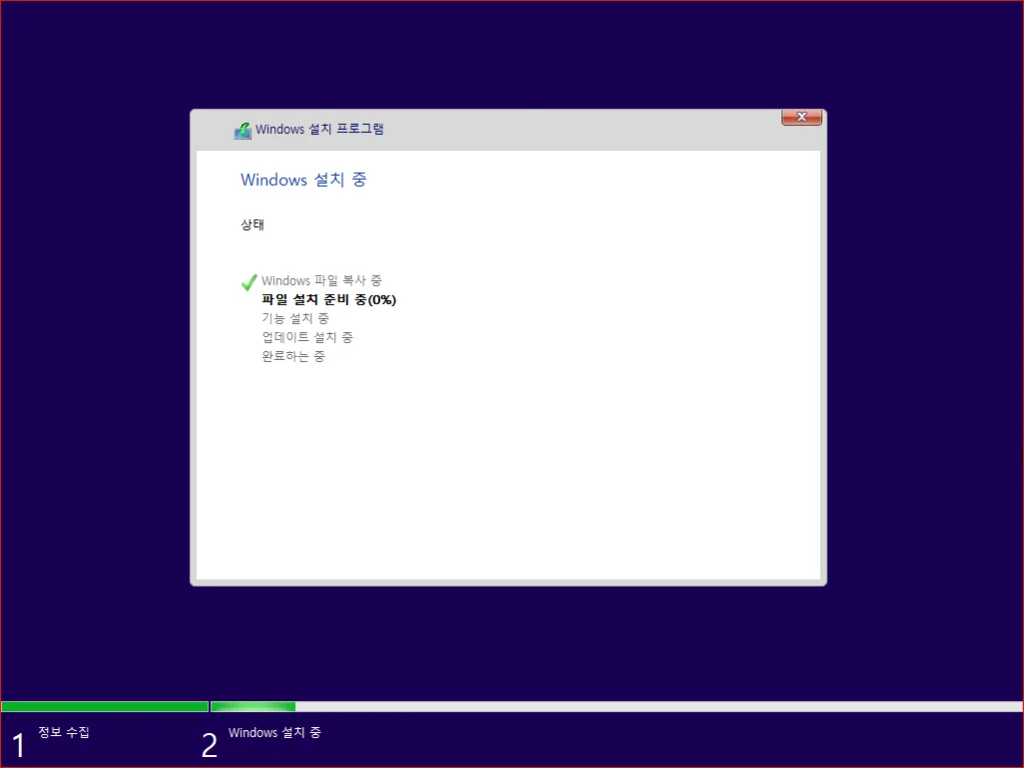
설치가 진행 됩니다.
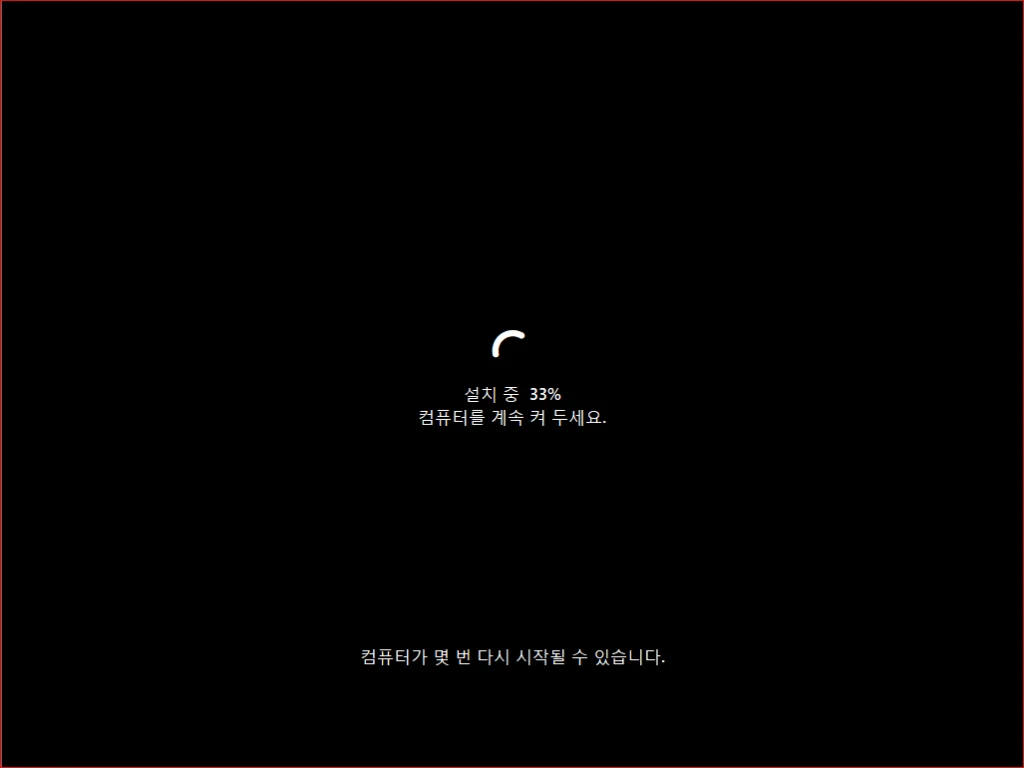
설치가 되고 있습니다.
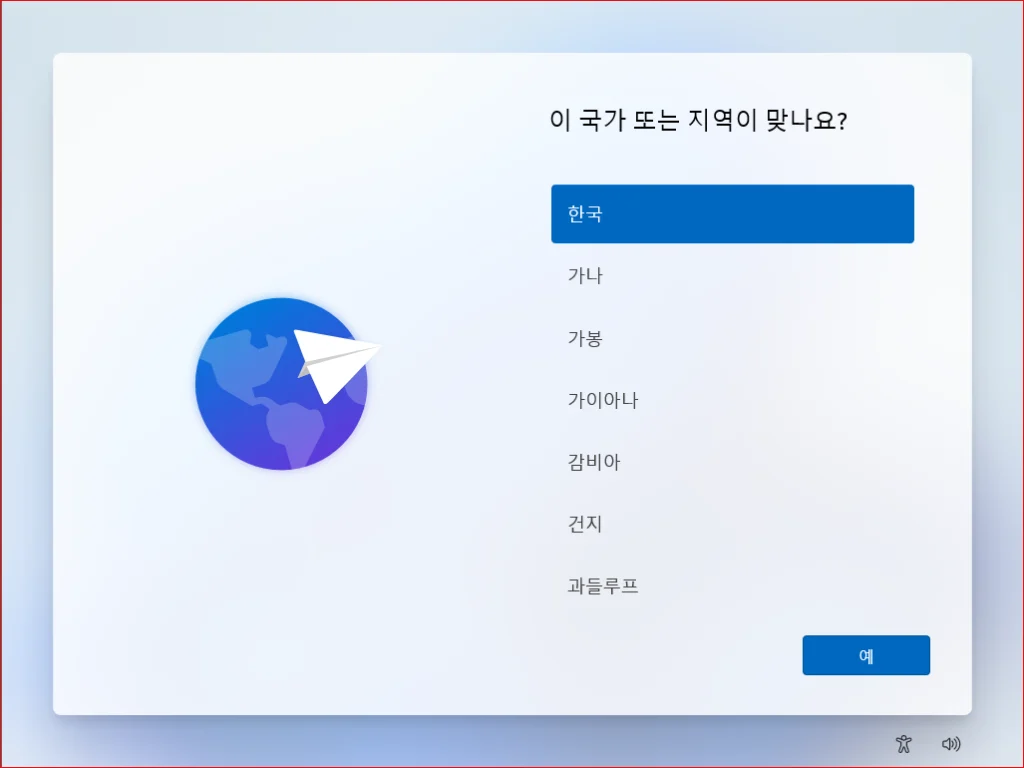
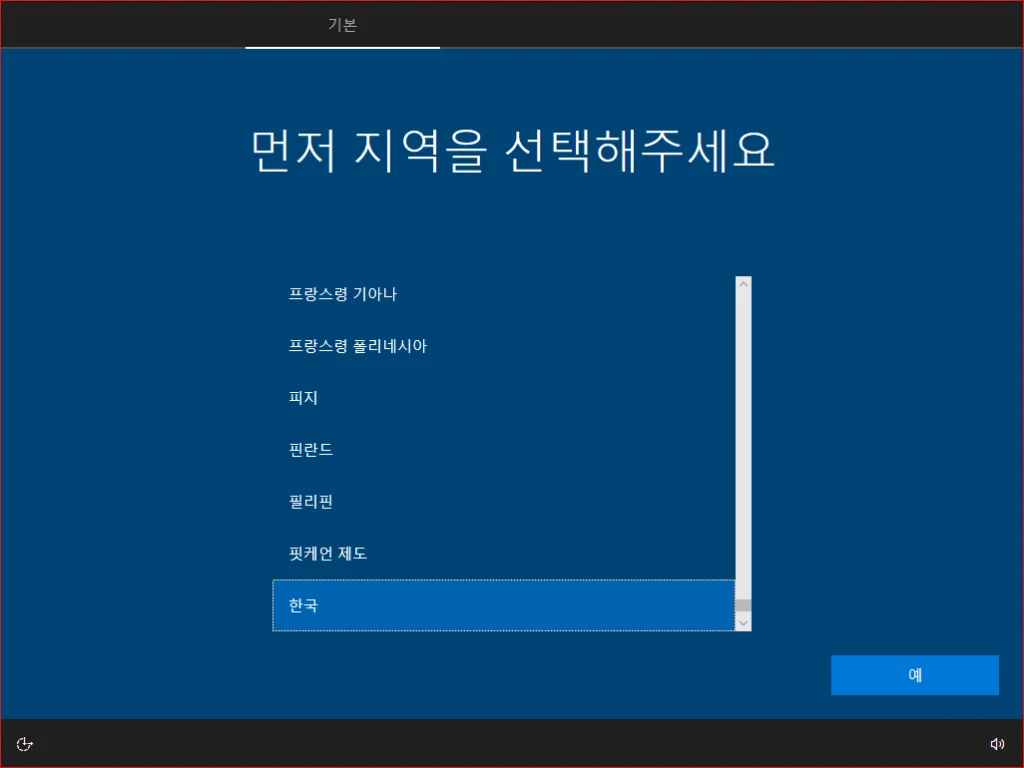
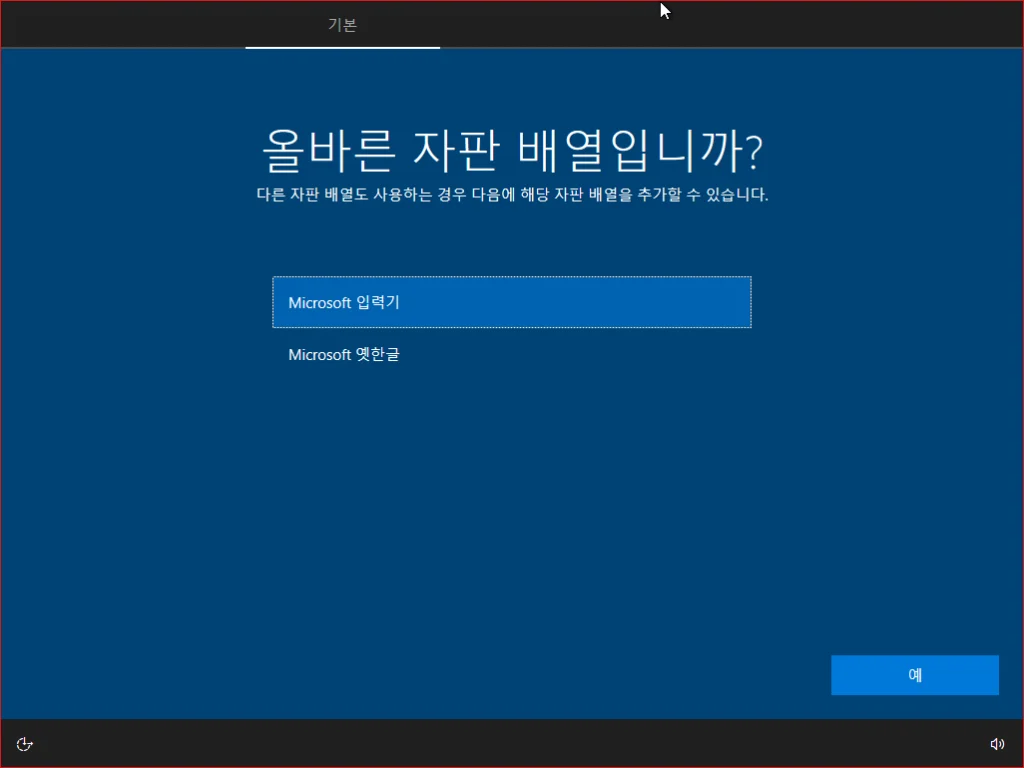
[한국]선댁 후 [예] 진행
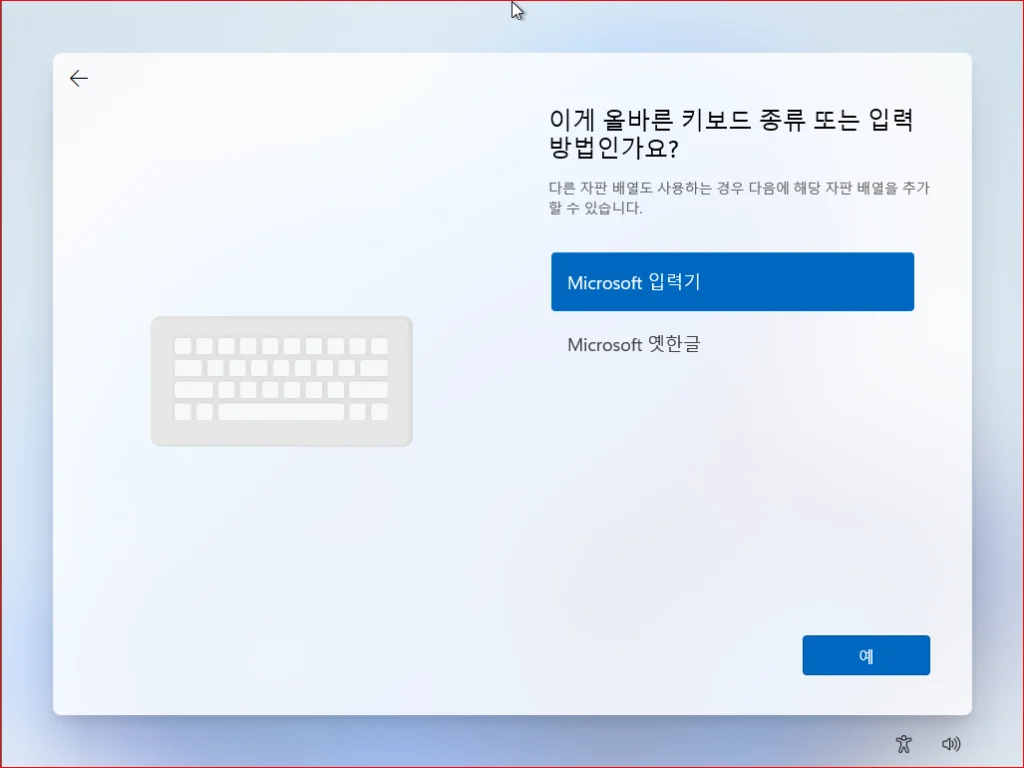
[Microsoft 입력기] 선택
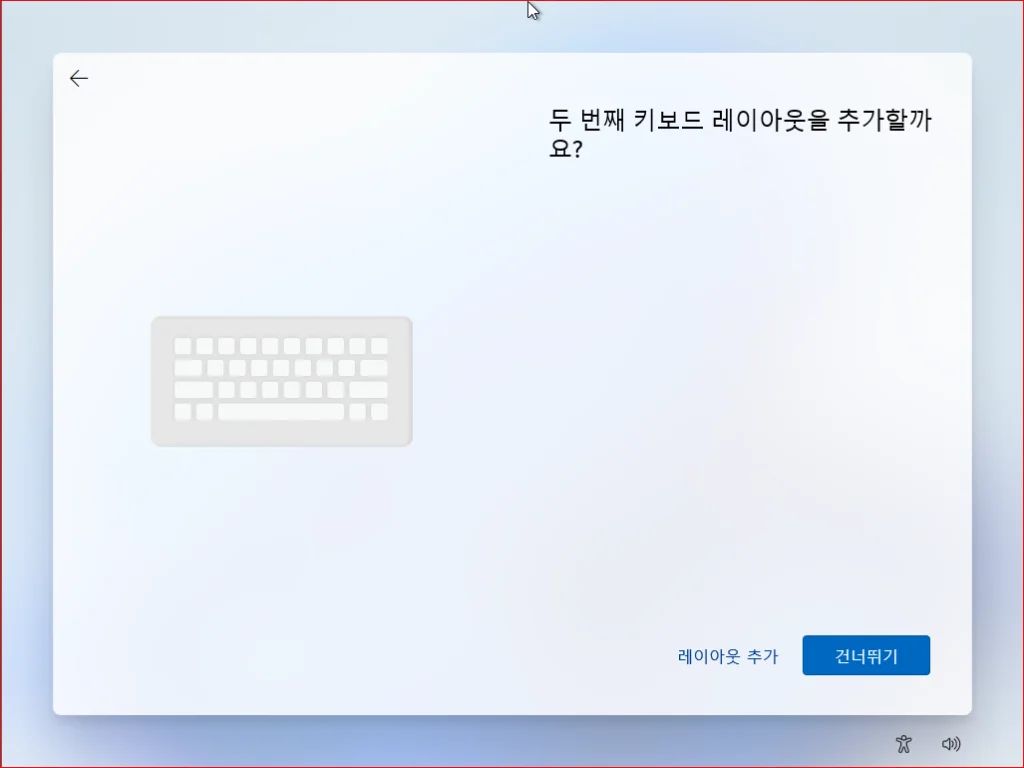
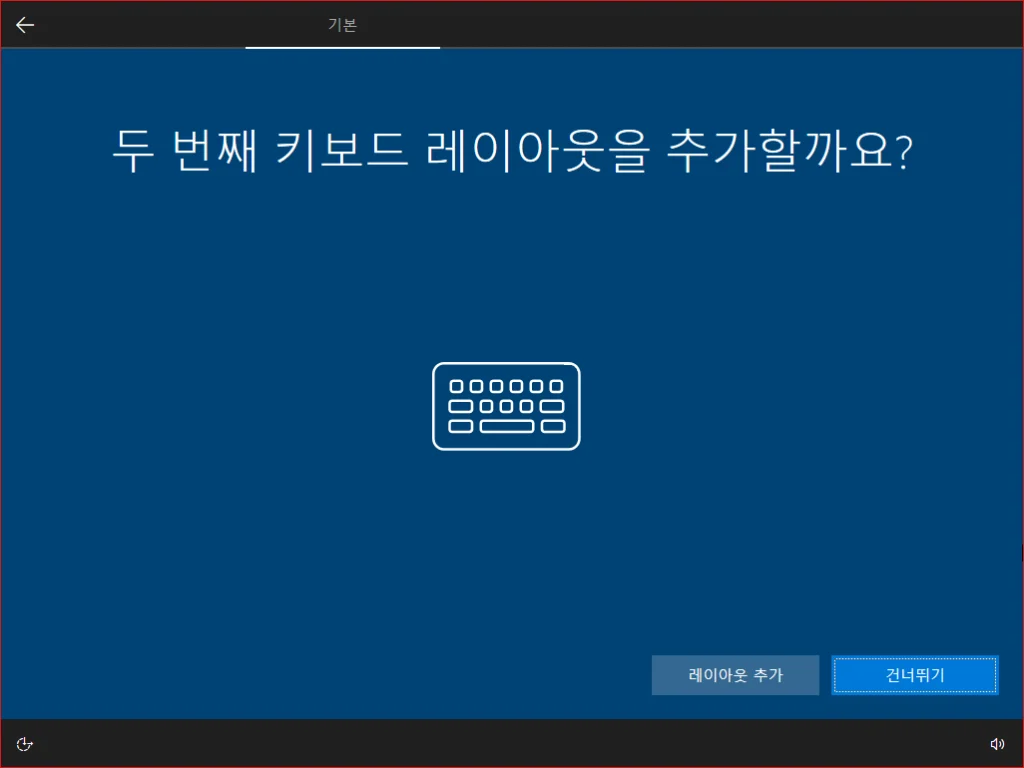
[건너뛰기]로 진행
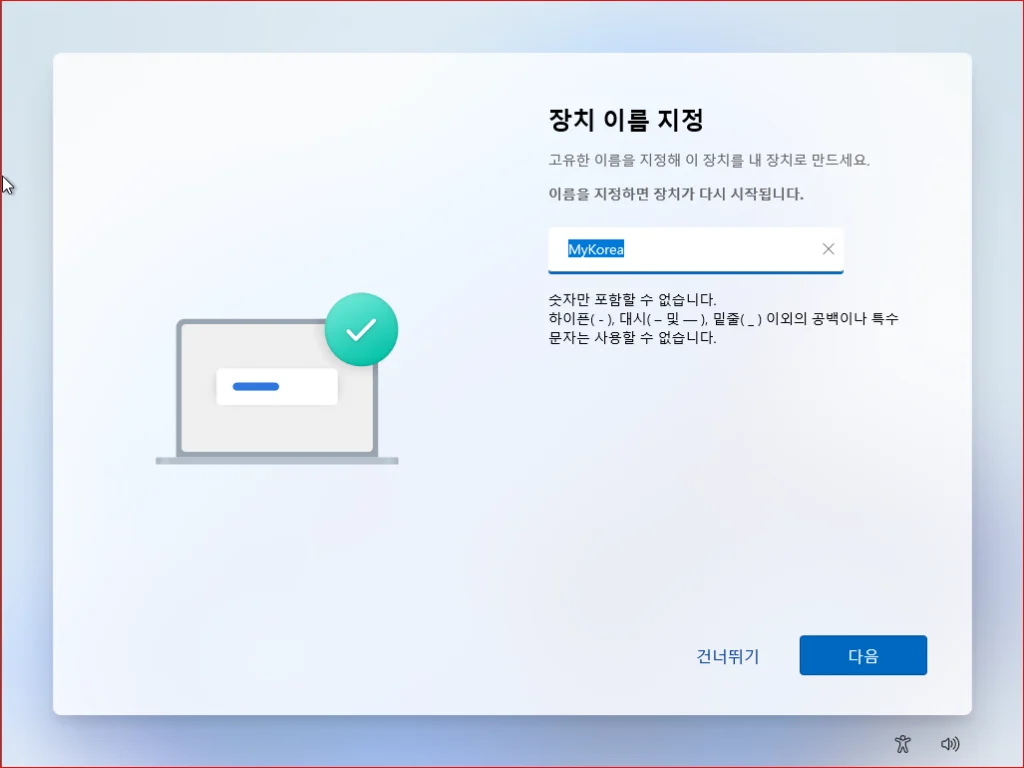
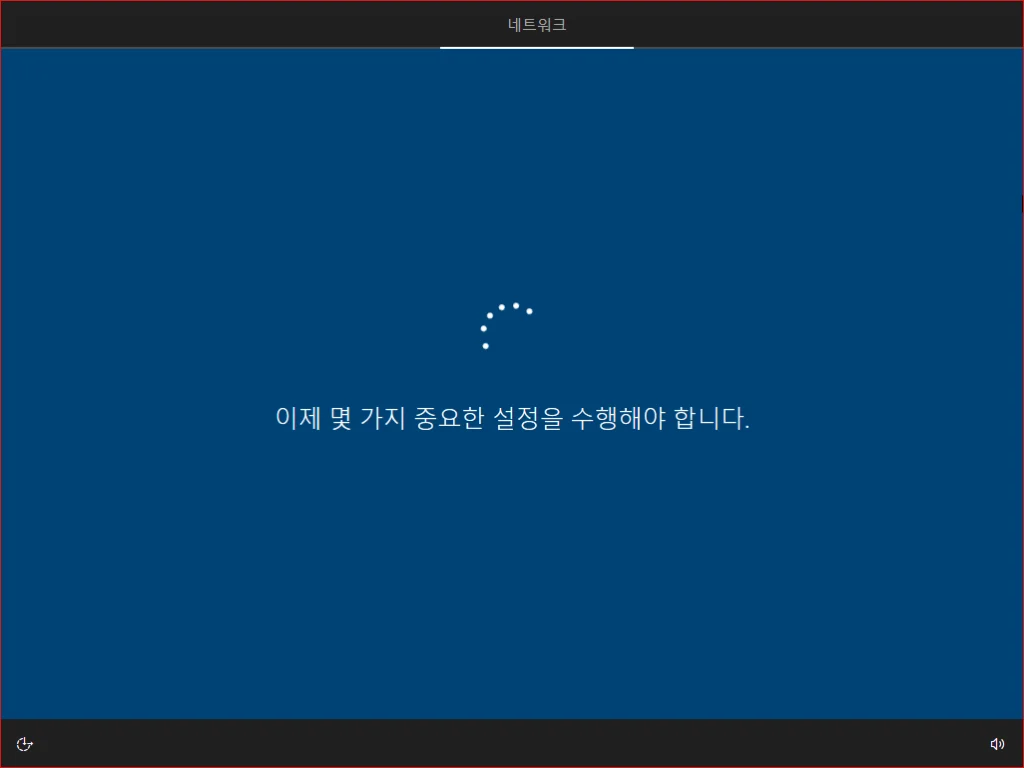
장치이름은 [KyKorea]로 정했습니다 장치이름은 네트워크 식별, 공유 리소스 접근, 원격 연결 등에서 PC에 접속할 때 주소로 활용됩니다. 설치 후 수정할 수 있습니다.
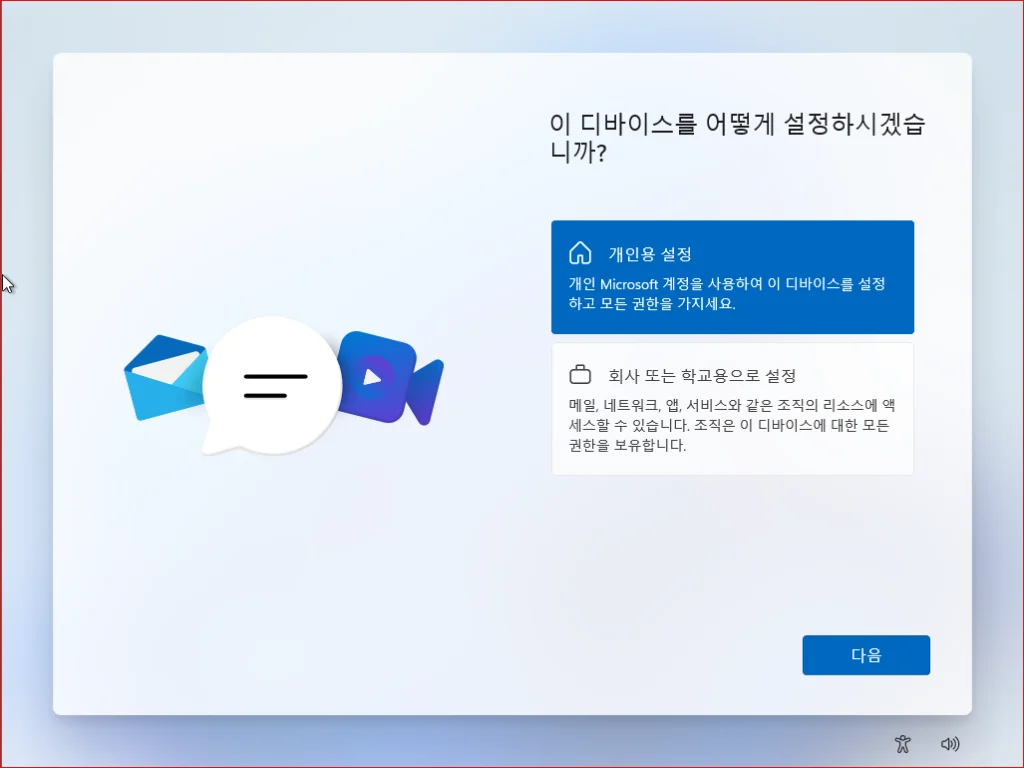
[다음]으로 진행
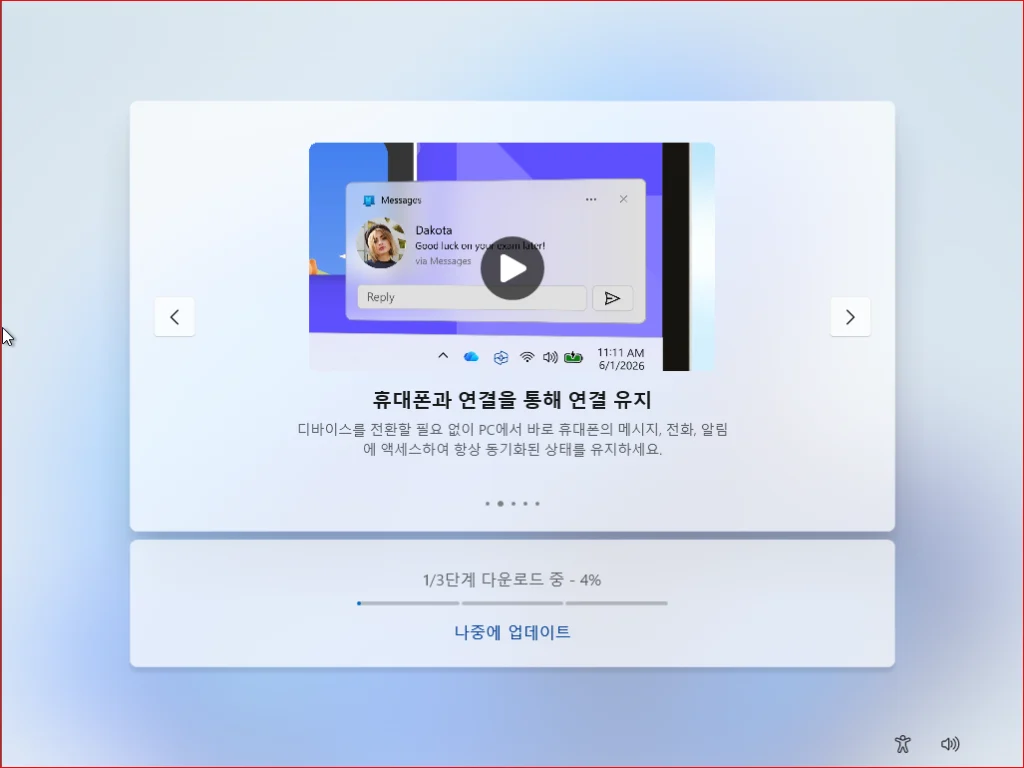
설치중 [나중에 업데이트]를 사용하면 생략 할 수 있지만 설치를 합시다. VM 환경에서는 많은 시간이 소요됩니다.
설치 중… 시간이 걸려요
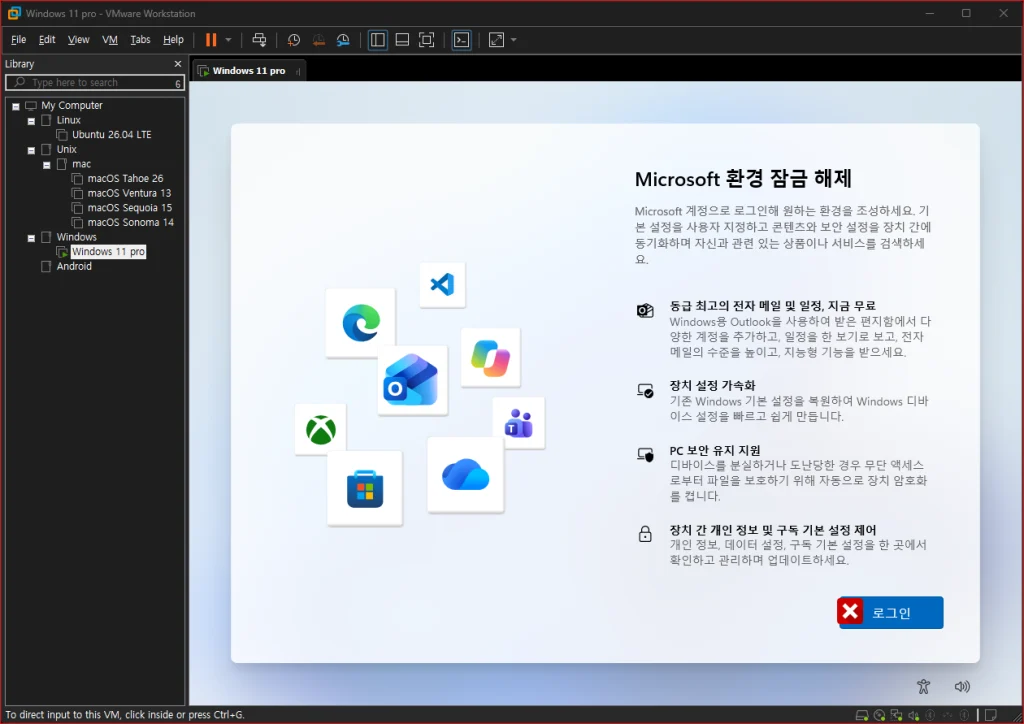
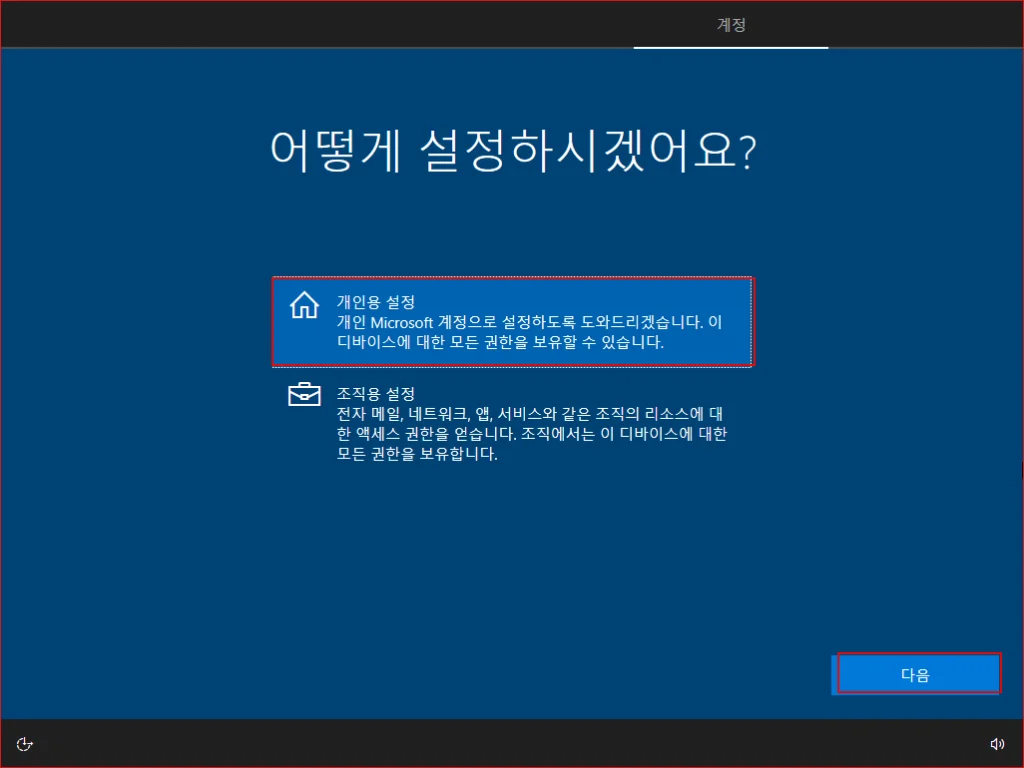
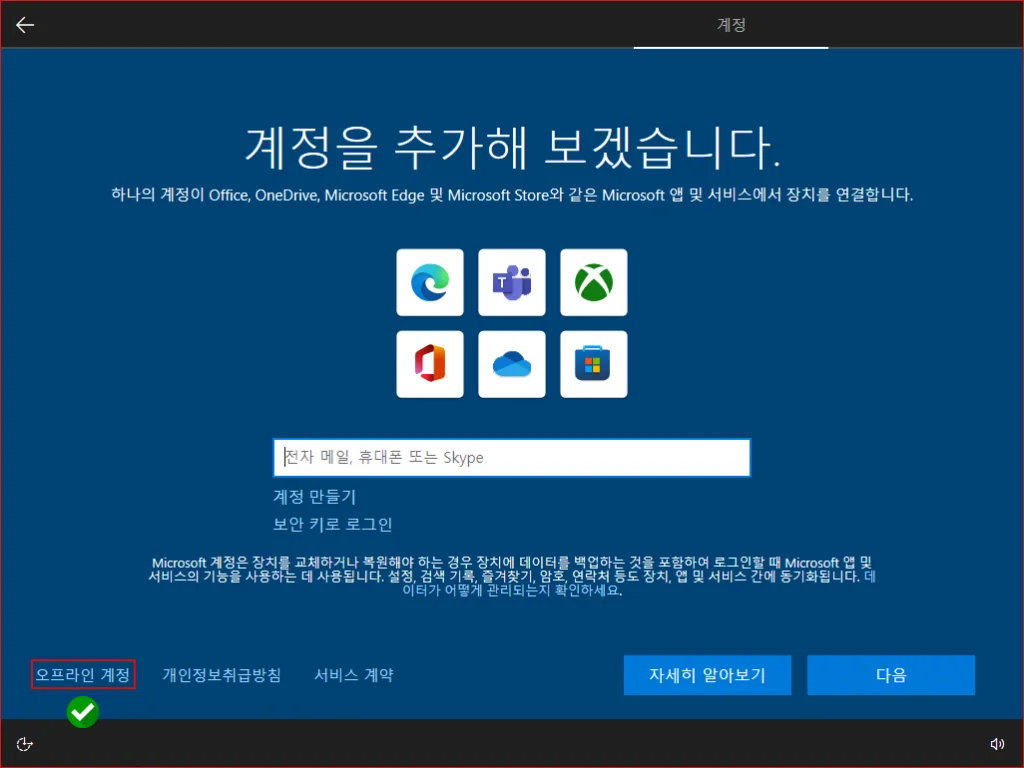
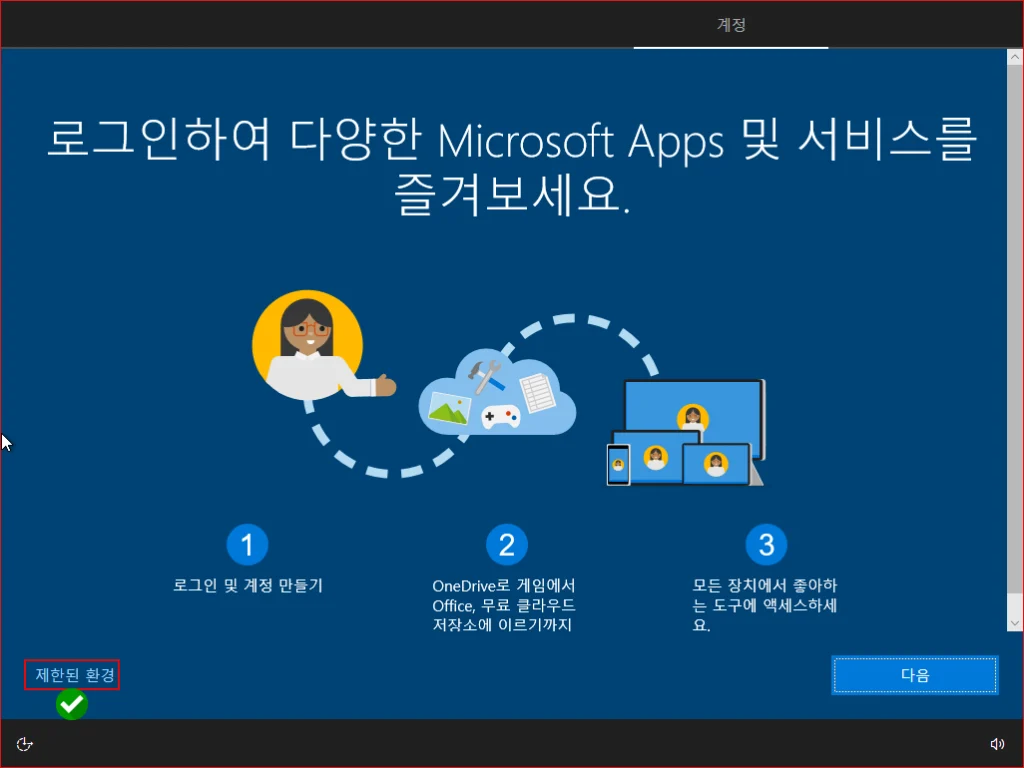
MS 계정을 사용하리거 유도하고 있어요 우리는 MS계정을 사용하지 않고 로컬 계정으로 진행을 할 것입니다.
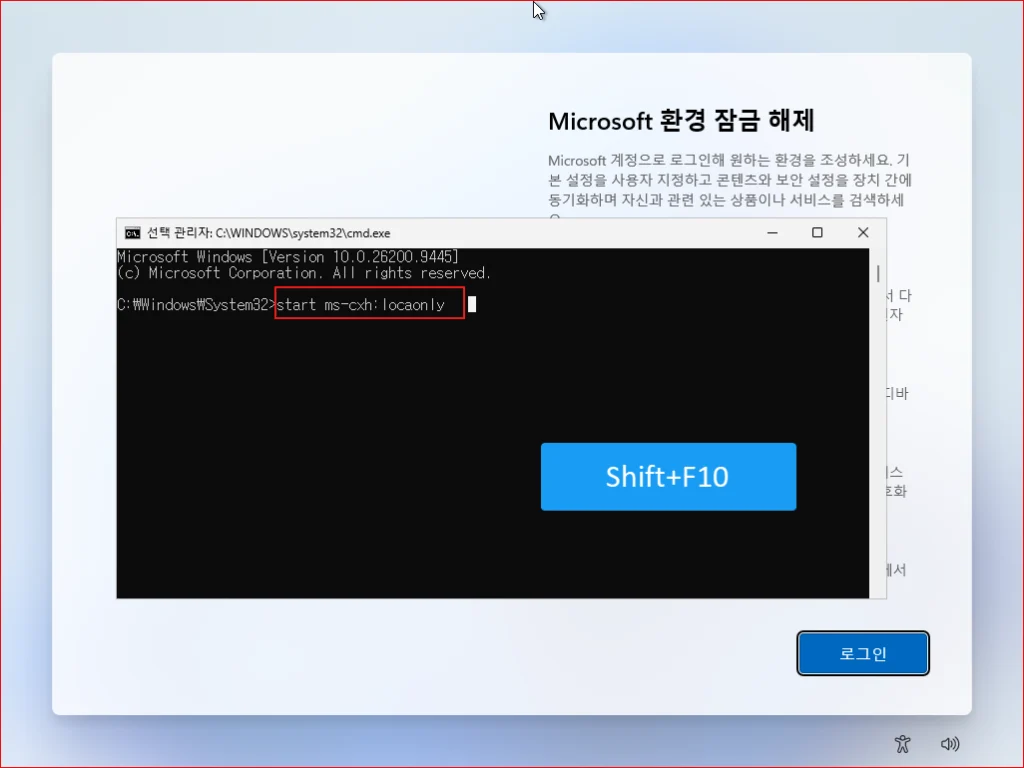
start ms-cxh:localonly[Sift+F10]을 실행하면 터미널 창이 열립니다. 여기에 [start ms-cxh:localonly]을 실행하십시요.
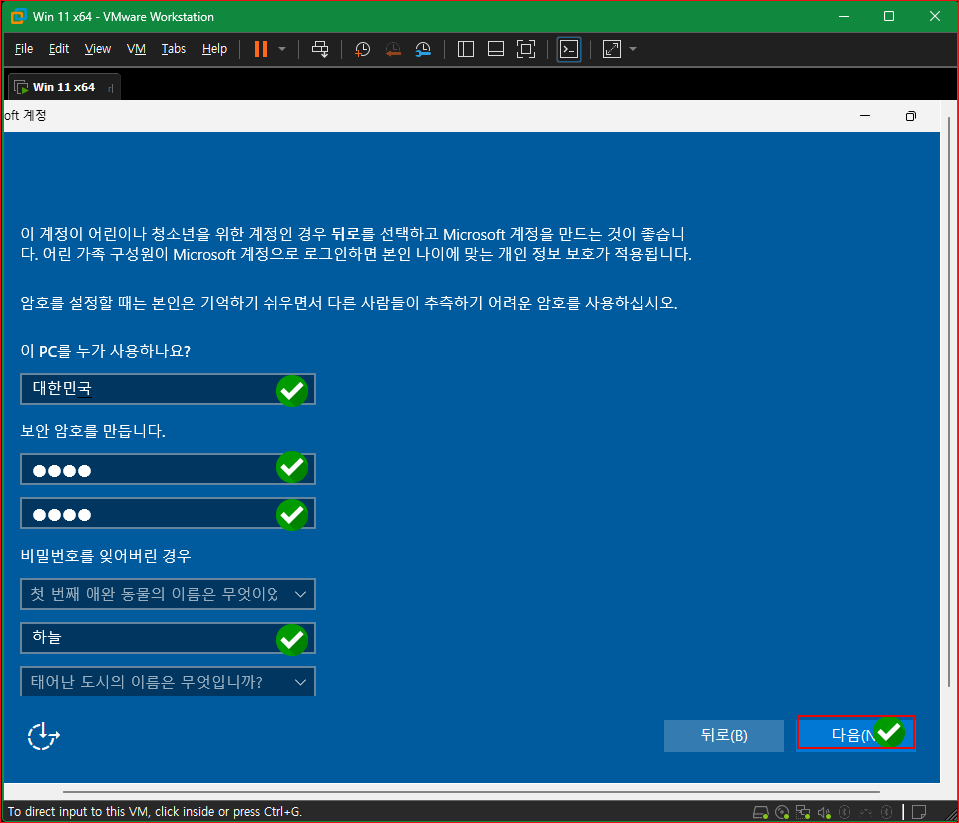
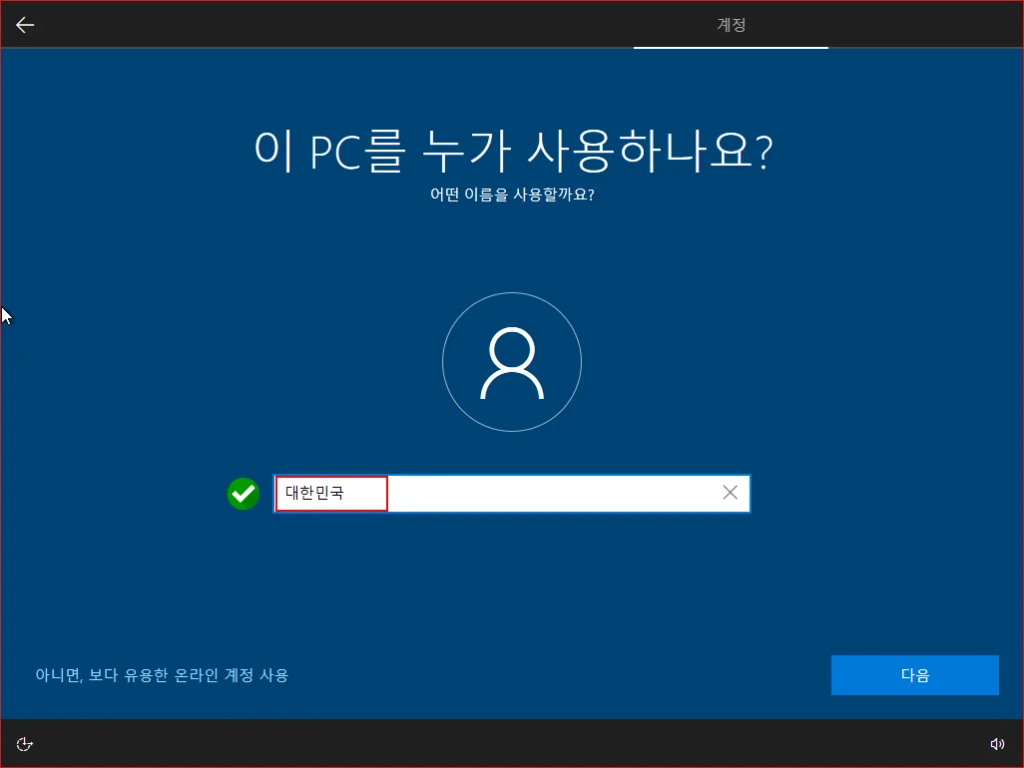
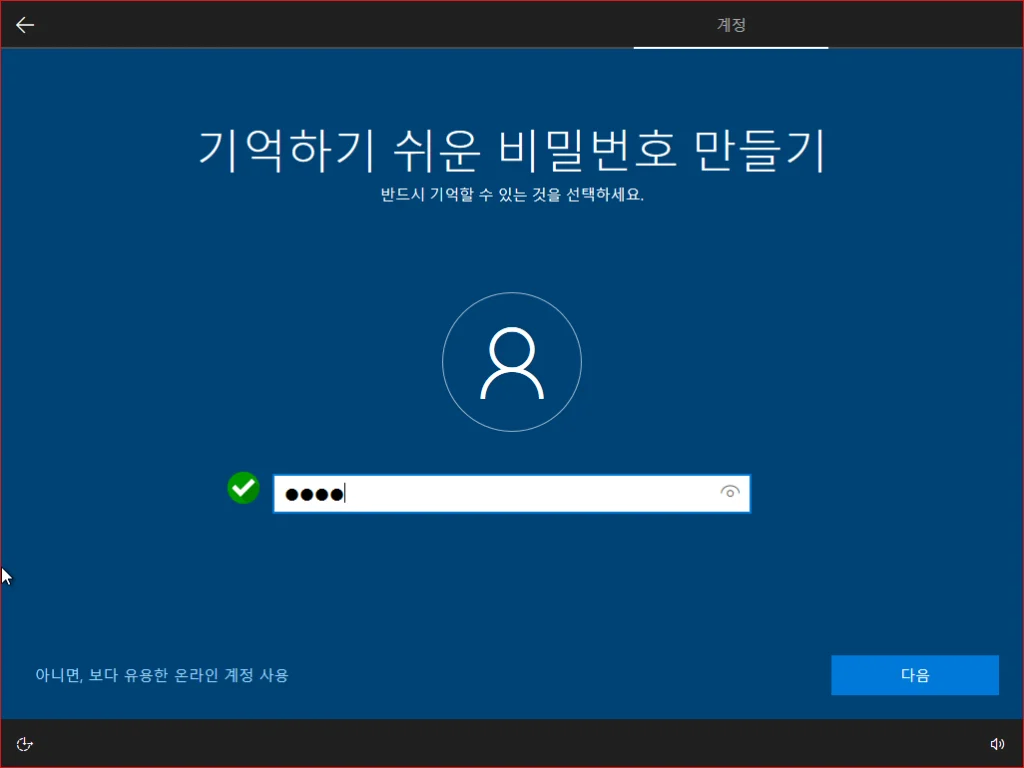
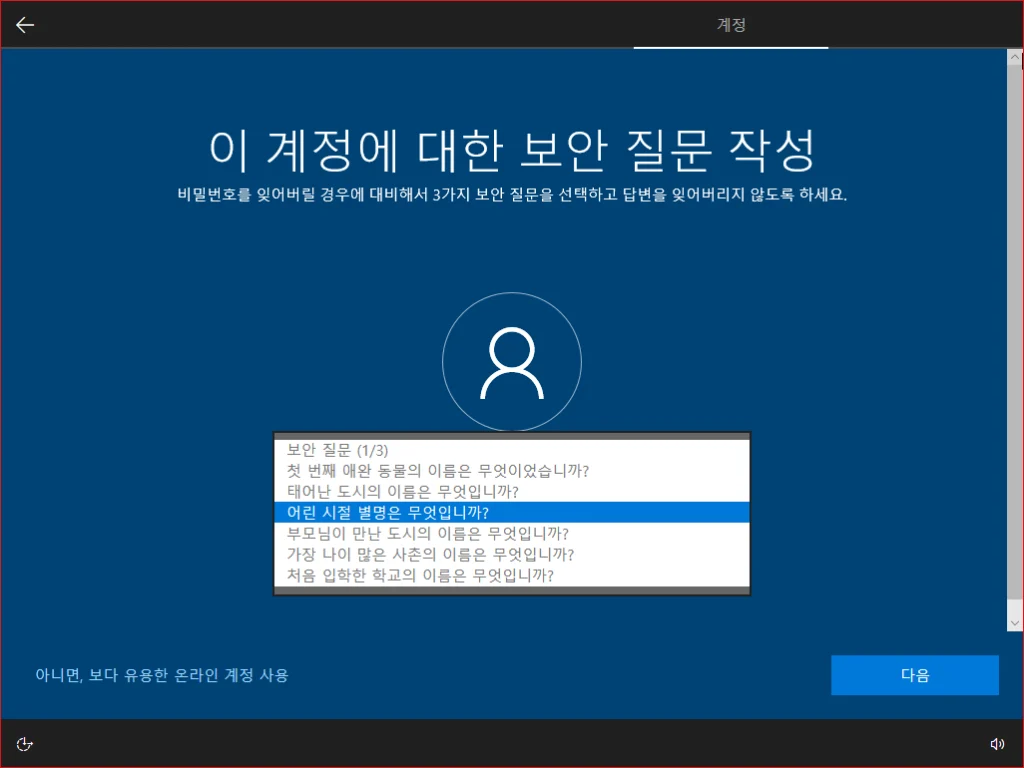
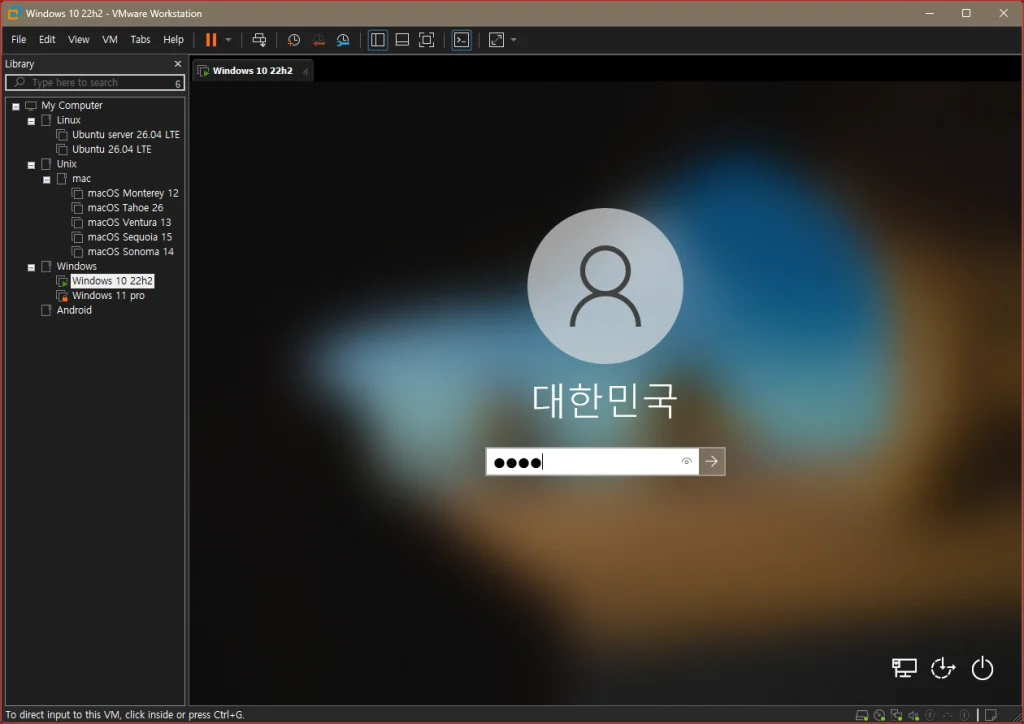
로컬 계정을 등록하는 창이 등장합니다. [대힌민국]으로 결정했습니다. 한글도 계정이름을 사용할 수 있다는 것이 중요합니다. 암호는 [1234]로 진행을 했습니다 .[비밀번호를 잊어버린 경우]에서는 3가지 질문에 답을 해야 합니다.
설정이 마무리 되고 있어요
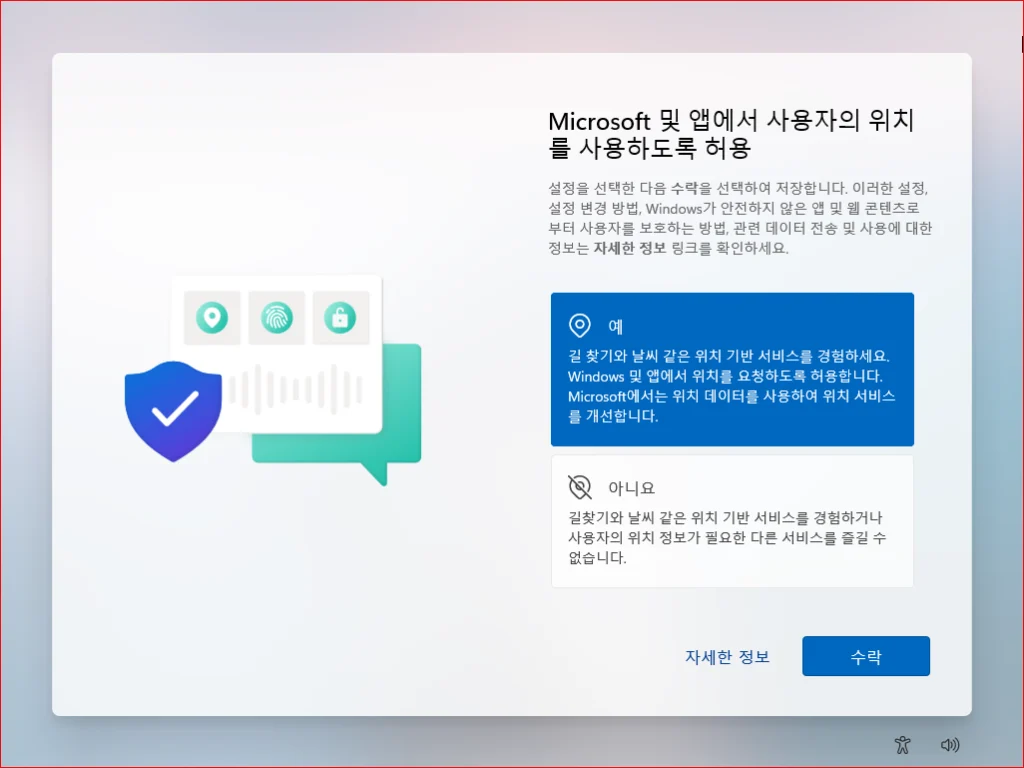
[수락]으로 진행
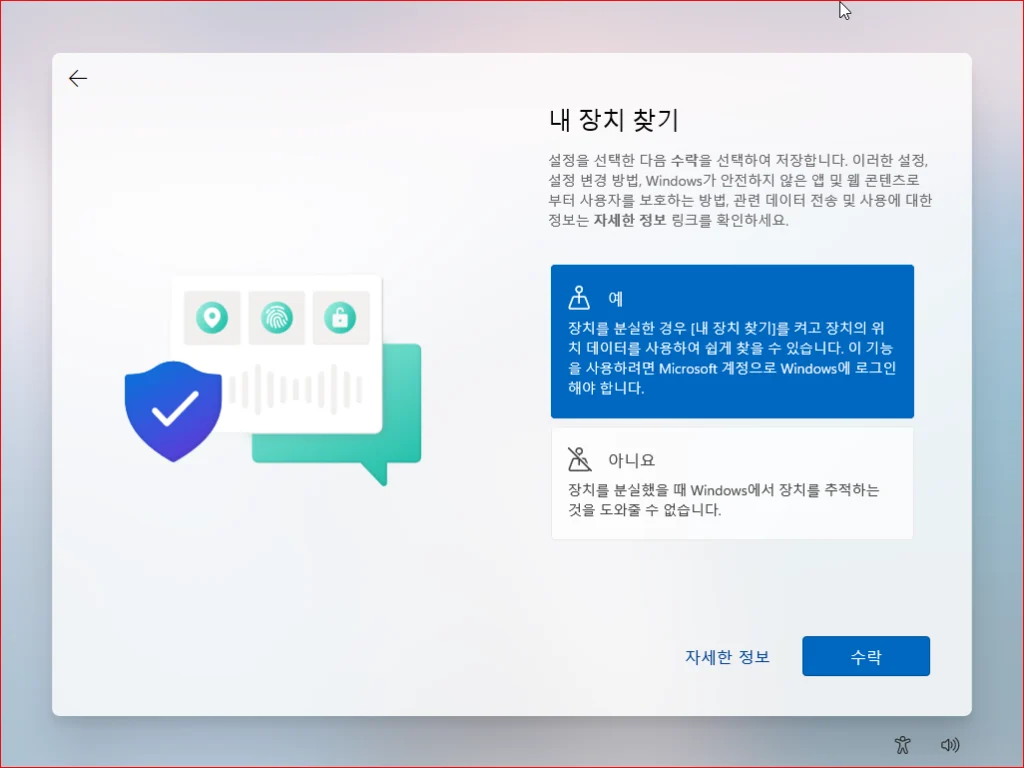
[수락]으로 진행
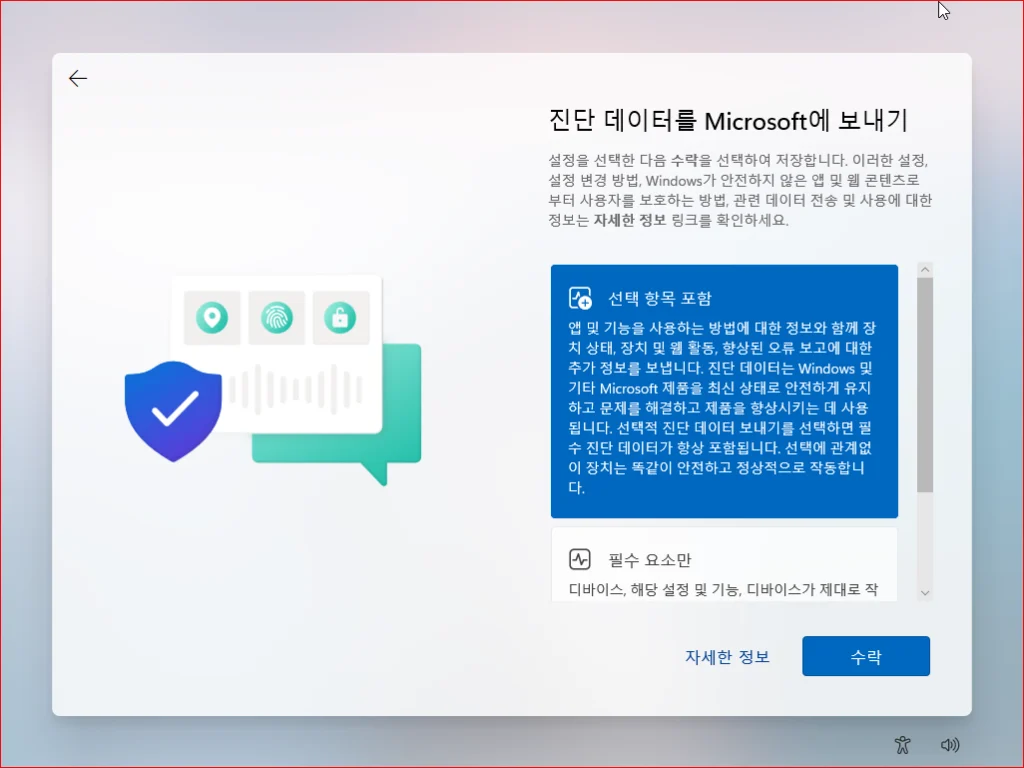
[수락]으로 진행
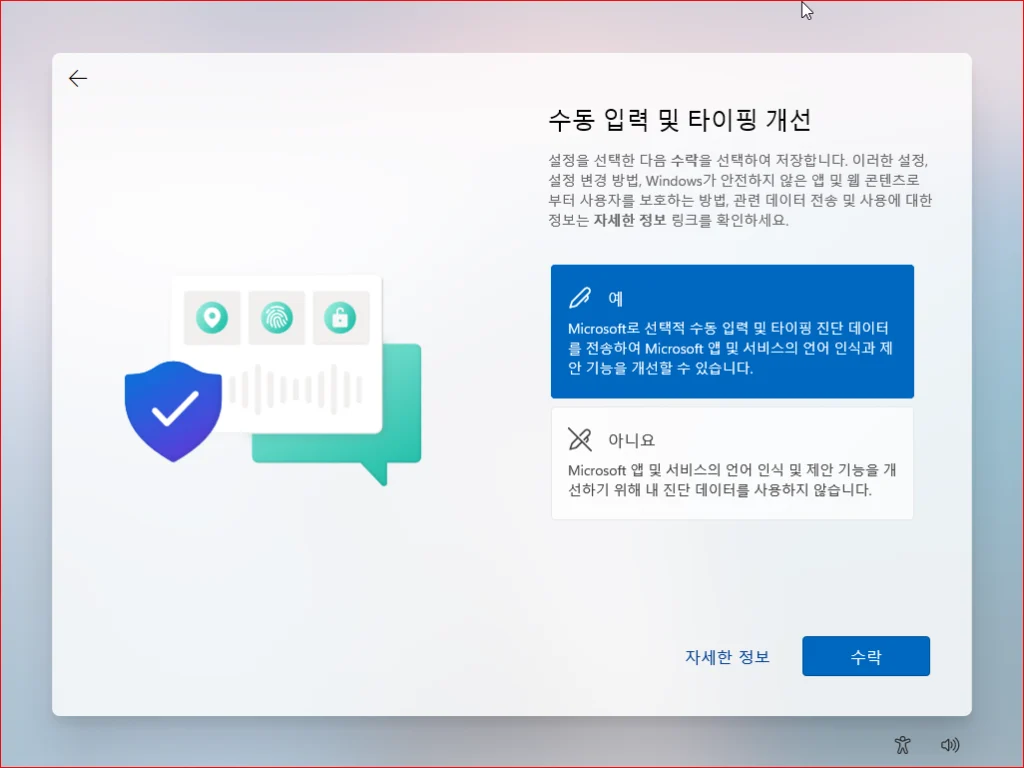
[[수락]으로 진행
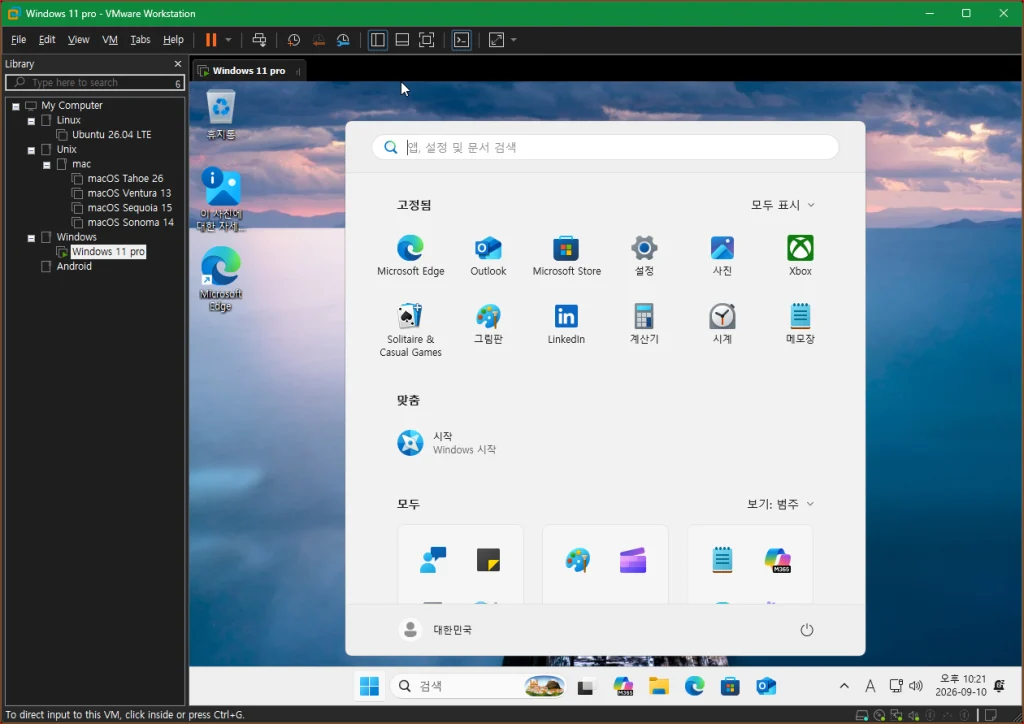
설치가 완료 되었습니다.
VMware Tools 설치
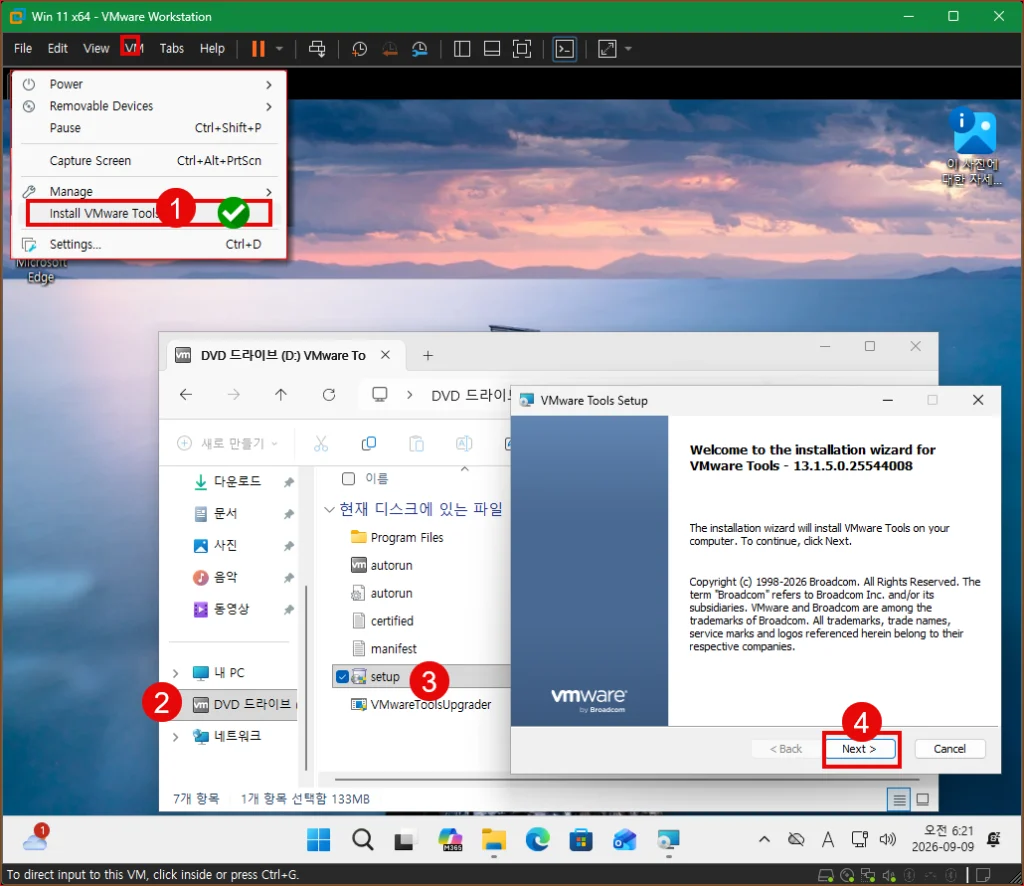
왼쪽 위의 [VM] 메뉴에 마우스 우클릭 하고 [Install VMware Tools]를 클릭합니다.기다리고 있으면 DV드라이브에 VMware Tool 이 마운트 됩니다. Setup을 실행하면 설치가 시작 됩니다.
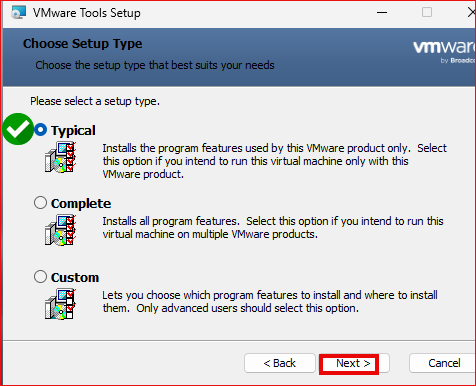
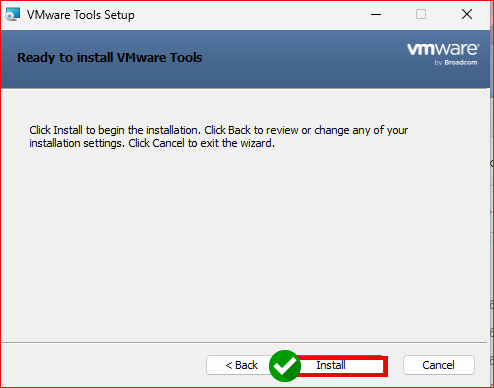
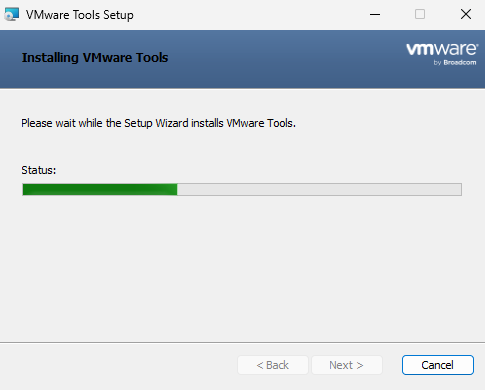
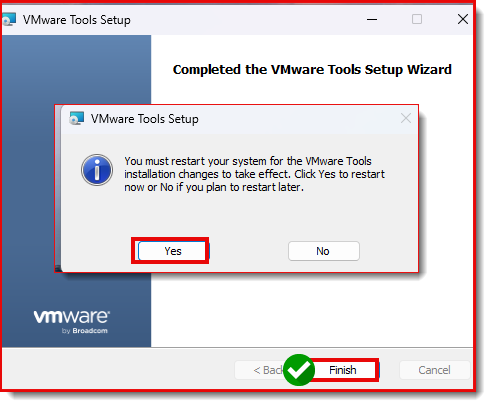
설치가 완료 되었습니다. 재부딩을 하면 VMware tools 이 적용이 됩니다.
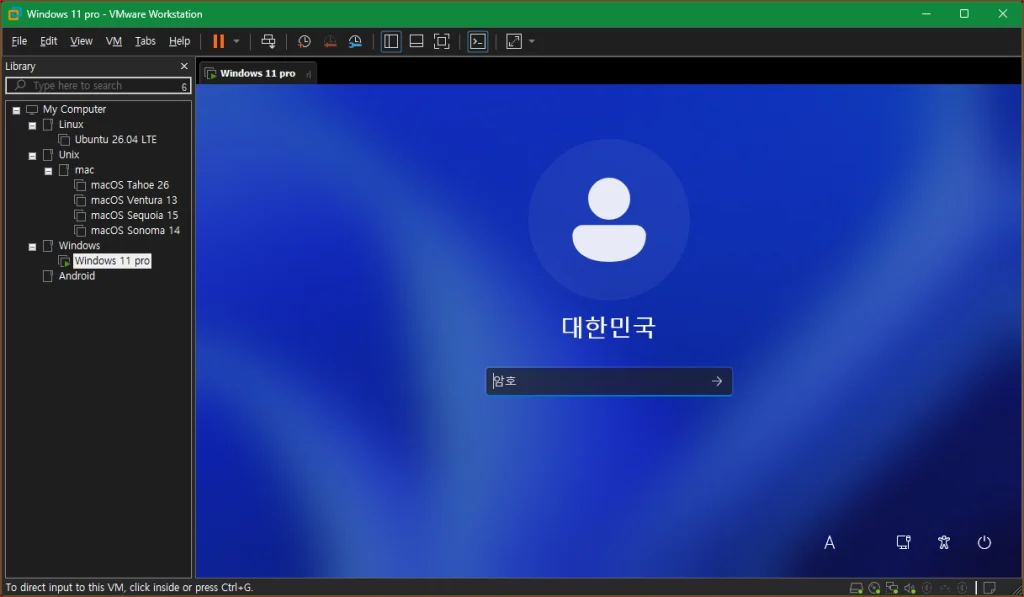
VMware tools 이 적용되었습니다.
공유 폴더 설정 (Shared Folders)
공유 폴더, 공유 드라이브
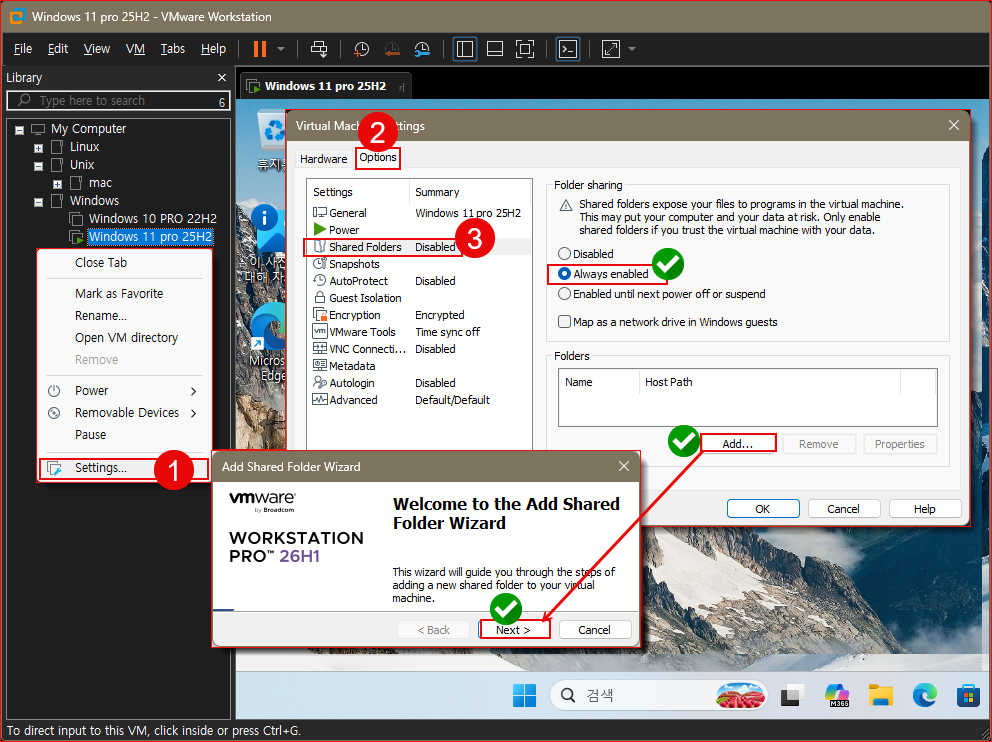
가상머신 설정(Settings)을 실행하고 Options– Shared Folders를 선택합니다. Folder sharing- Always enabled(항상 사용)로 변경해주세요
하단의 [Add(추가)] 버튼을 누르면 창이 등장합니다. [Next를 실행합니다./
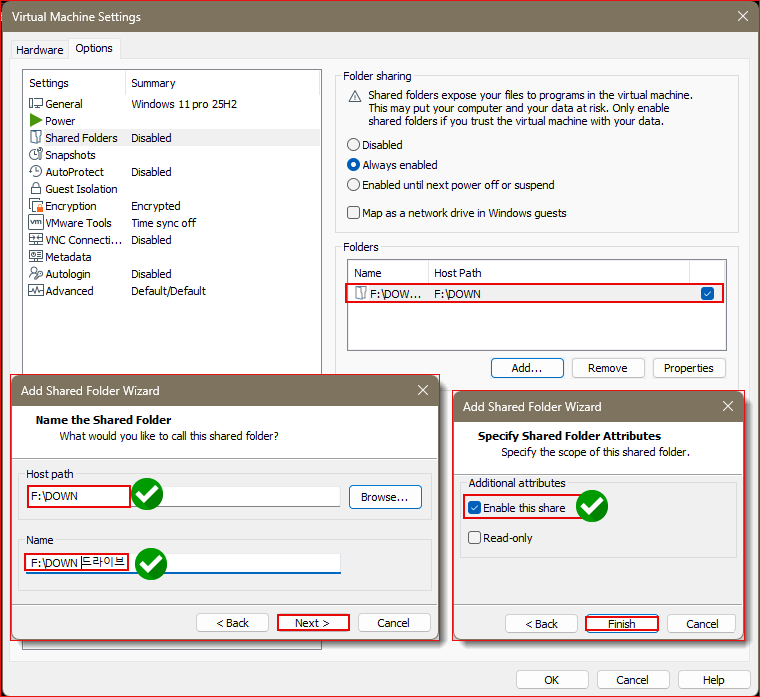
Hostt Name에서 공유할 드라이브나 폴더를 결정하고, [name]에서는 나타낼 이름을 결정하십시요. 결정이 되었다면 {Next]로 진행하면 됩니다. 저의 [F:\down] 폴더는 설치할 APP들을 모아둔 폴더입니다.
다음 창에서 [Enable the share]을 체크하고 [Finsh]을 실행하면 적용이 됩니다. 읽기 전용을 원하시면 [Read-only] 도 체크하면 됩니다.
네트워크 설정
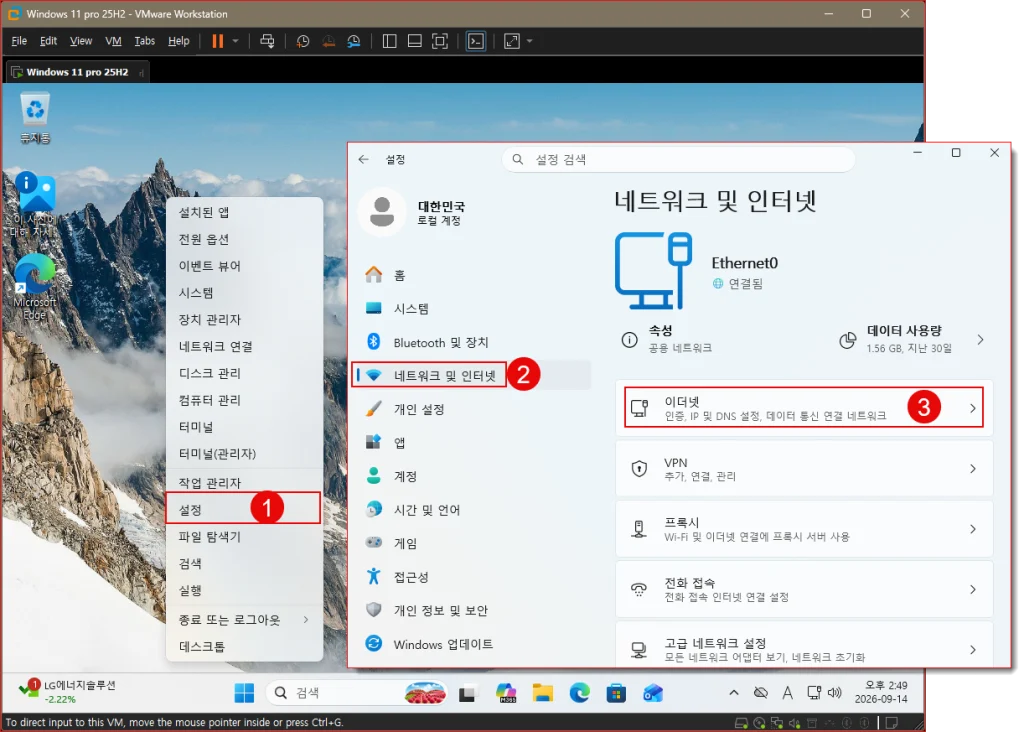
Windows-설정(Win + I)를 실행하고 [네트워크 및 인터넷-이더넷]을 실행합니다.
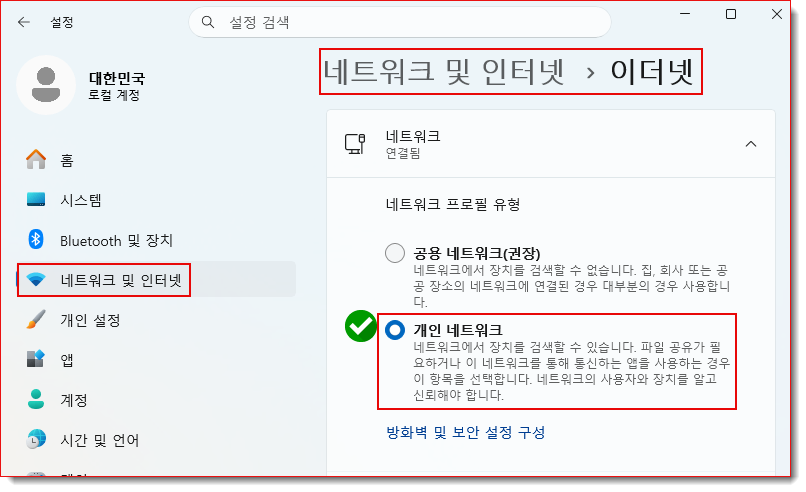
[네트워크 및 인터넷-이더넷]에서 [개인 네트워크]로 변경합니다. [개인 네트워크]란 개인용 PC라는 의미가 아니고, 내 PC가 속해 있는 네트워크가 개인 네트워크 환경이라는 의미입니다. 쉽게 말해서 노출을 한다는 것을 의미합니다. 이제 설정이 완료 되었습니다.
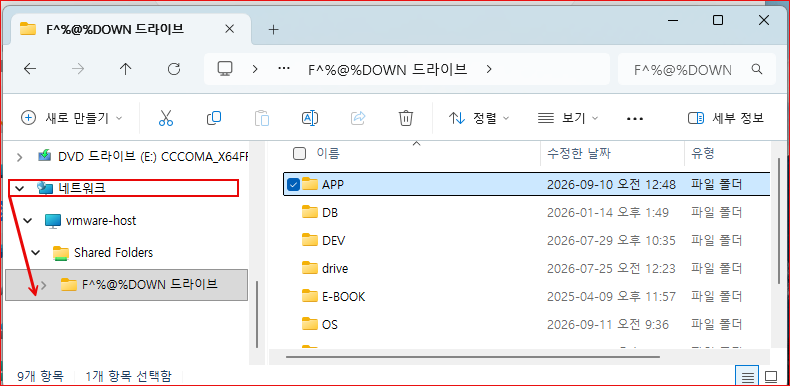
파일 탐색기에서 [네트워크]을 확인하면 [vmware-host-Shared Folders]가 나타나면 정상적으로 작동을 하고 있느 ㄴ것입니다. 지정한 폴더,지정한 드라이브를 네트워크로 공유 할 수 있습니다.
라이센스 패치
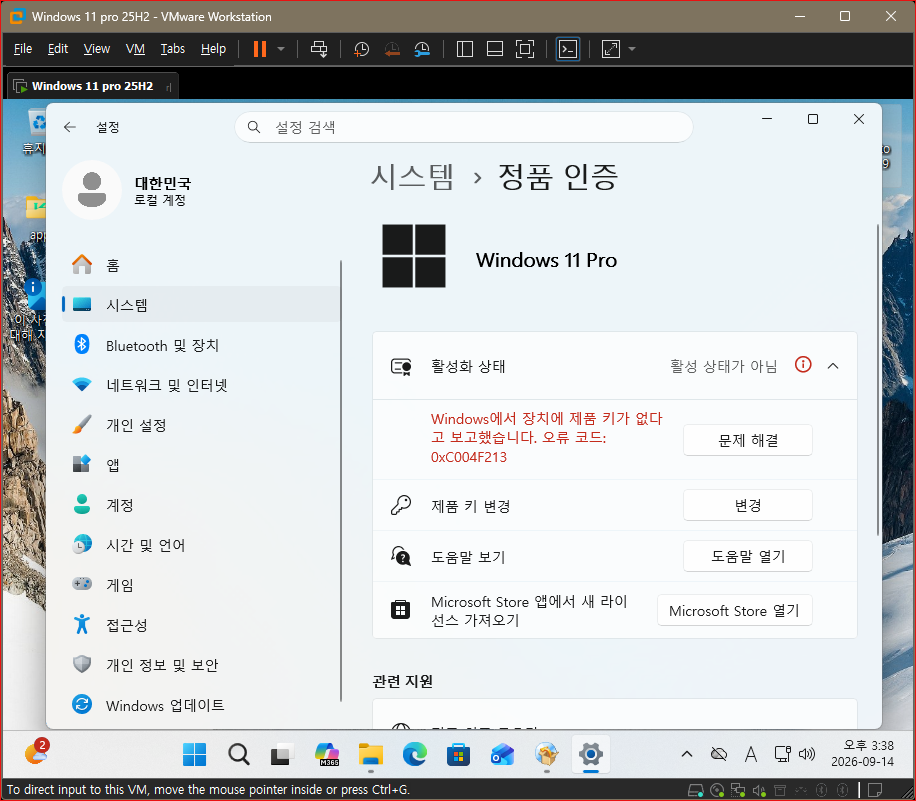
Windows 11 Pro 이상 버전을 탑재한 PC에서 기본 제공되는 가상화 기능(예: Hyper-V)을 통해 VM을 구동할 때는 별도의 라이선스를 추가로 구매하지 않고 기존 정품 인증을 연동해 사용할 수 있지만 VMware Workstation, VirtualBox 등을 사용할 꼉우는 라이선스가 요구됩니다.
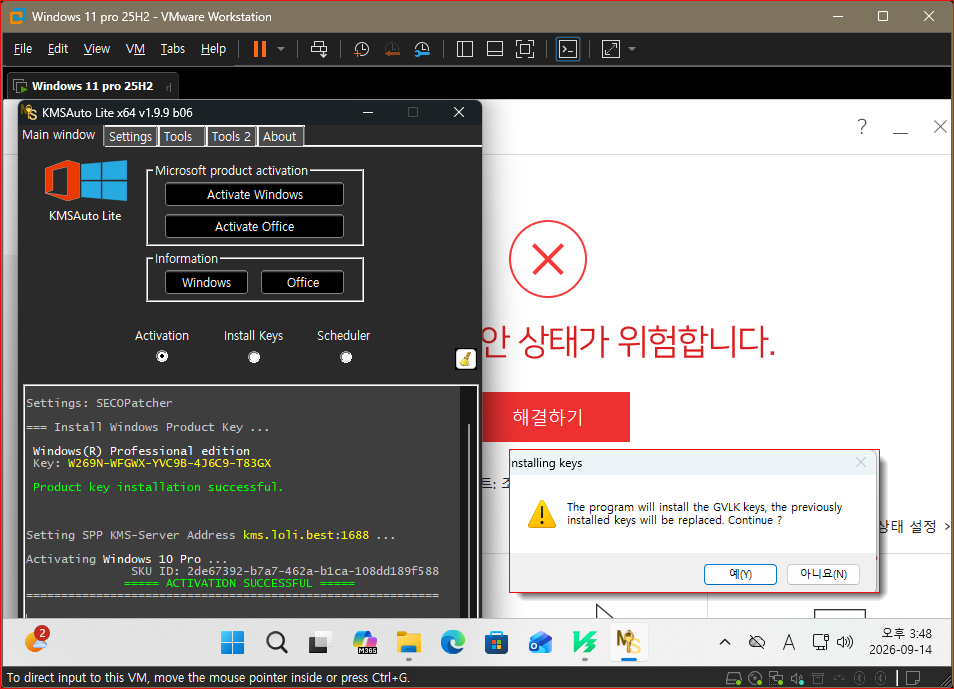
https://filecr.com/search/?q=KMSAutoLite
KMSAuto Lite로 Path를 하고 있습니다./
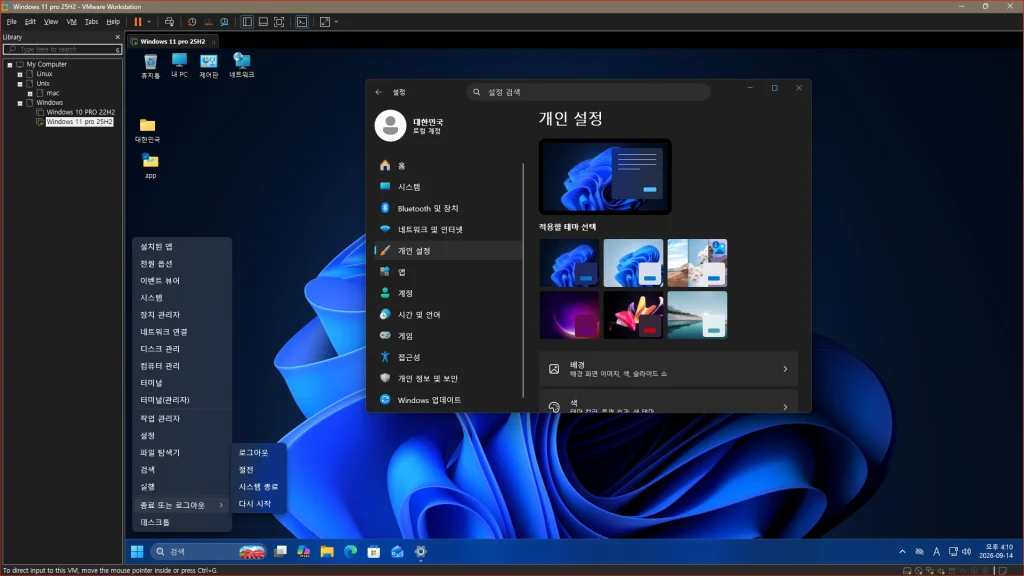
패치가 완료 되었습니다.
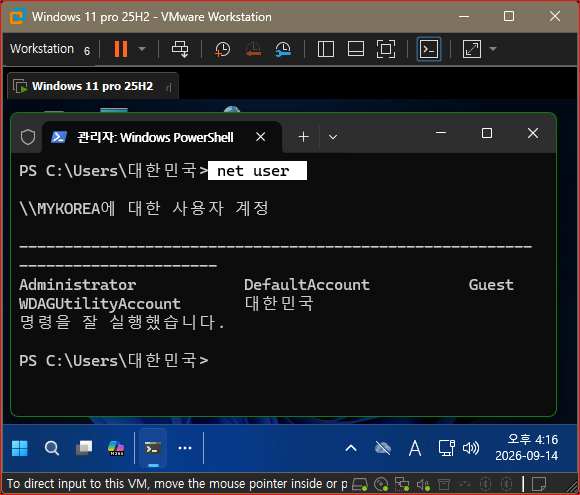
계정, 언어
Windows 10
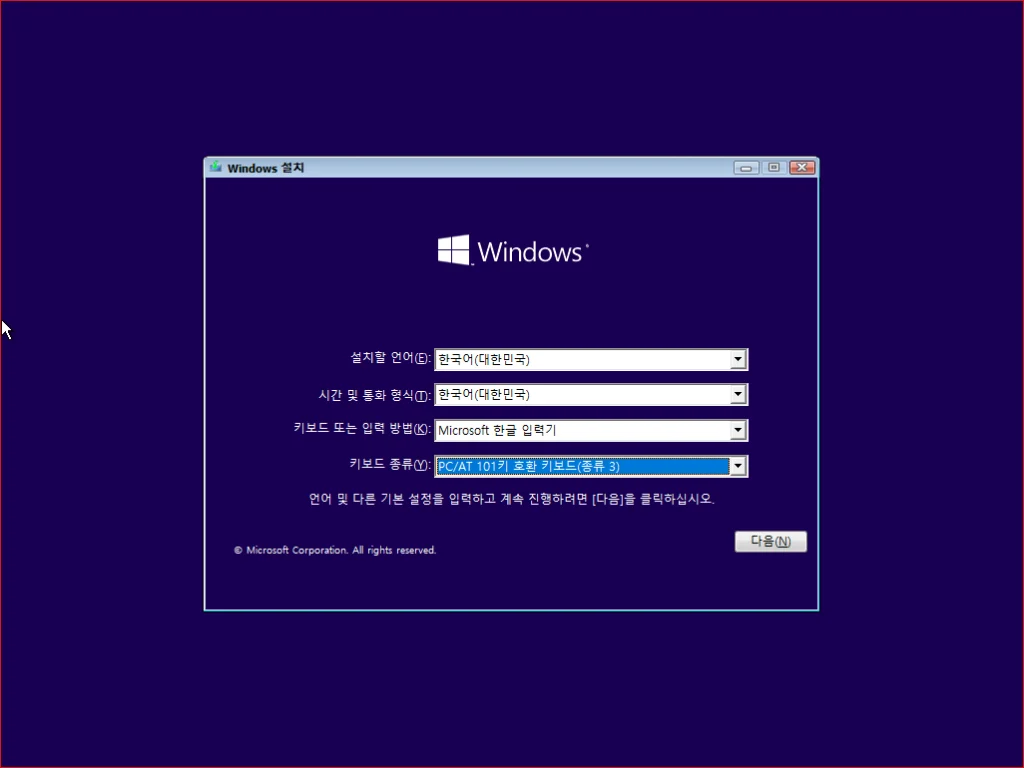
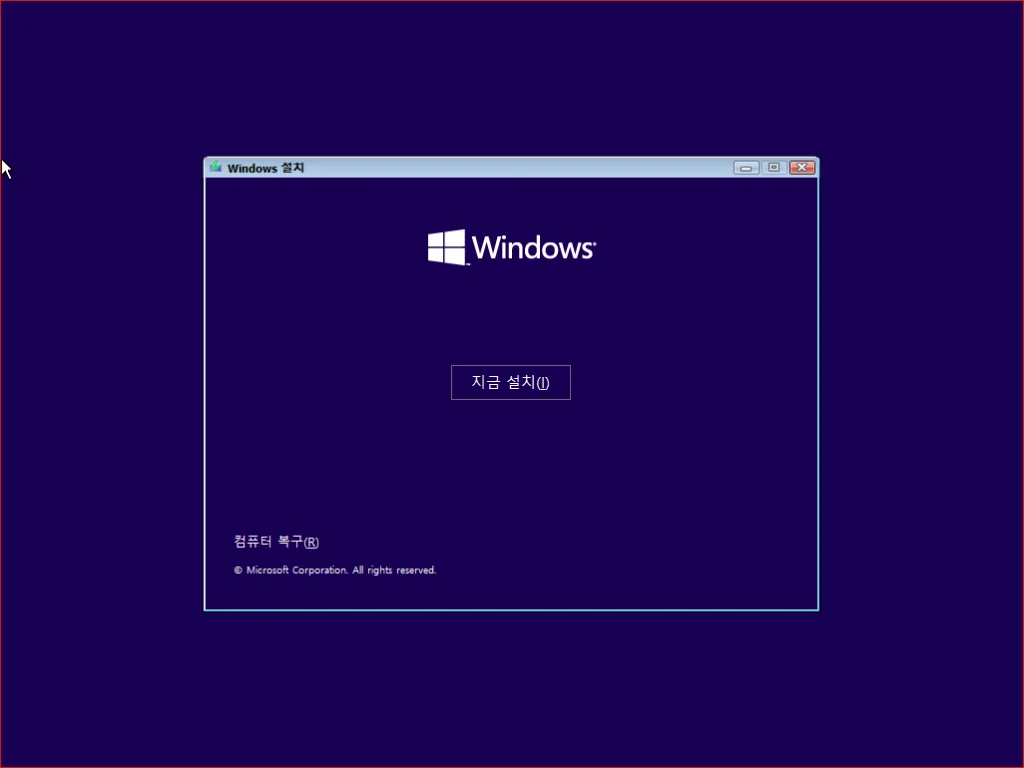
설치
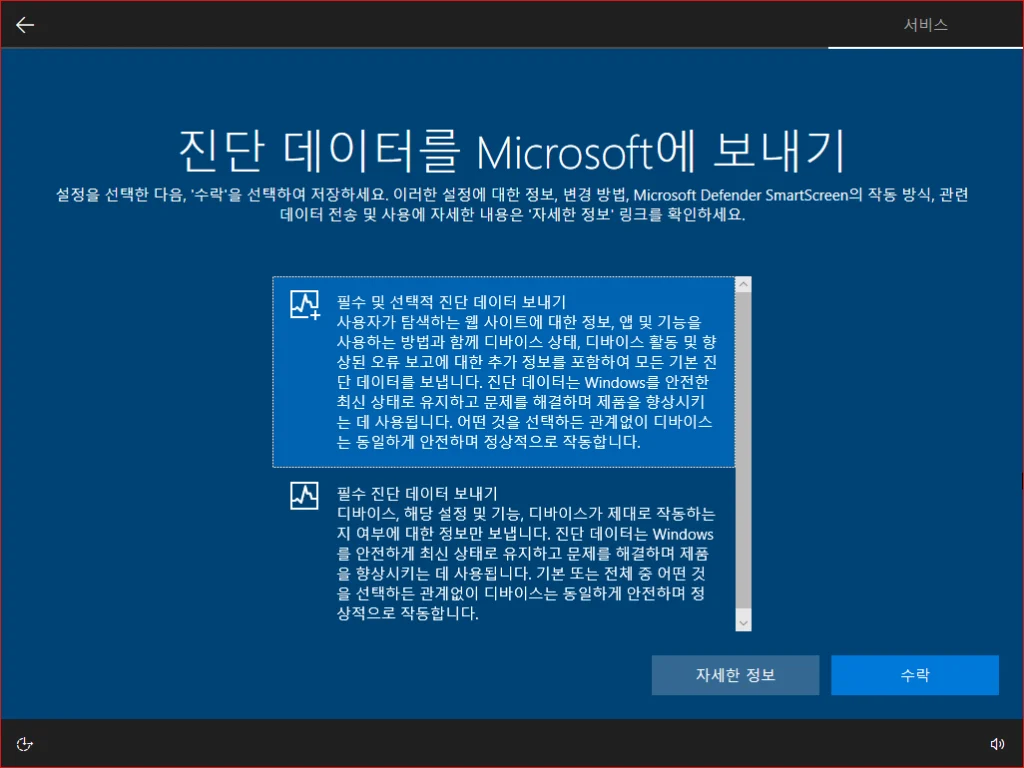
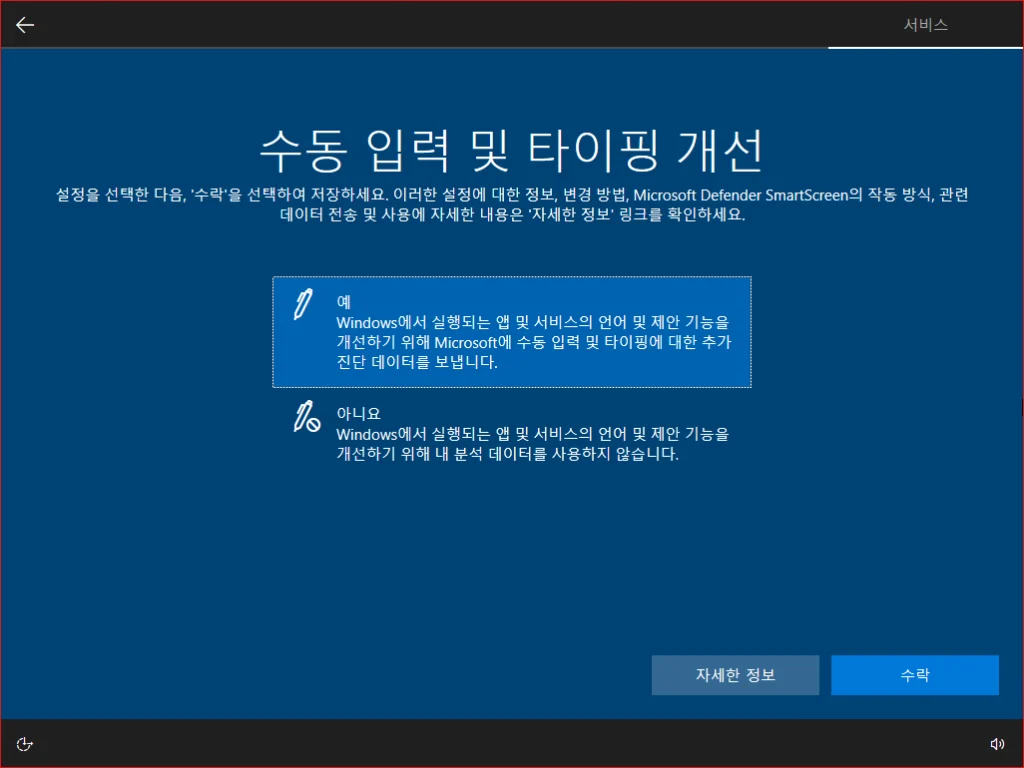
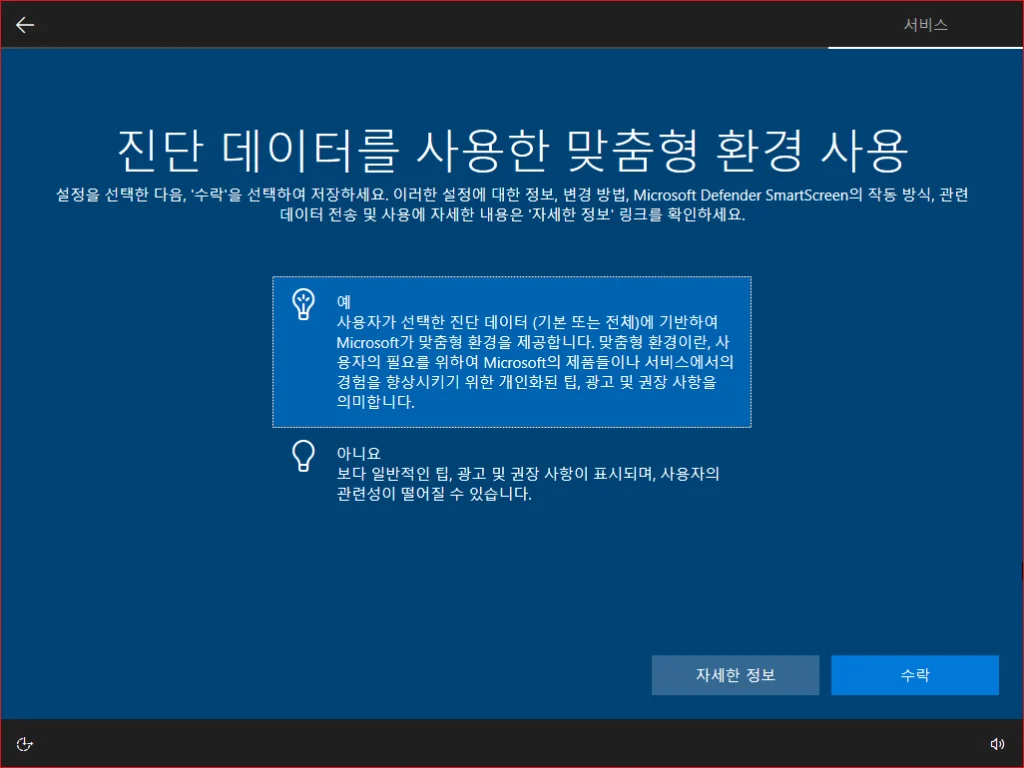
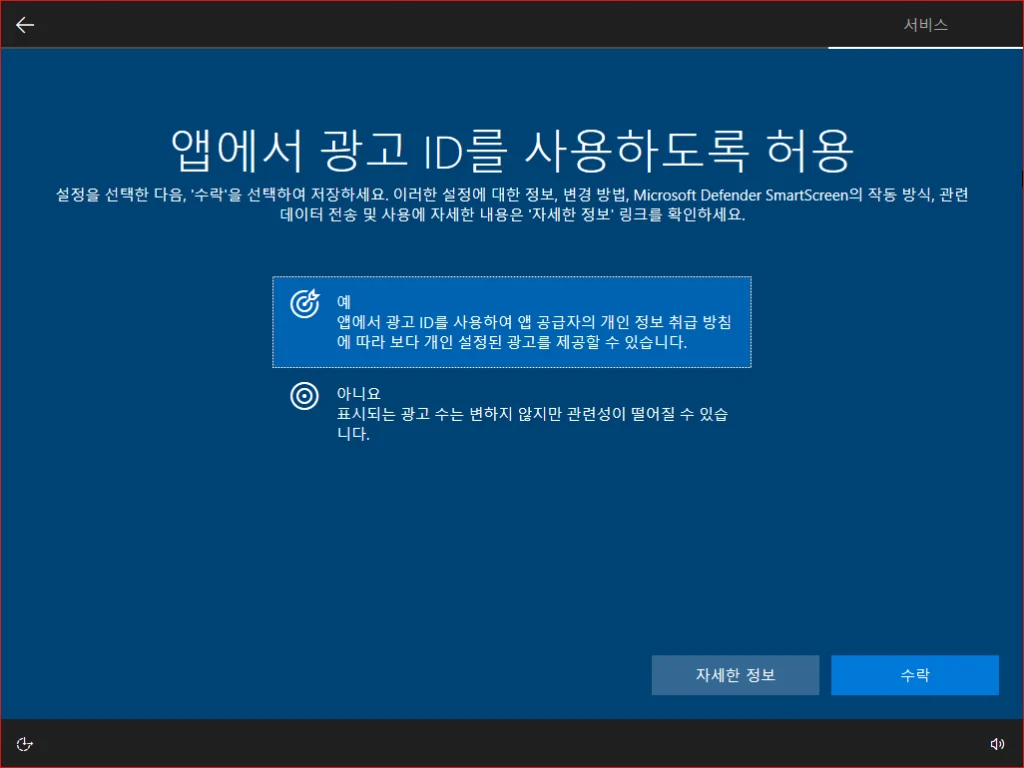
VMware Tools설치
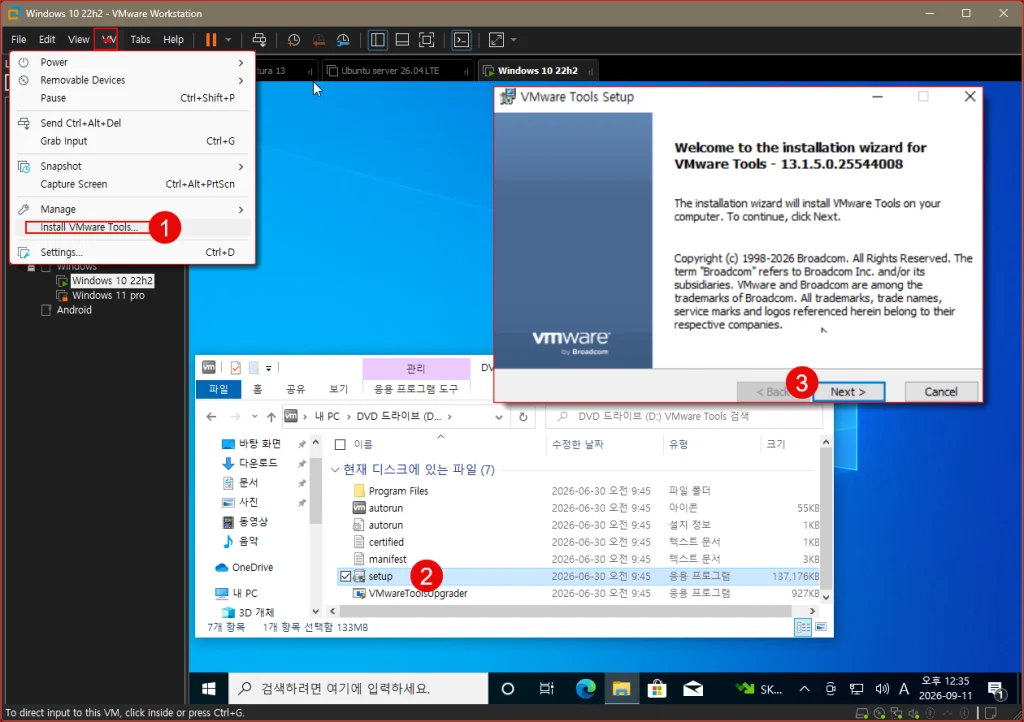
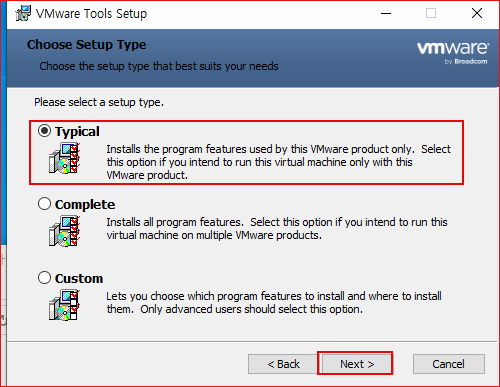
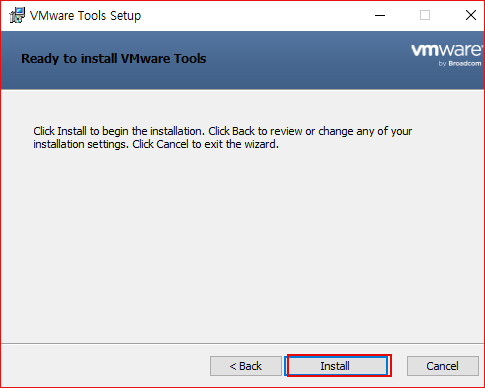
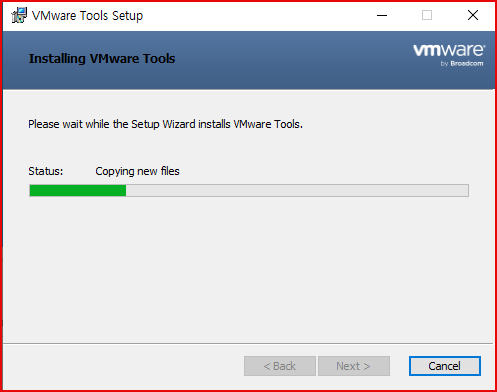
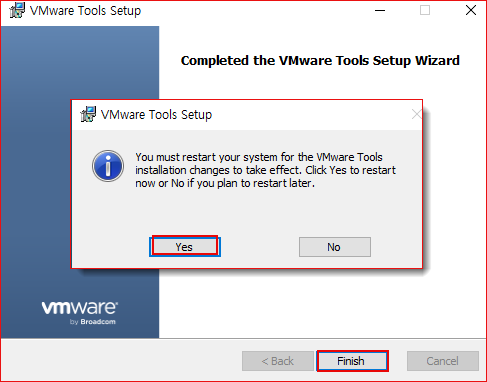
설치가 완료되었습니다 재부팅이 되면 적용이 됩니다.
Windows운영체제는 무료가 아닙니다. 라이센스를 구입을 해야 하지만 가상에서 사용하는 것도 구입을 해야 하는지는모르겠네