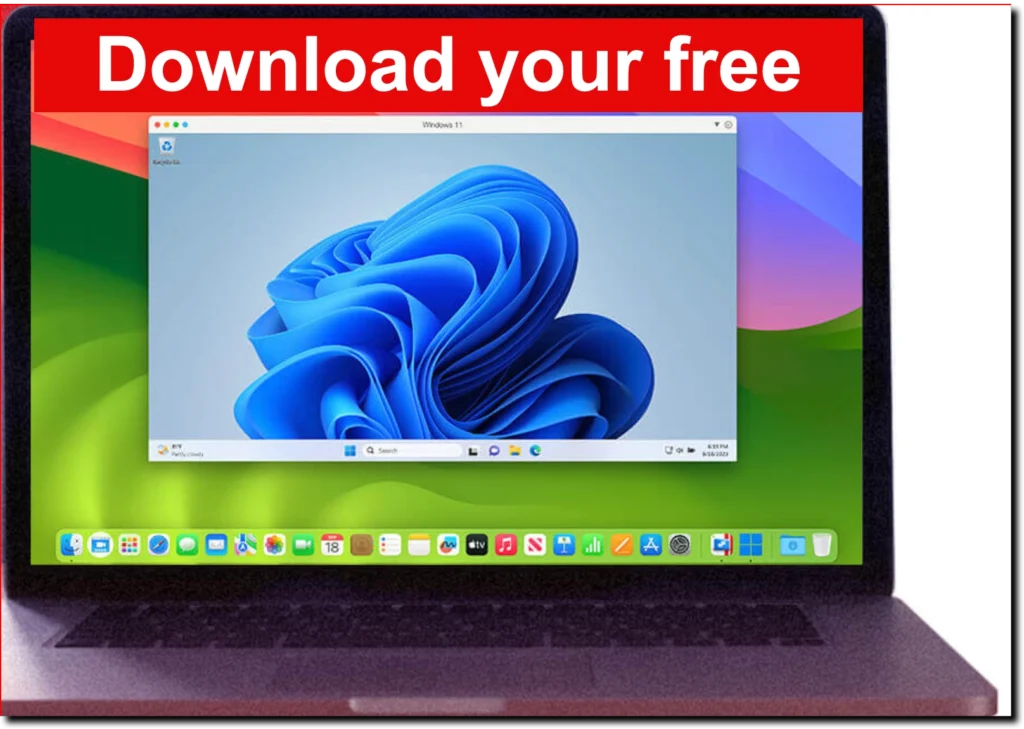
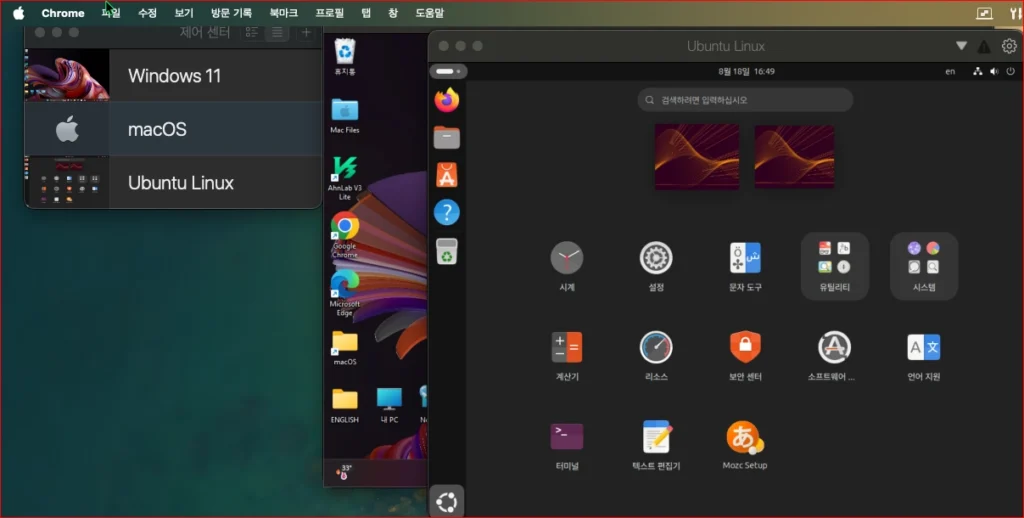
Parallels Desktop for Mac Business 버전은 기업, 소규모 팀, 교육 기관 및 공공기관 등에서 Mac 환경 내 가상 머신(VM)을 효율적이고 안전하게 관리할 수 있도록 최적화된 상업용 라이선스 에디션입니다. 일반 개인용(Standard, Pro) 에디션과 비교했을 때 기업 환경에 맞춘 강력한 관리 및 배포 기능이 제공되는 것이 가장 큰 특징입니다. 우라눈 Windows, macos, Ubuntu 운영체제를 설치할 것입니다,
/
패럴렐 데스크톱 비즈니스 설치
다운로드
URL : https://www.parallels.com
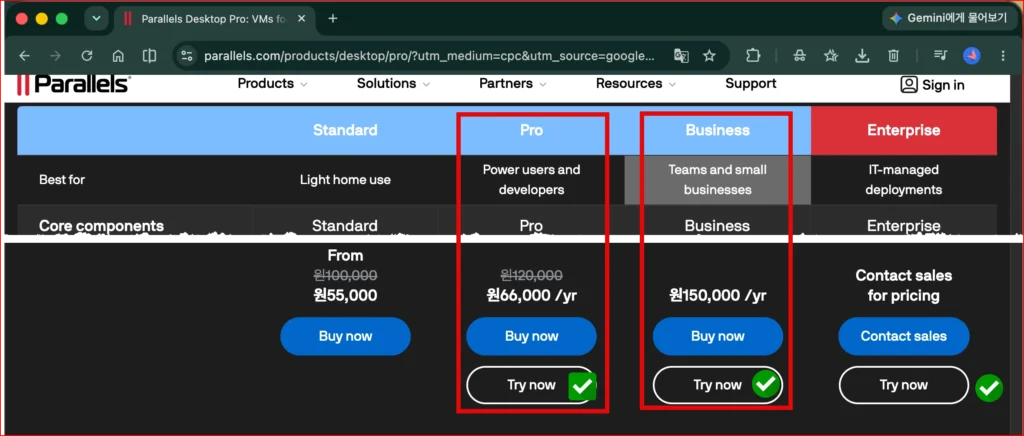
Parallels Desktop 은 4가지 바잔이 있숩나더. [ Try now]을 실행하면 개인 정보를 입력하고 인증이 되면 자동 설치가 되는데 14일만 사용할 수 있습나다. Pro, Business 제품을 권하고 쉽습니다, Windows, macOS, Linux 운영 체제를 크로스로 사용하는 경우 가장 편리하게 사용핧 수 있다.
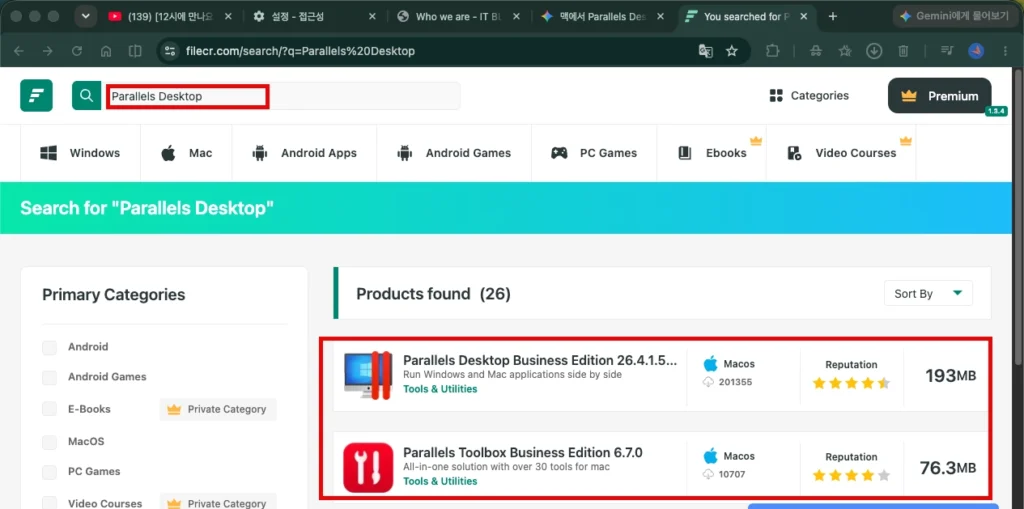
사이드는 해킹된 Business 벚전이 있다. 이것은 불법이기 때문에 개인적인 용도로ㅗ만 시용하기 ;비린디. 인터네에 그글하면 해팅된 버전을 찾을 수 있을 것이다. 우리는 Parallels Desktop Business 버전을 설치할 것이다.
설치하기
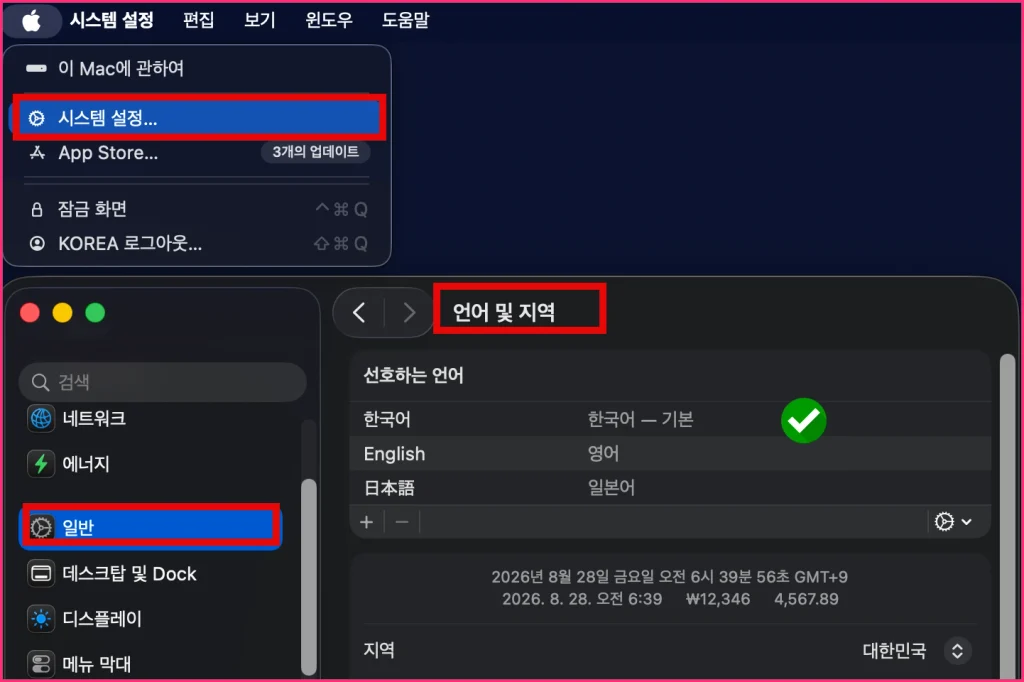
[시스템 설정-일반-언어 맟 지역]을 보면 한국어, 영어, 일본어 가 설치가 되어 있고 한국어가 기본으로 되어 있습니다. 우리는 현재 한국어를 기본으로 설정되어 있기 때문에 한국어로 나타나게 됩니다. 언어 및 지역을 이해하고 있어야 합니다. 한국어만 설치 되어 있다면 고민할 필요가 없지만 다국어가 설치 되어 있다면 설치시 기본어로 설치가 됩니다.
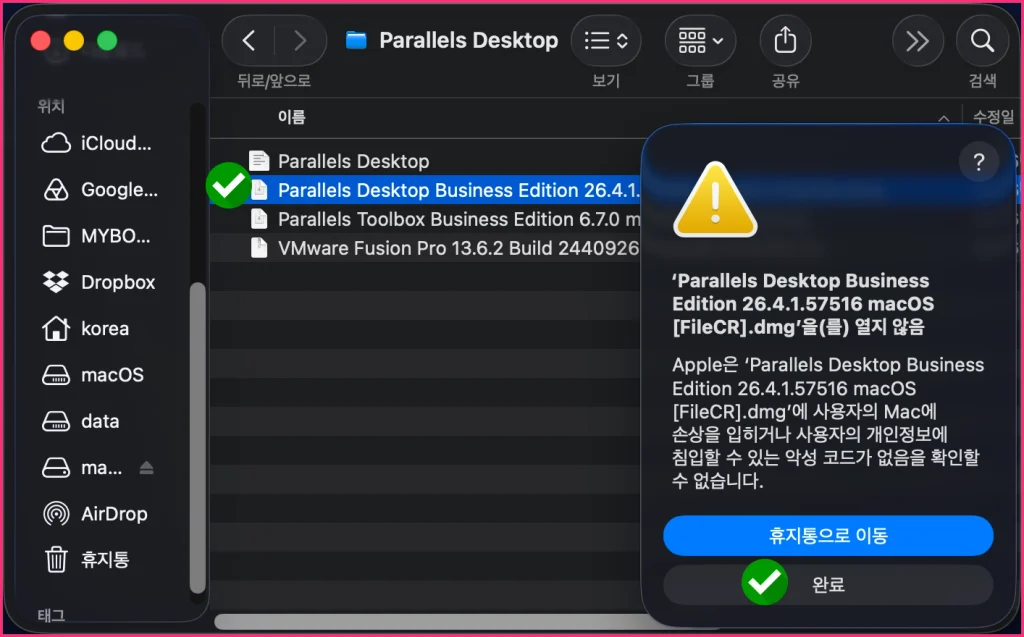
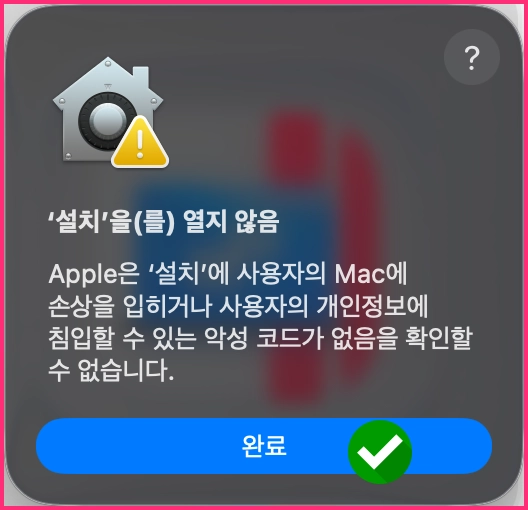
실행 화면 입니다, 설치가 되지 않고 그림과 같은 경고 창이 나타나고 있네요. 인증이 되지 않았기때문에 보안을 확인해야 한다, [완료]을 실행합시다,
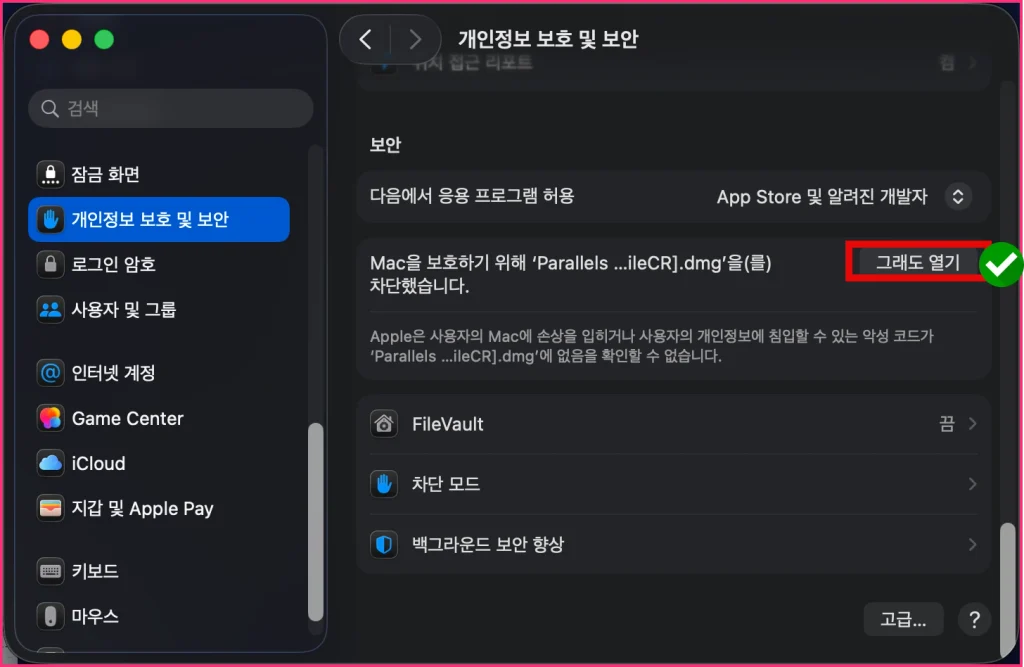
[시스템 설정-개인정보 보호 및 보안] 항복을 확인하야 한다. 설치할 어플이 보안에 위배된다는 것을 알 수 있다. [그래도 열기] 을 실행하여 강제로 실행해야 합니다.
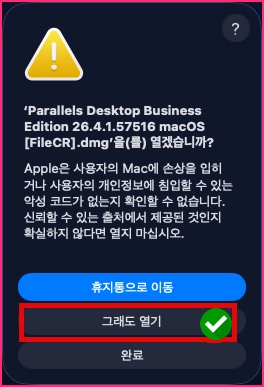
[그래도 열기]을 실행합시다.
/
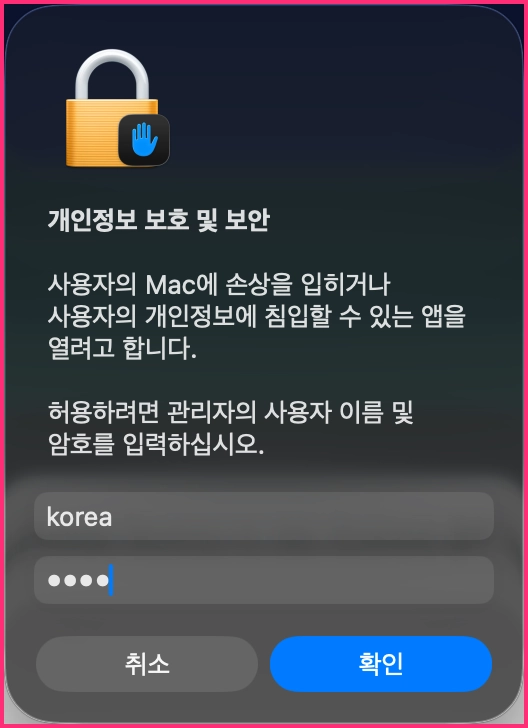
계/정 인증 창이 등장한다 . 암호를 입력하고 진행을 합시다
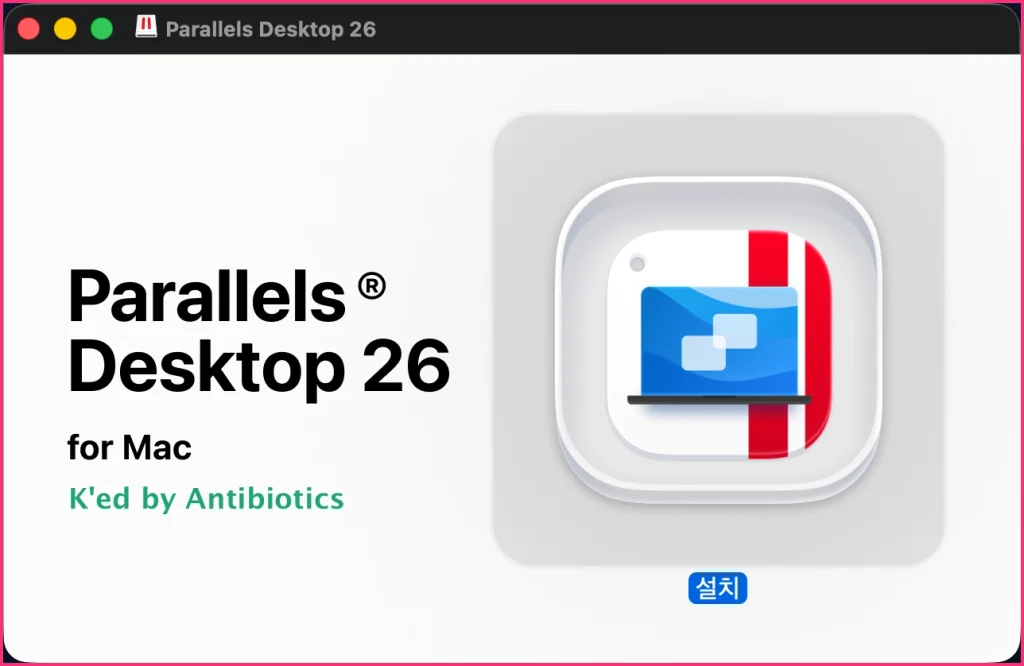
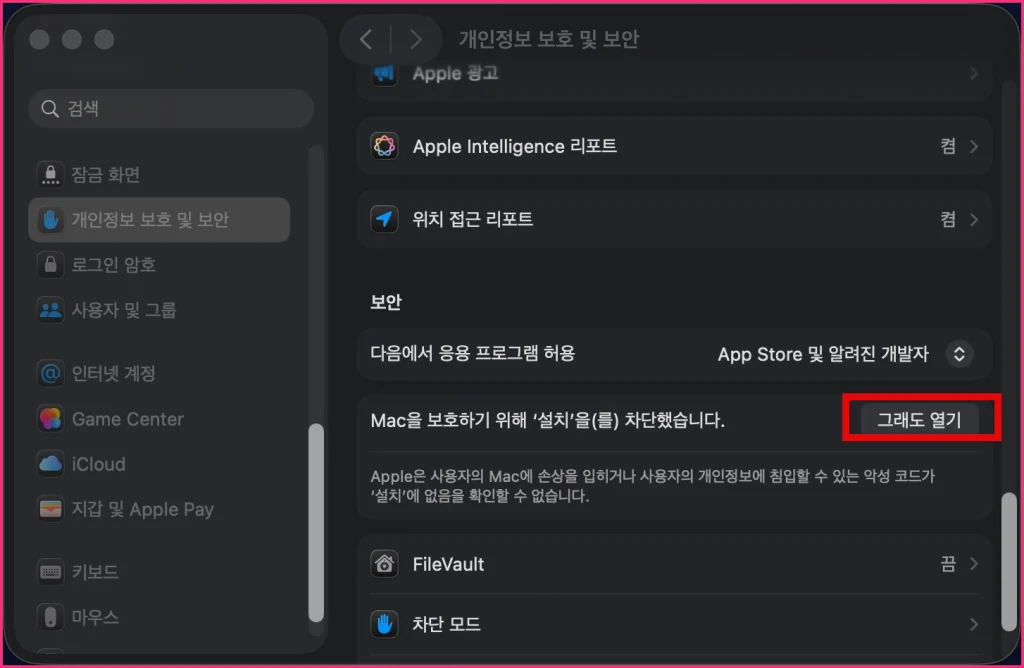
[Mac를 보호하기 위해 설치를 차단 했스니다]라는 문구가 등장하네요 [그래도 열기]을 실행하여 진햅 합시다.
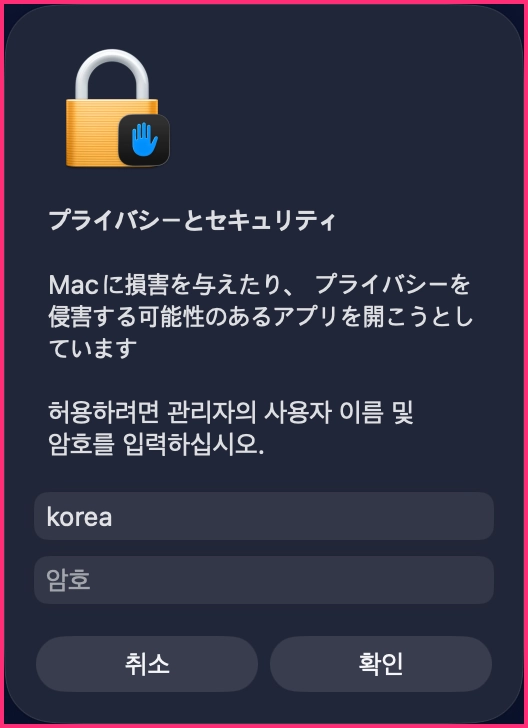
왜 일본어가 나오지 신경 쓰지 말고 암호를 넣고 진행합시다.
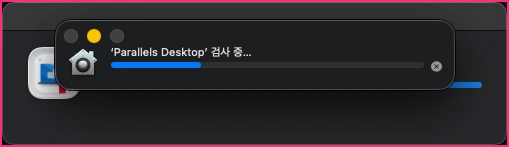
검사가 진행되고 있네요.
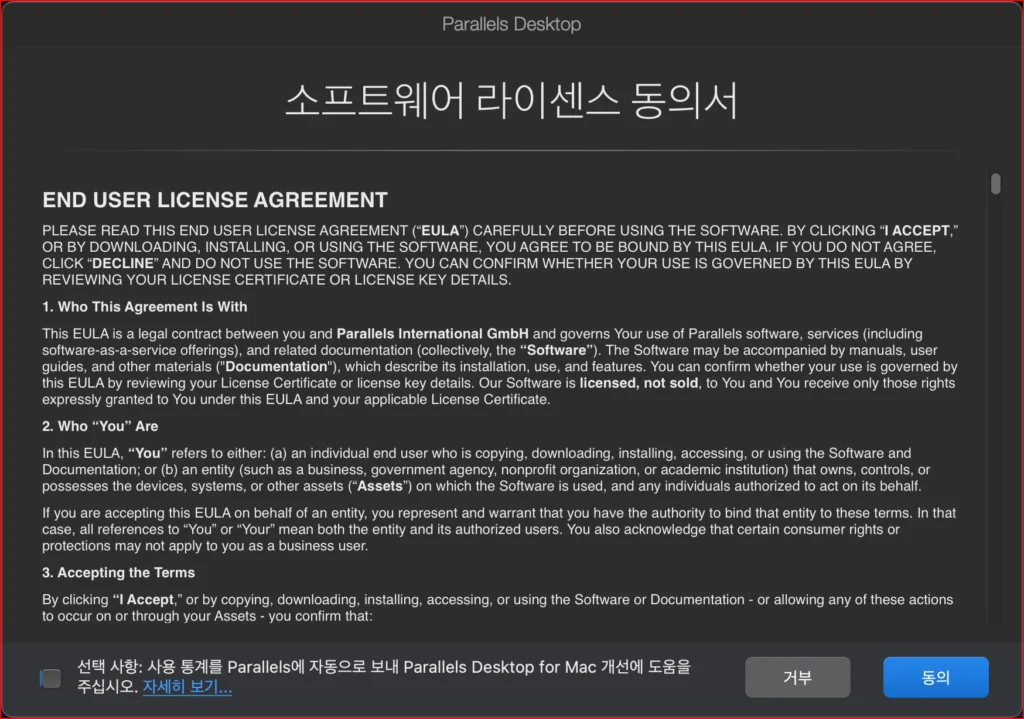
[동의]로 진행
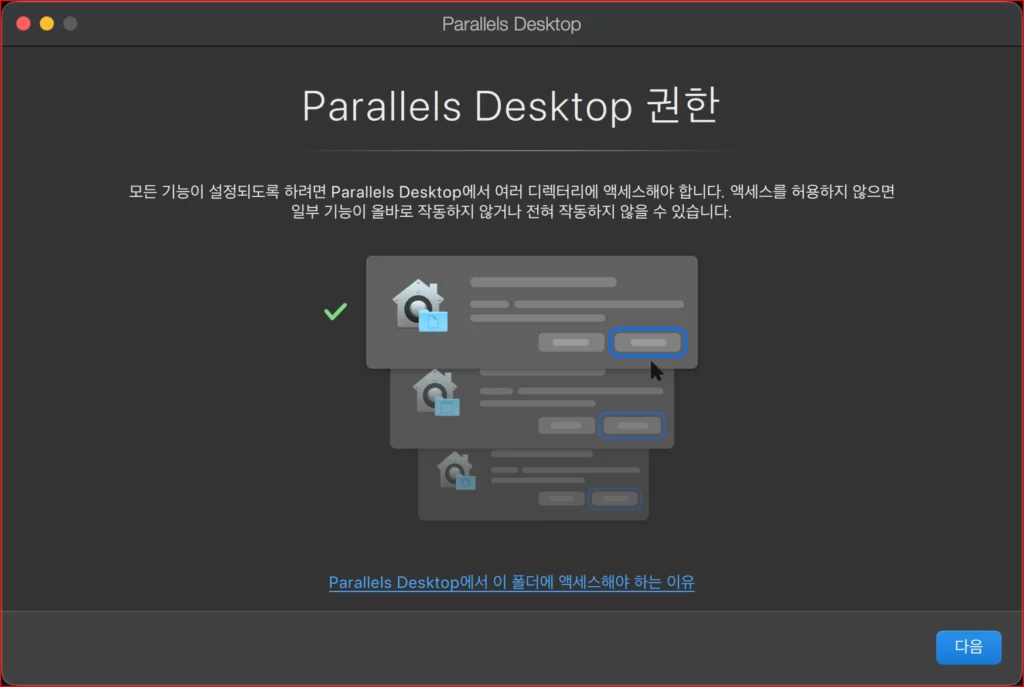
권한을 체크하고 있어요
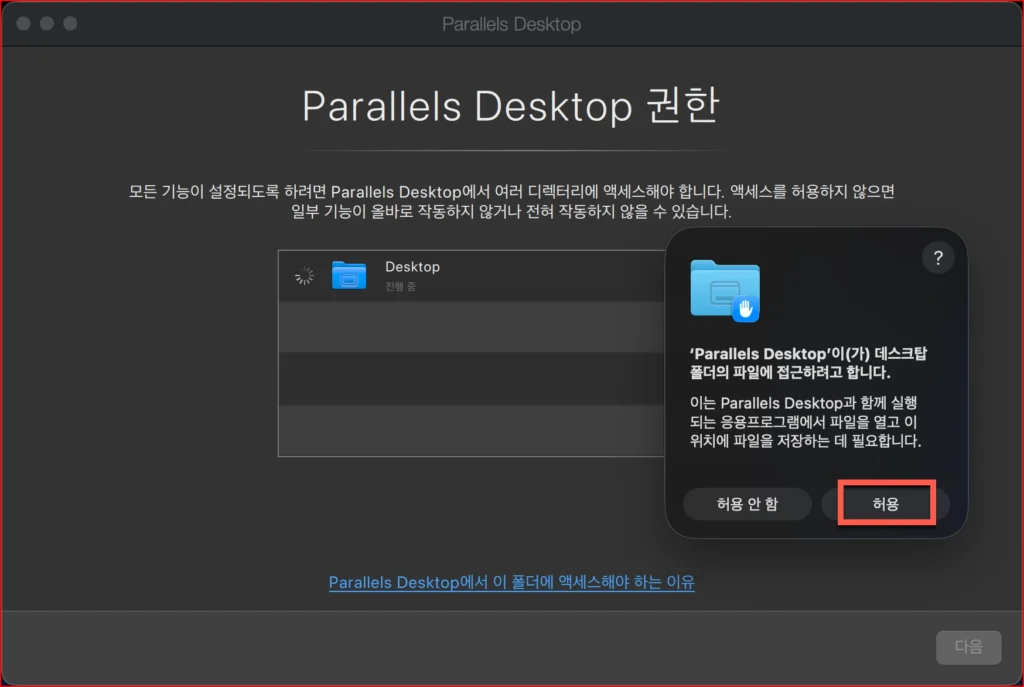
창이 등장하면 [허용]으로 진행합시다.
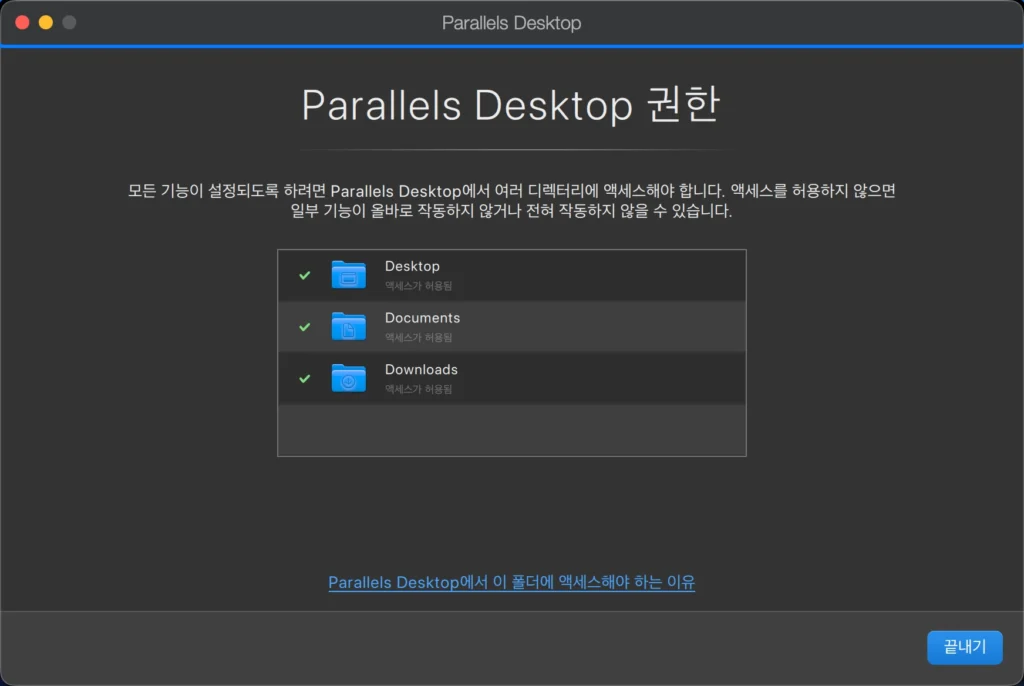
설치가 완료 되었습니다. [끋내기]로 마무리 합시다.
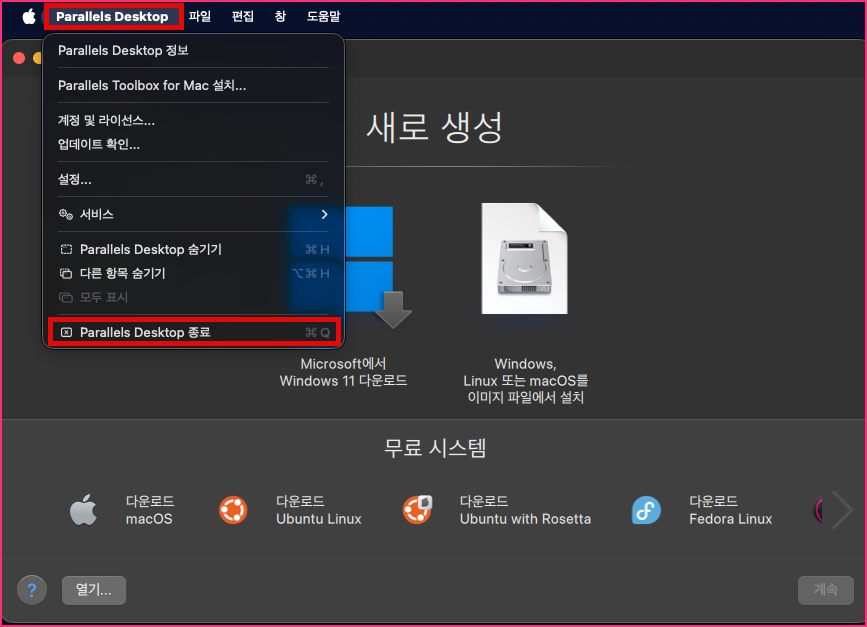
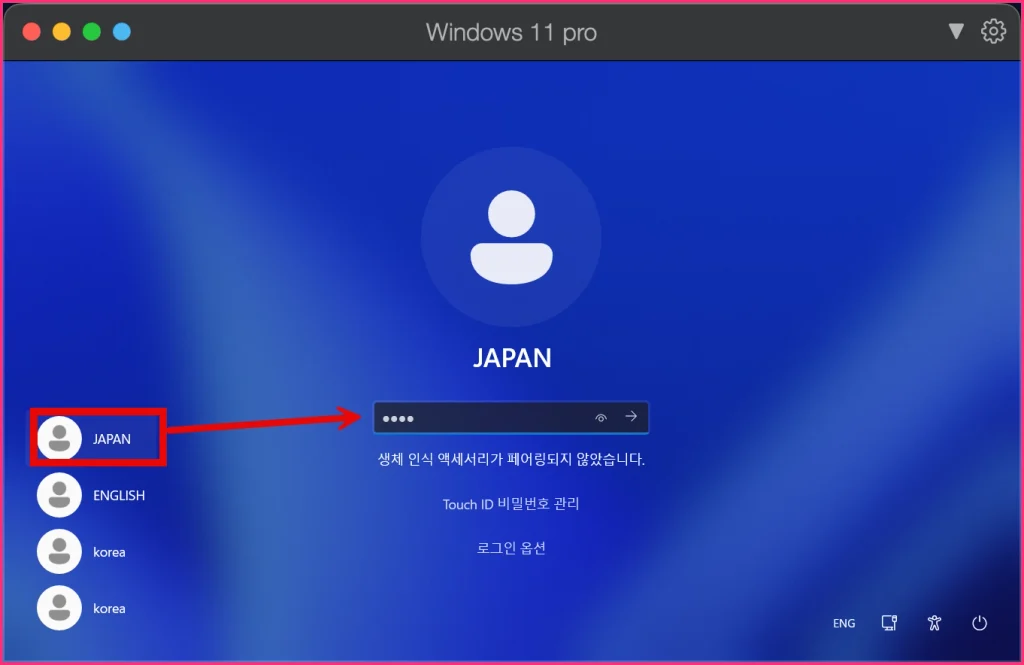
Parallels Desktop 실행 화면 입니다, ENGLISH 로그인하면 영어로 JAPAN 계정으로 로그인하면 일본어로 나타나게 됩니다,이제 사용하면 됩니다,
Parallels Toolbox for Mac 설치
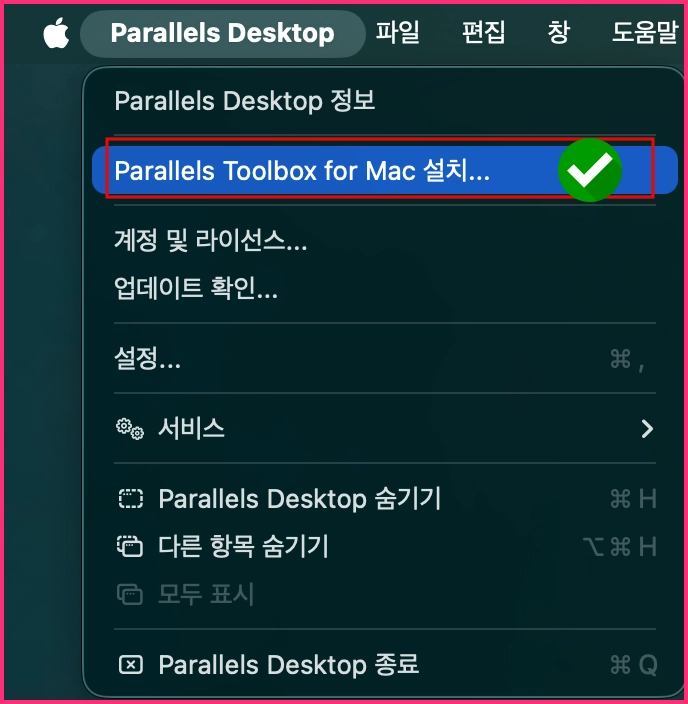
Parallels Toolbox도 설치 합시다, 유효한 도구를 활용할 수 있습니다,
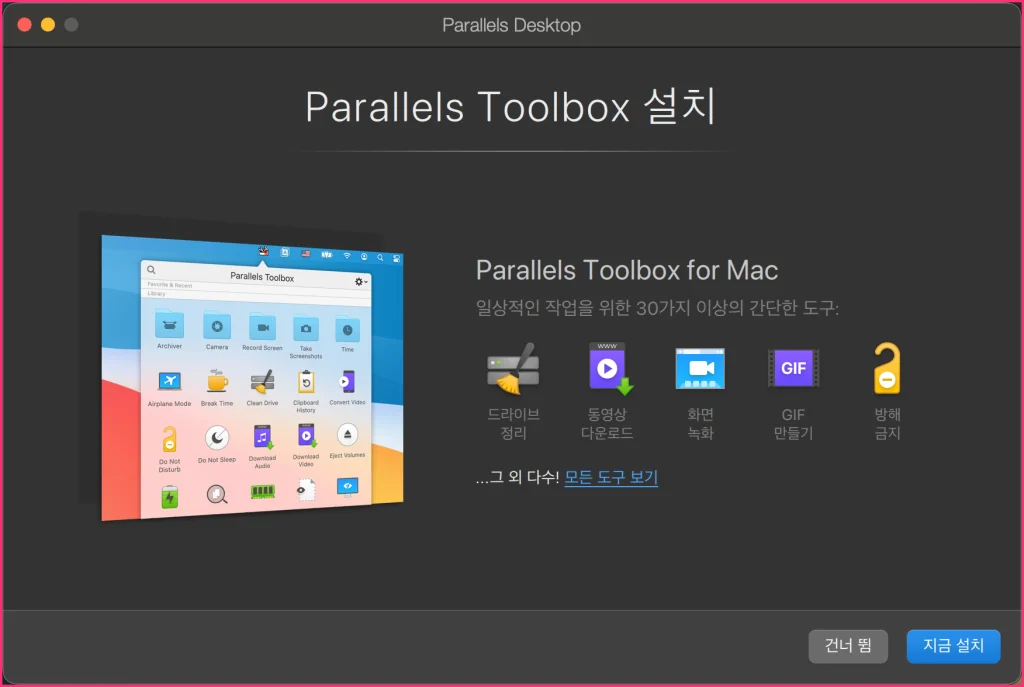
[지금 설치] 로 진행합시다.
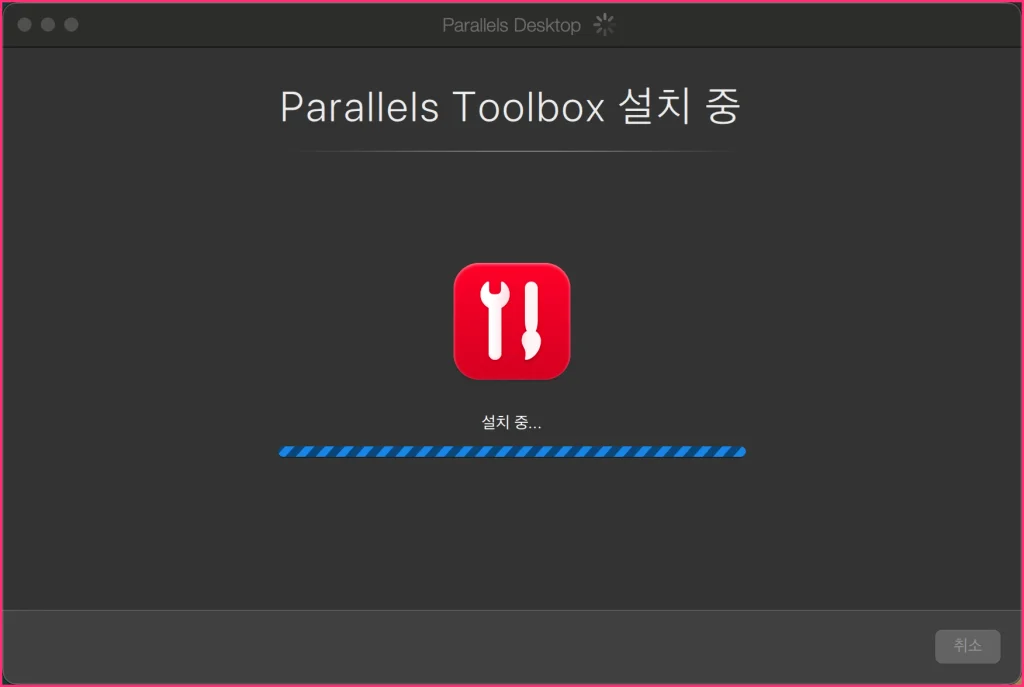
설치 중
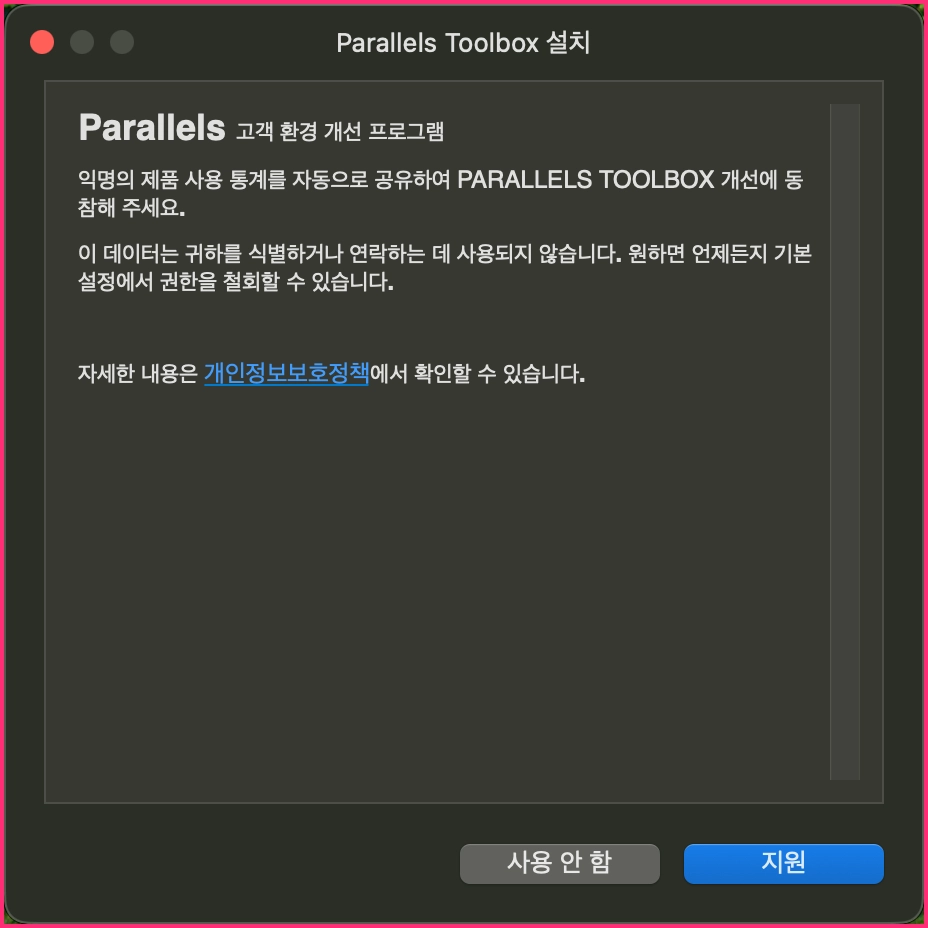
[지원]으로 진행
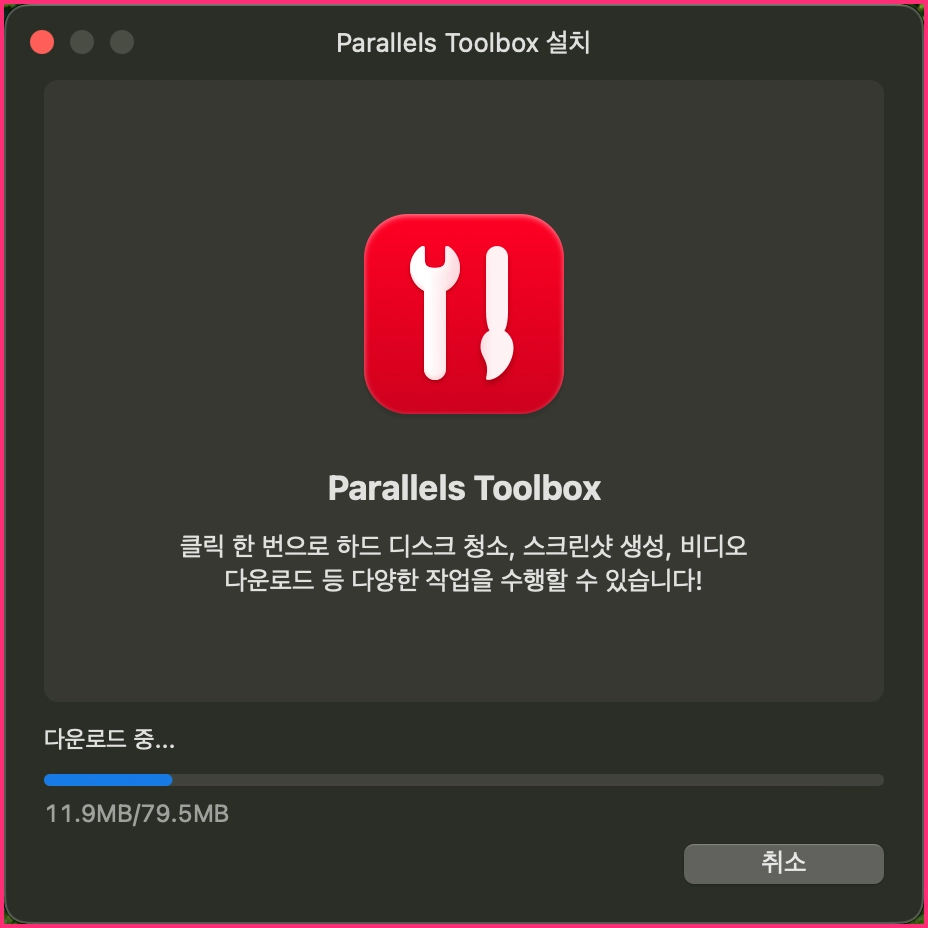
설치가 진행되고 있습니다.
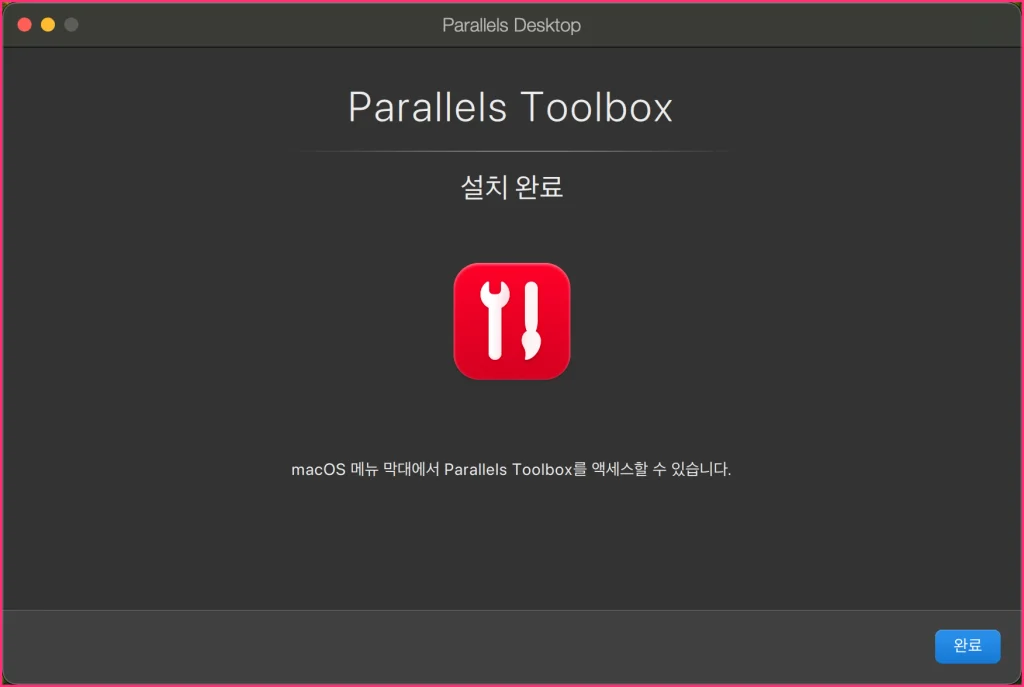
설치가 완료 되었네요,
Windows 11 Pro 설치
가상 컴퓨터 폴더
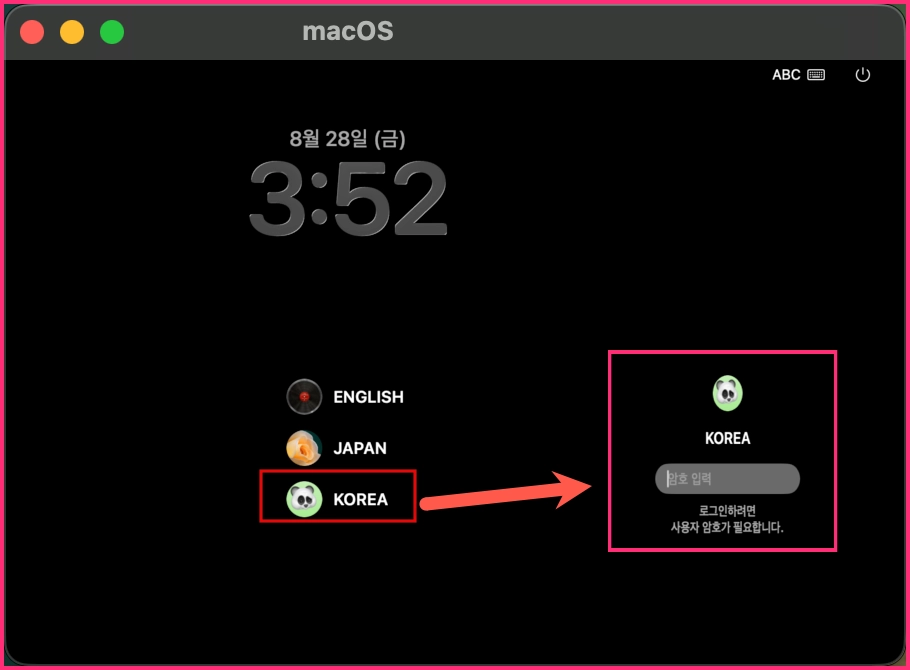
macOS 운영체제의 사용자 계정은 관리자 (Administrator), 표준 사용자 (Standard), 공유만 가능 (Sharing Only), 방문 사용자 (Guest)로 분류가 됩니다. 그림을 보면 ENGLISH, KOREA, JAPAN 계정 중에 KOREA 계정으로 로그인을 하고 있어요.
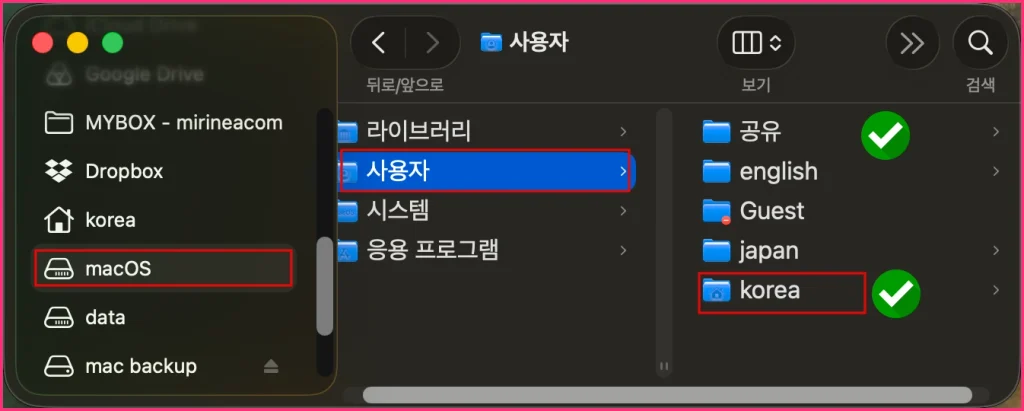
./macOS-사용자 폴더를 보면 사용자 계정을 파악 할 수 있어요, KOREA 계정으로 로긍인을 했기 때문에 korea 에만 접근을 할 수 있게 됩니다. [공유(shared)]는 공동으로 접근할 수 있는 공간이 됩니다. 계정에 관계없이 접근을 하려면 공유(shared)에 설치가 되어야 합니다. 계정에 대한 이해가 필요합니다.
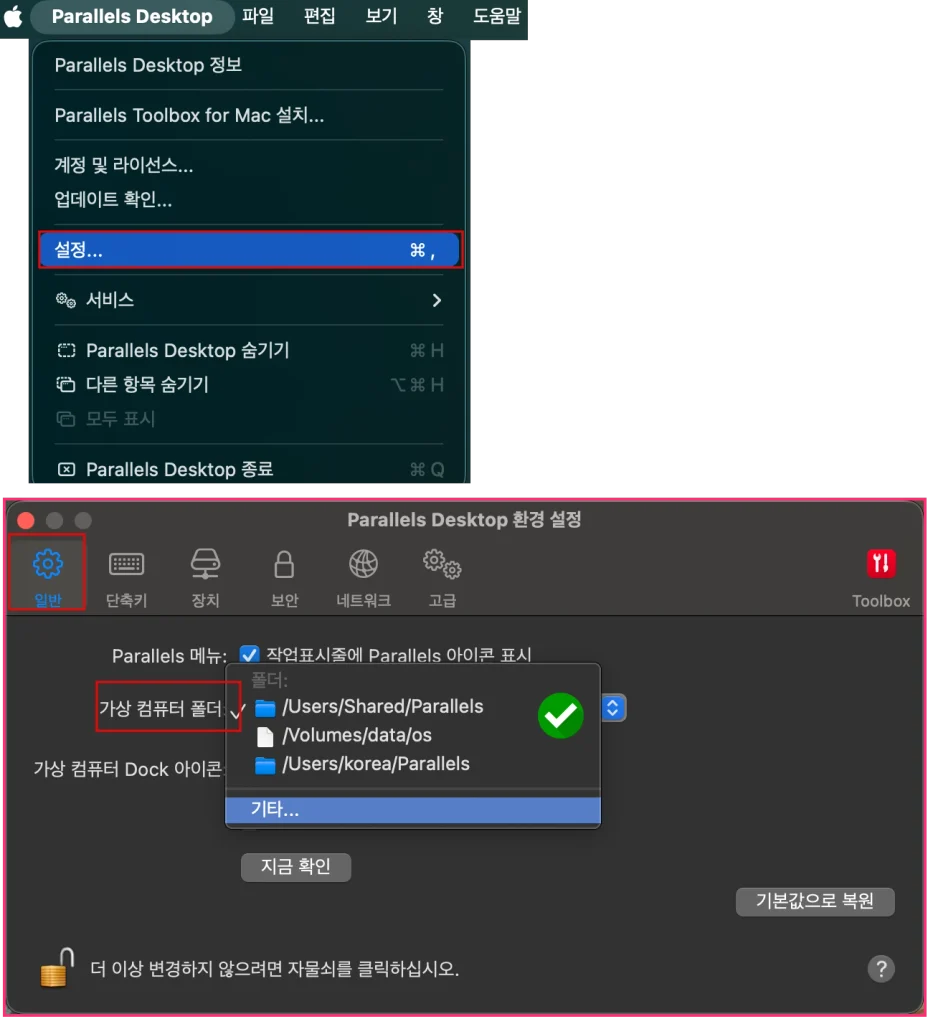
설정-일반-가상 컴퓨터 폴더] 에서 설치할 경로를 변경하는 것이 좋습니다, [기본값으로 복원]은 로그인한 계정을 사용하는 것이기 때문에 다른 계정으로는 접근을 할 수 없게 됩니다. 다른 드라이브가 있다면 [Volumes/data/os] 처럼 사용하고, 1개의의 드라브만 있다다면 [User/shared/Parallels] 처럼 공유([User/shared/) 에 폴더를 만들어 사용하기 바랍니다. 운영체제가 설치는 경로는 파악하고 있어야 합니다,
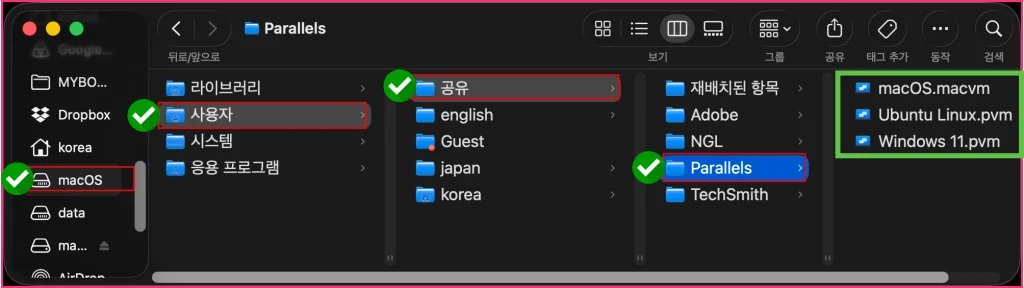
저는 [macOS-사용자-공유-Paraliels]에 Windows, maccoOS, Ubuntu 운영체제를 설치할 것입니다. 이해가 되나요
설치 방법 1
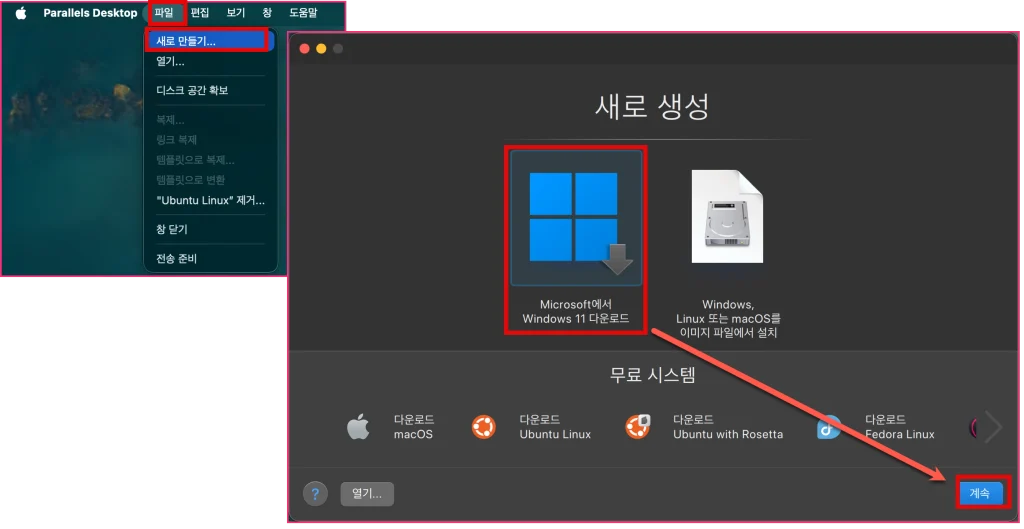
[파일 -새로만들기]를 실행하면 설치할 가상 OS를 선탠할 수 있습니다. [Windows 11 다운로드]을 선택하고 [계속]을 실행하면 다운로드가 완료된 후에 설치가 진행됩니다. 이 방법은 iso 파일 없이 진행을 하지 때문에 쉽게 설치 할 수 있고. 설치 과정도 생성하고 바로 설치가 됩니다.
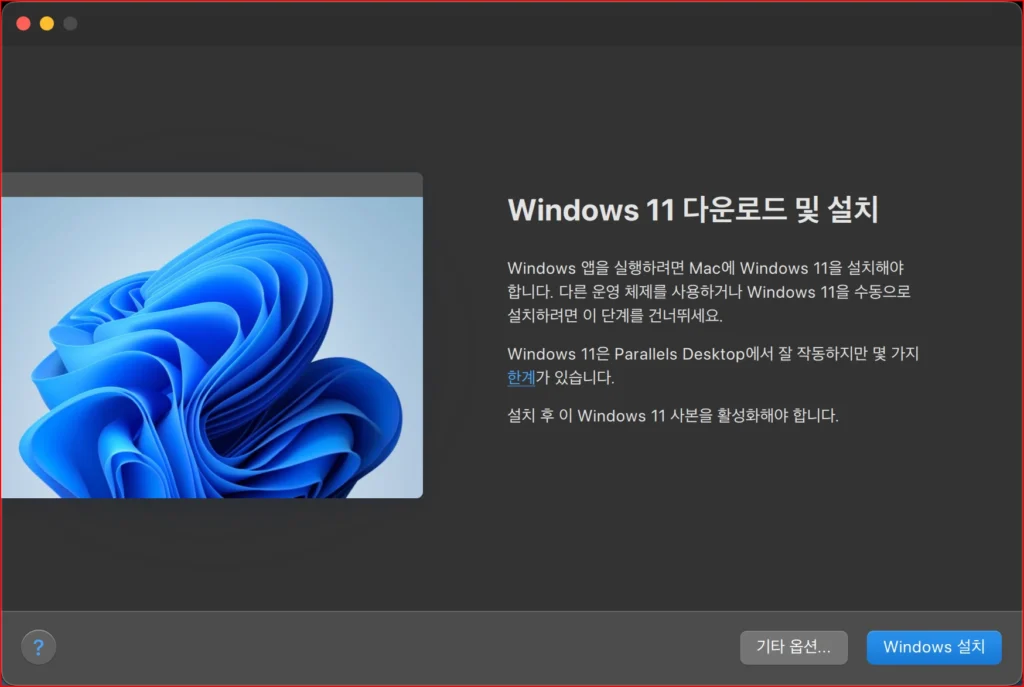
[Windows 설치]을 진행 하면 됩니다. 성치 과정을 생략하고 진행을 하기 때문에 쉽게 Windows 11 pro 버전을 설치 할 수 있습니다..
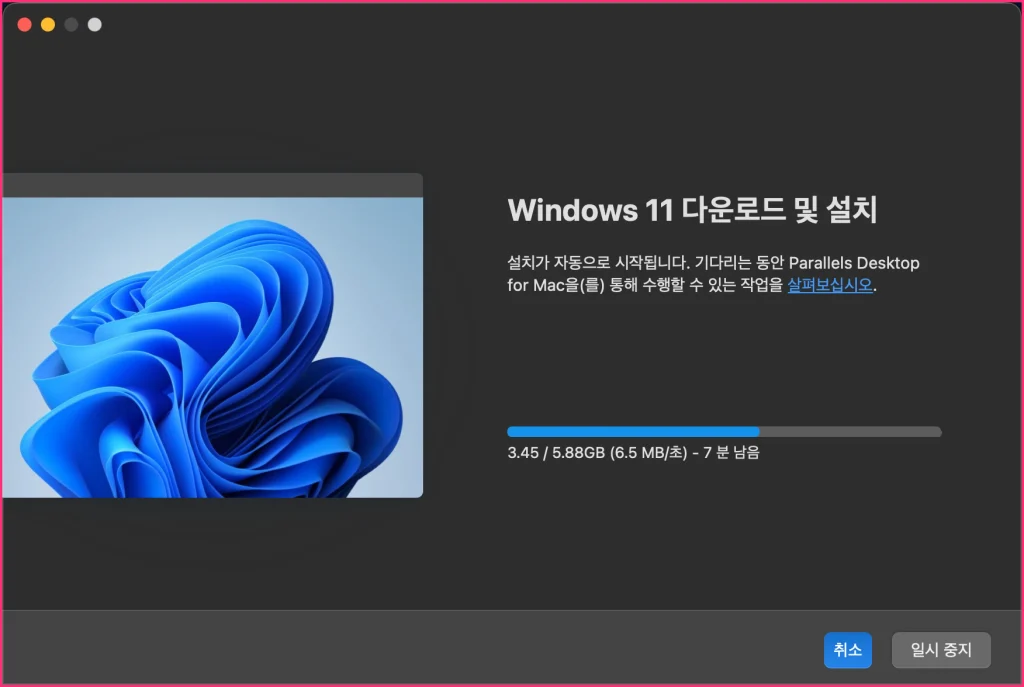
설치가 진행되고 있네요..인터넷 속도에 따라 다소의 시간이 소요됩니다. 커피 한잔 하세요.,
iso 파일을 다운로드 해서 사용하고자 한다면 오른쪽을 사용한면 됩니다.
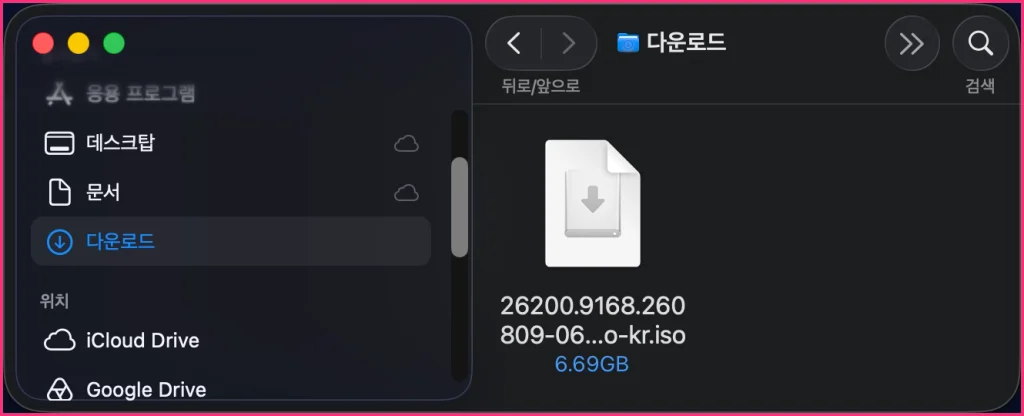
다운로드하는 iso 파일은 다운로드에 저장이 되니다. 이 파일을 보관했다가 Windows를 추가로 설치할 때 활용해도 됩니다. 참고 하세요.
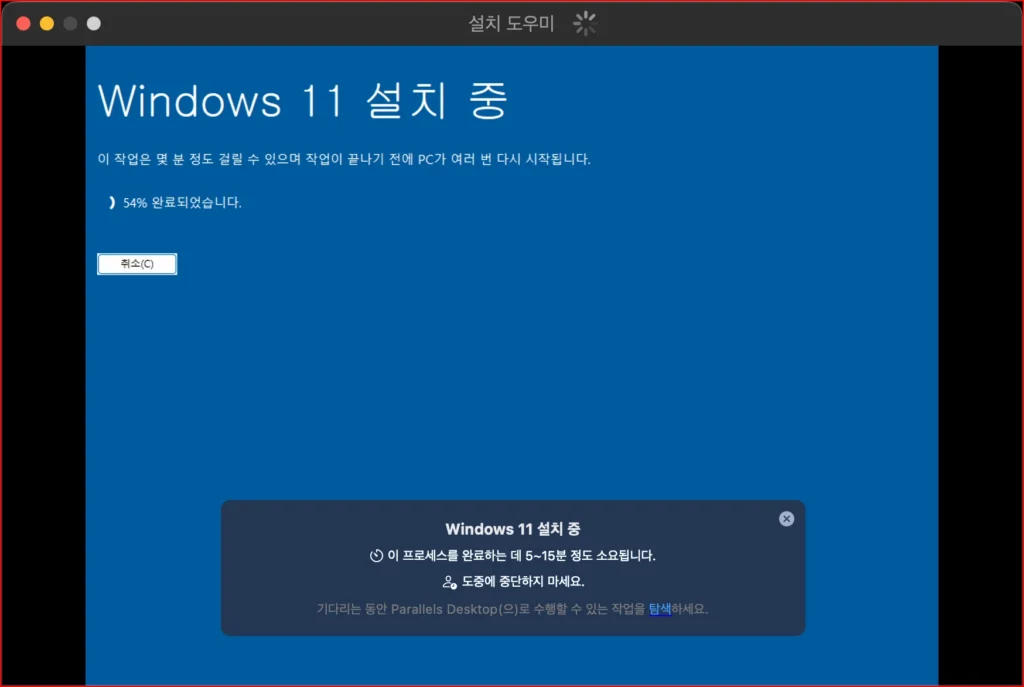
다운로드가 완료되면 자동으로 설치가 진행 됩니다.. 역시 많은 시간이 소요 됩니다.
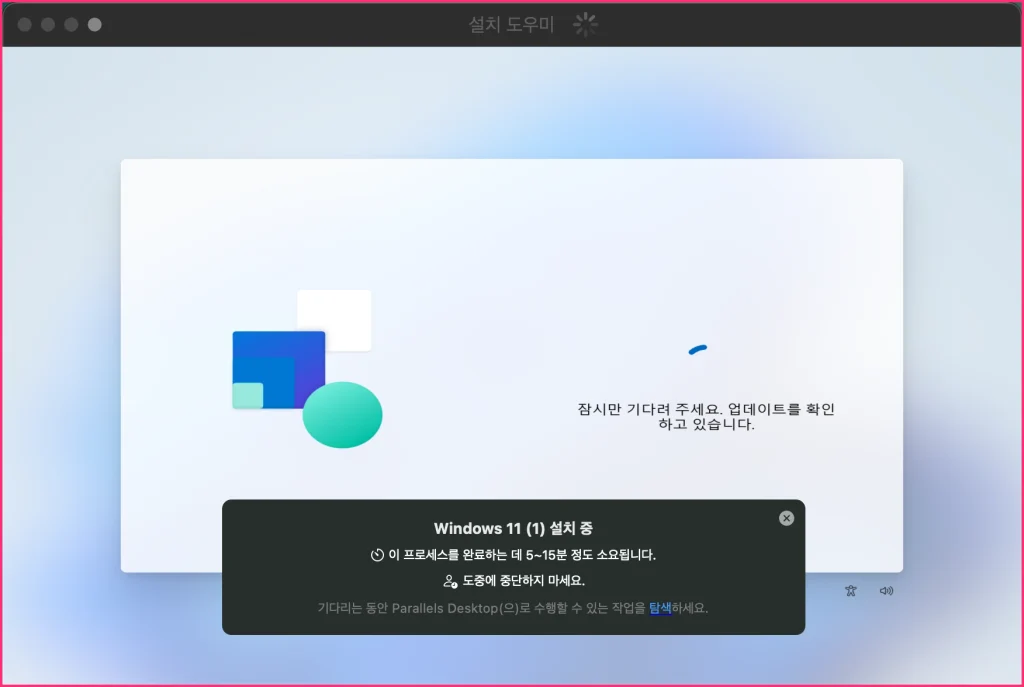
설치가 진행되고 있어요
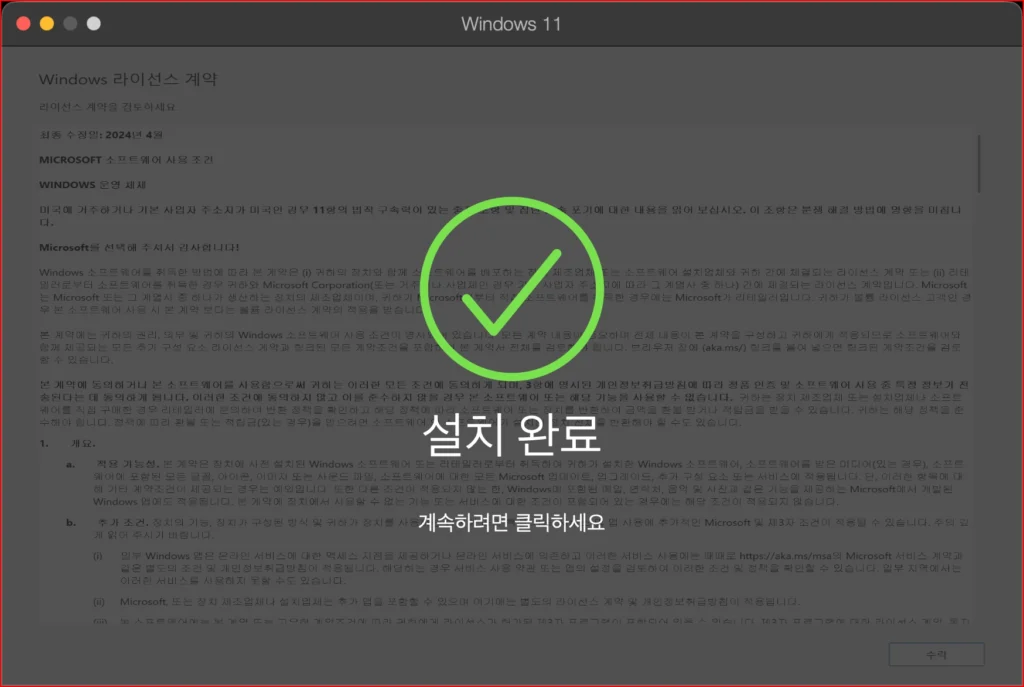
설치가 완료 되었다면 [클릭]을 진행합시다,
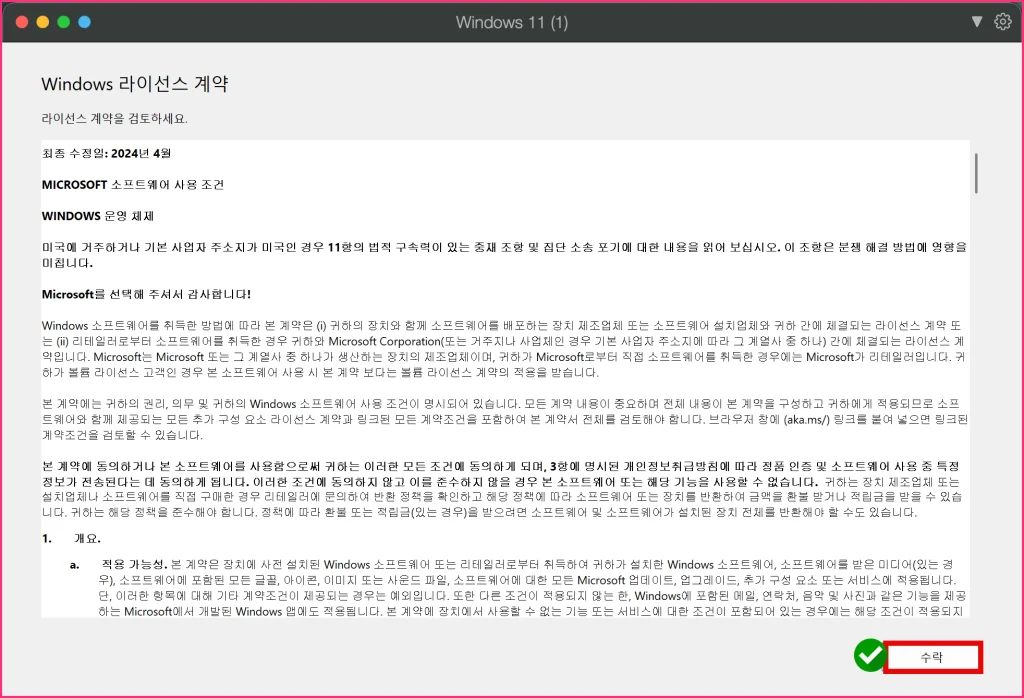
[Windiws 라이센스 계약] 창에서 [승인]을 실행 하면 설치가 완료 됩니다.
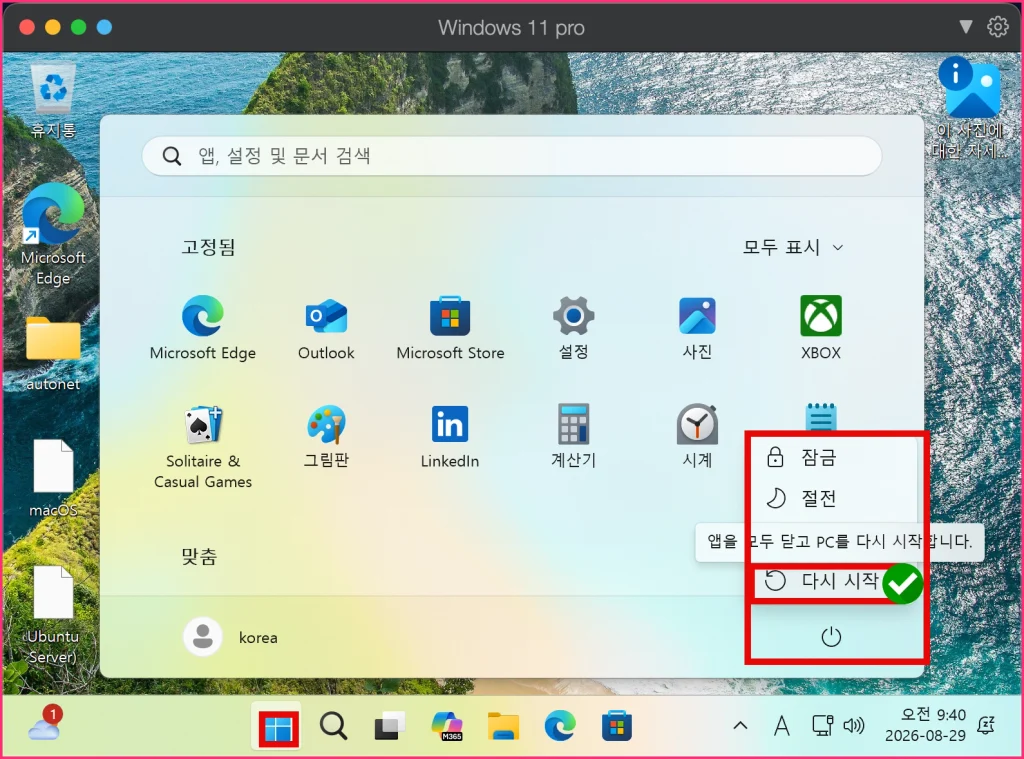
Windows가 성상적 작동을 하고 있네요. [디시 시작]를 해 보기 바랍니다. PC 에서 쓸만한 속도가 나느지
Windows 인증
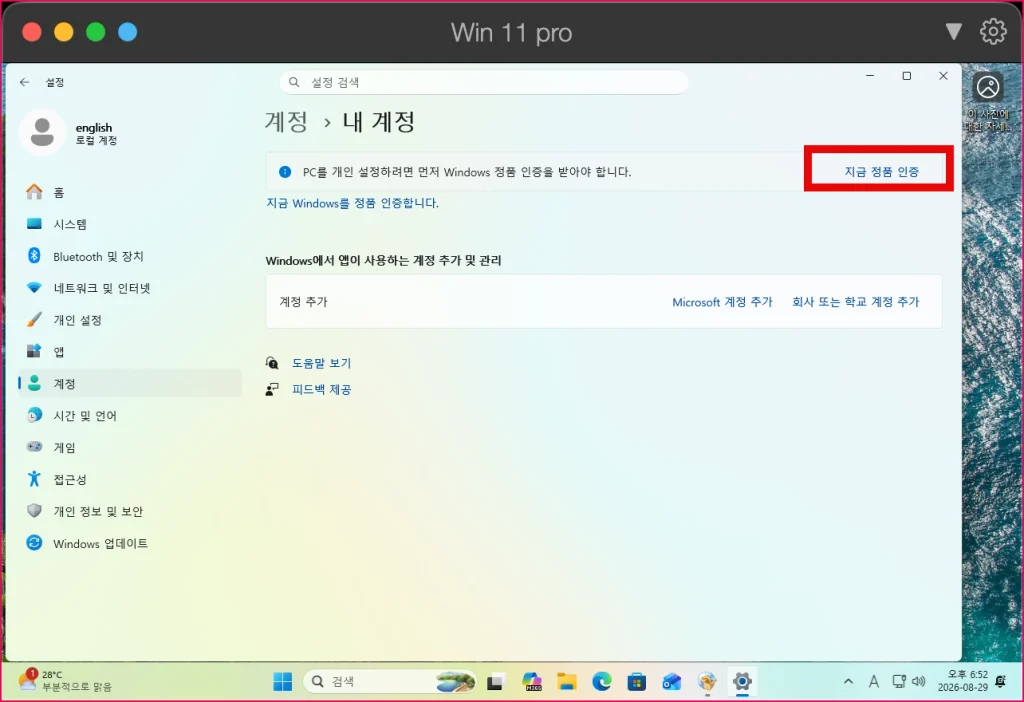
계정을 추가하거나 수정하려면 인도은 인증이 되었야 합니다.
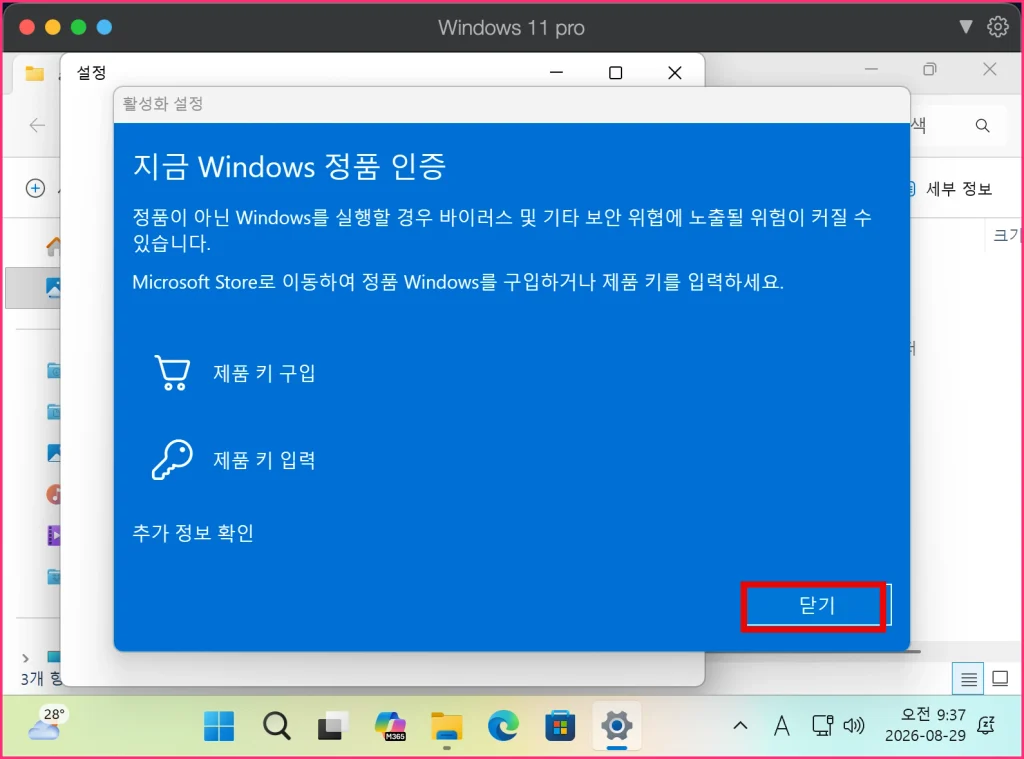
원도우 인증이 되지 않으면 일부 기능은 제한이 됩니다, 가상의 욵영체제지만 기능을 활용하려면 정품 인증을 받아야 합니다. 가상 PC에 라이센스를 구입 하기는 무리가 있지요.
/
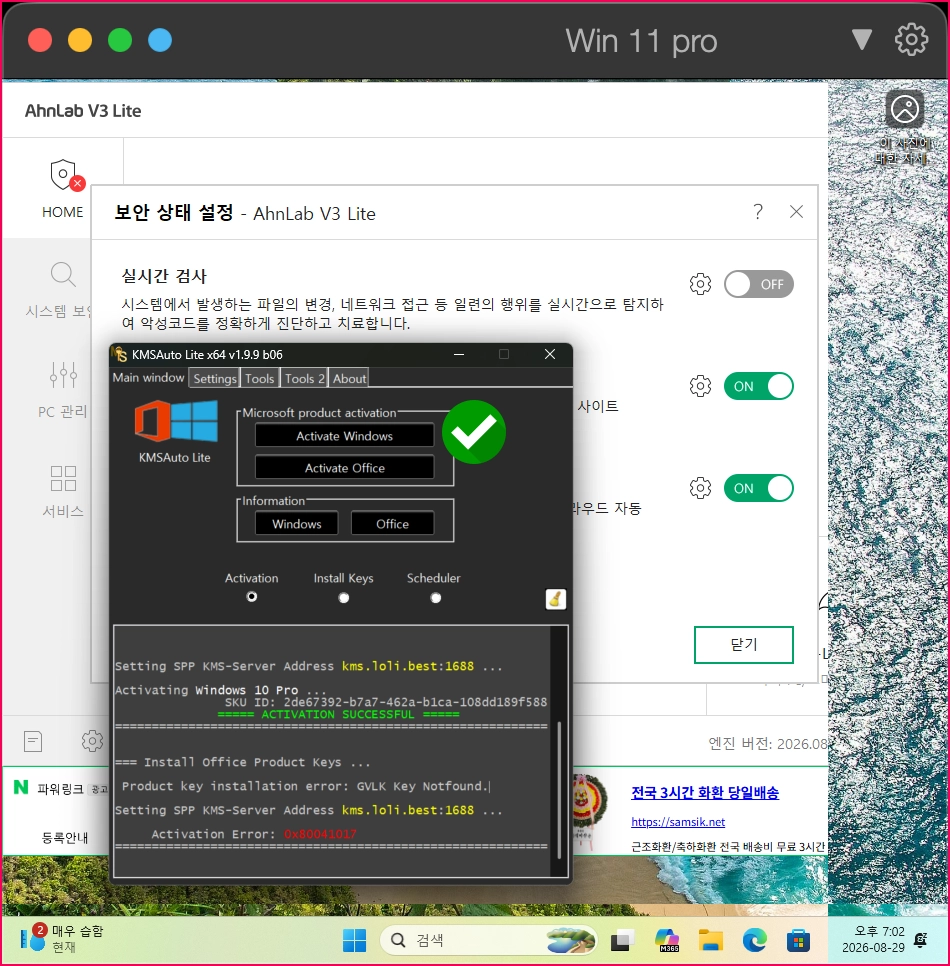
KMSAuto Lite, KMSAuto++ 툴을 사용하여 정품 인증을 받기 바랍니다. 인터넷에 검색하면 쉽게 구할 수 있을 것입니다.안중아 돠어야 진행 할 수 있는 것을 확인하기 바랍니다.
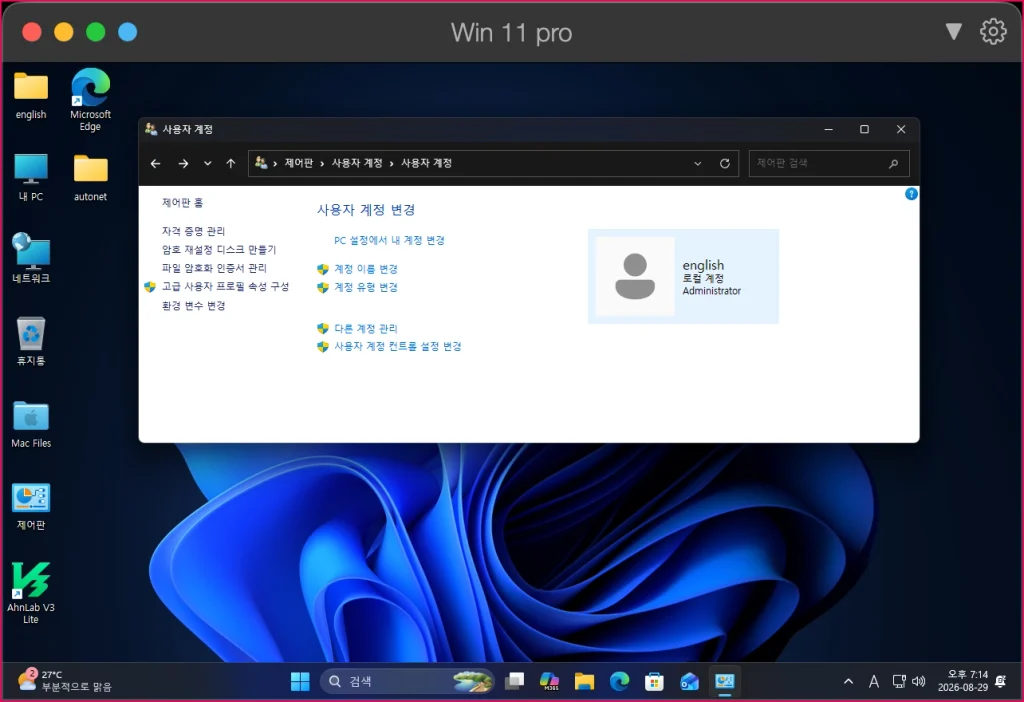
정품 인증을 받으면 기능 제한이 사라집니다. [제어판 -계정’을 확인해보면 계정을 추가 하거나 수정할 수 있게 됩니다.
계정, 언어 추가
파워셀(Powershell) , 명령 프로프트(cmd)
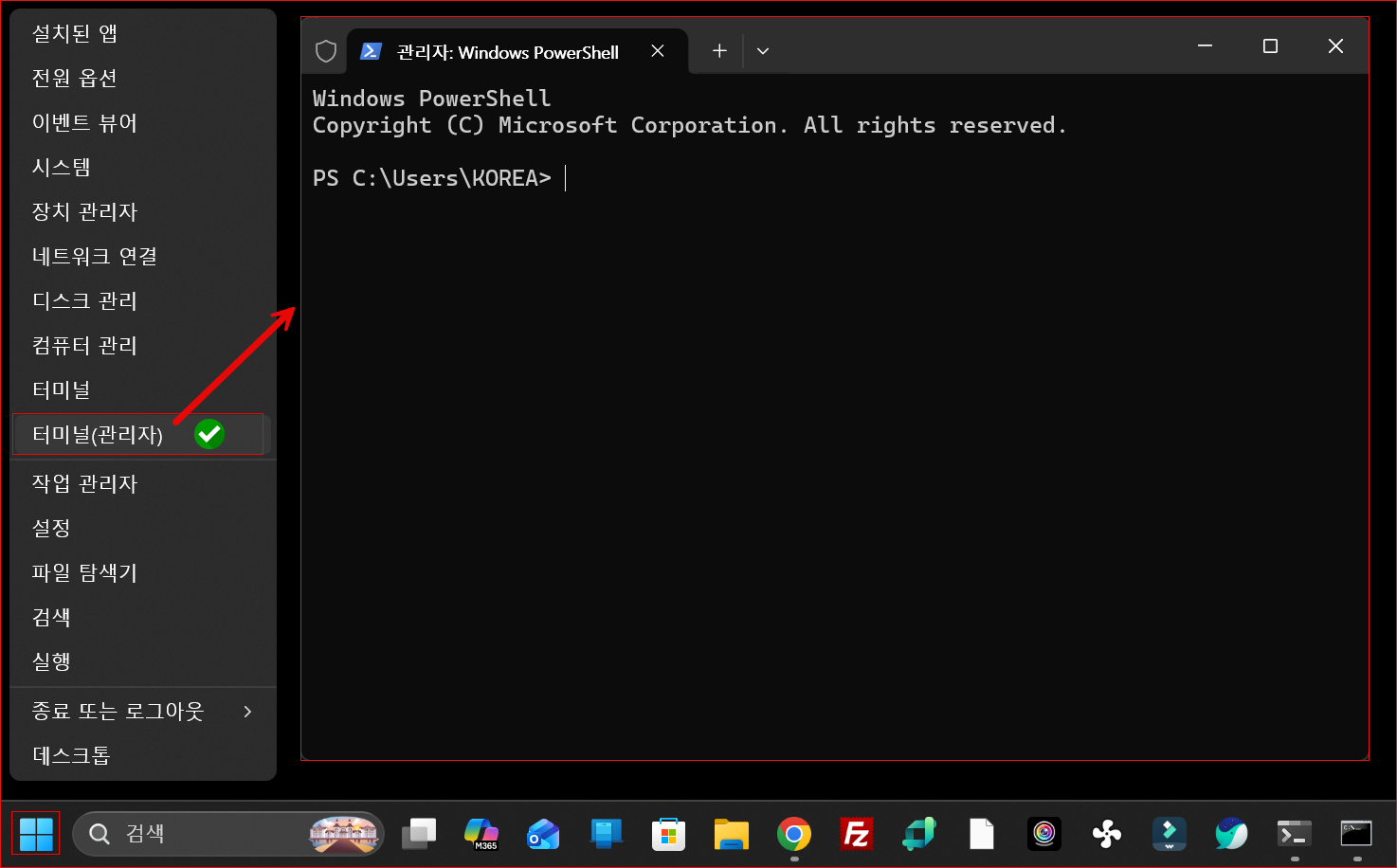
터미널, 터미널(관리자)을 실행하면 Windows PowerShell 창이 등장합니다. 분명히 터미널이라고 했는데 파워셀(PowerShell )라고 나트나고 있다. 파워셀은2006부터 Windows 운영체제에서 사용하는 터미널 창을 의미 합니다.터미널(관리자)라는 것은 Administrater 계정으로 사용한다는 것을 의미합니다. Administrator 계정은 윈도우운영체제에서 시스템의 모든 권한을 가진 최상위 최고 관리자 계정을 말합니다. 리눅스나 유닉스의 root 계정과 같은 역할을 합니다.
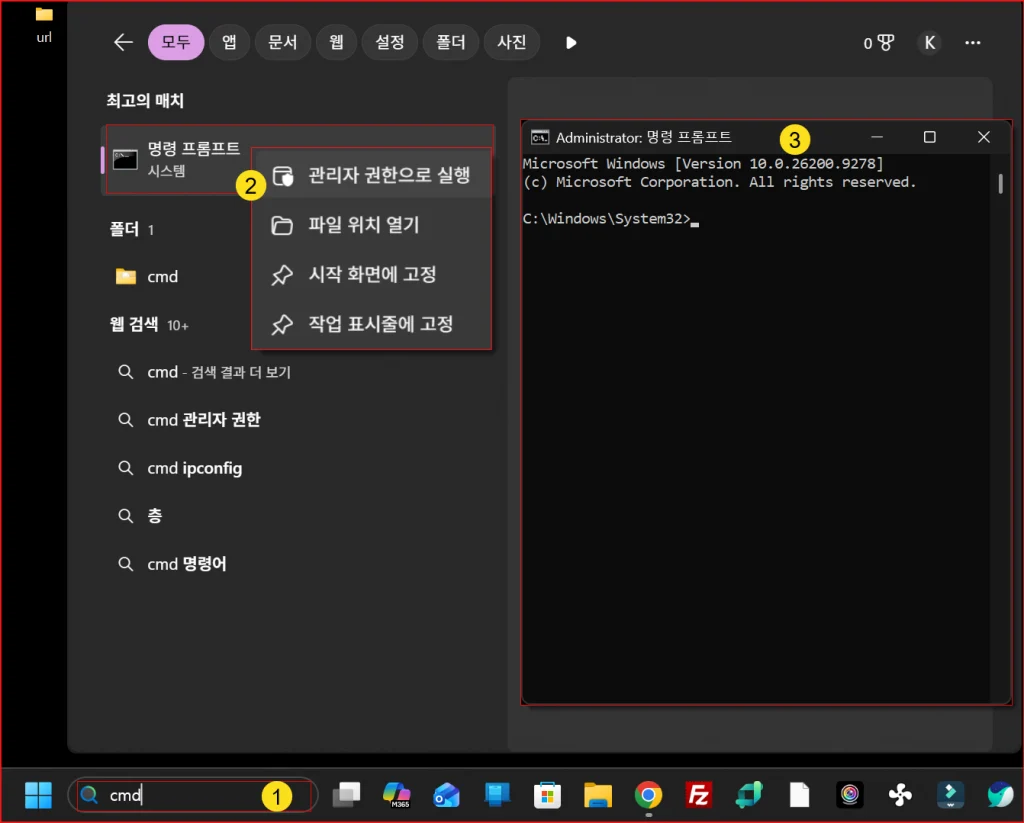
명령 창에서 [cmd]라고 입력하면 나타나는 [명령 프롬프트]를 실행하면 Microsoft Windows [Version 10.0.26200.9278]라는 터미널 창이 등장하게 됩니다. 이것은 1980년대 MS-DOS 에서 사용하던 터미널 창을 의미합니다. MS-DOS 는 없어진 것이 아니라 명령 프롬프트라는 이름으로 업그레이드가 되고 있습니다. [관리자 권한으로 실행]으로 실행하면 Administrater 계정으로 한다는 것을 의미합니다. 명령 프로프트를 사용하려면 습관적으로 . [관리자 권한으로 실행]으로 실행해야 한다고 생각하기 바랍니다.
|
구분 |
명령 프롬프트 (cmd.exe) |
PowerShell |
|---|---|---|
|
출시 연도 |
1980년대 MS-DOS 계열 |
2006년, 윈도우 기본 셸 |
|
데이터 처리 방식 |
단순 텍스트 (Text-based) |
.NET 객체 (Object-based) |
|
확장자 |
|
|
|
주요 대상 |
단순 파일 제어 및 레거시 호환 |
시스템 관리, 자동화, 복잡한 스크립팅 |
|
명령어 체계 |
고유 명령어 ( |
동사-명사 구조 ( |
파워셀(Powershell) , 명령 프로프트(cmd) 라는 것은 터미널을 의미합니다. 어렵게 생각하지 말고 쉽게 생가합시다. 터미널 창을 사용할 때는 Administrater 계정으로 실행을 해야 시스템의 모든 권한룰 사용할 수 있다는 것만 이해하고 있으면 된니다. 개발자는 세부적으로 이해를 하고 있어야 하지만 일반 사용자는 사용법만 알면 됩니다.
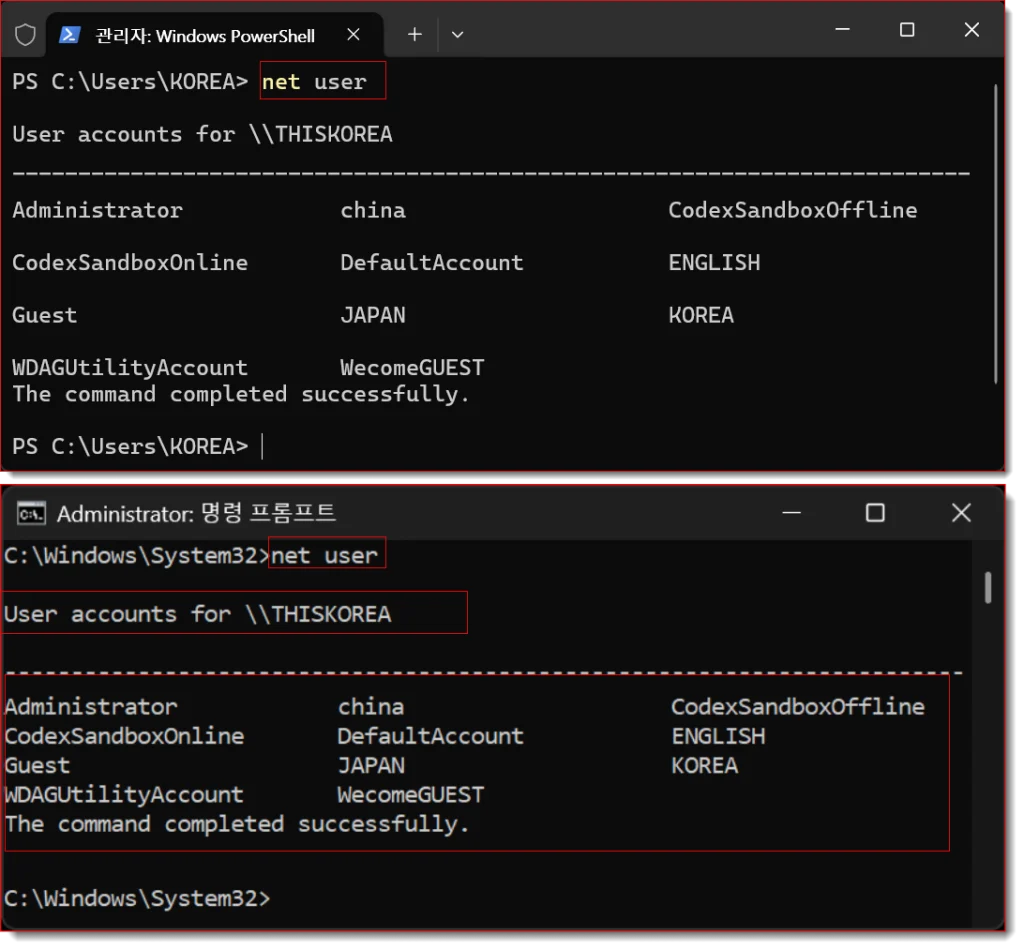
cls
net user터미널 창에서 [cls]을 실행하면 화면 정리 가 됩니다. [net user]을 실행해보세요.
[User accounts for] 는 윤영제제에서 사용하는 이름이 됩니다. Administrator, Guest 계정은 운영체제에 내장된 계정이고 china, ENGLISH, JAPAN, KOREA, WecomeGUEST 계정은 제가 만들어 사용하는 로컬 계정(Local account)입니다. 재가 사용하는 Windows 운영체제에서는 여러개의 개정을 사용하고 있다는 것을 알 수 있습니다. china, ENGLISH, JAPAN, KOREA 계정은 국가별 언어를 사용하는 계정을 의미합니다. 제가 net user 명령어를 소개하는 것은 파워셀(Powershell) , 명령 프로프트(cmd)에서 동일하게 작동한다는 것을 설명하기 위한 것입니다. 알번 서용자라면 Administrator, Guest 계정를 모라도 운영체제를 사용하는데 문제가 없겠지만 개발자라면 이해하고 있어야 합니다.
관리자 계정 (Administrator Account), 손님 계정( Guest Account), 로컬 계정 (Local Account), Microsoft 계정 (Microsoft Account) 등이 있다는 것을 이해하면 운영체제를 보다 쉽게 접근할 수 있게 된니다.
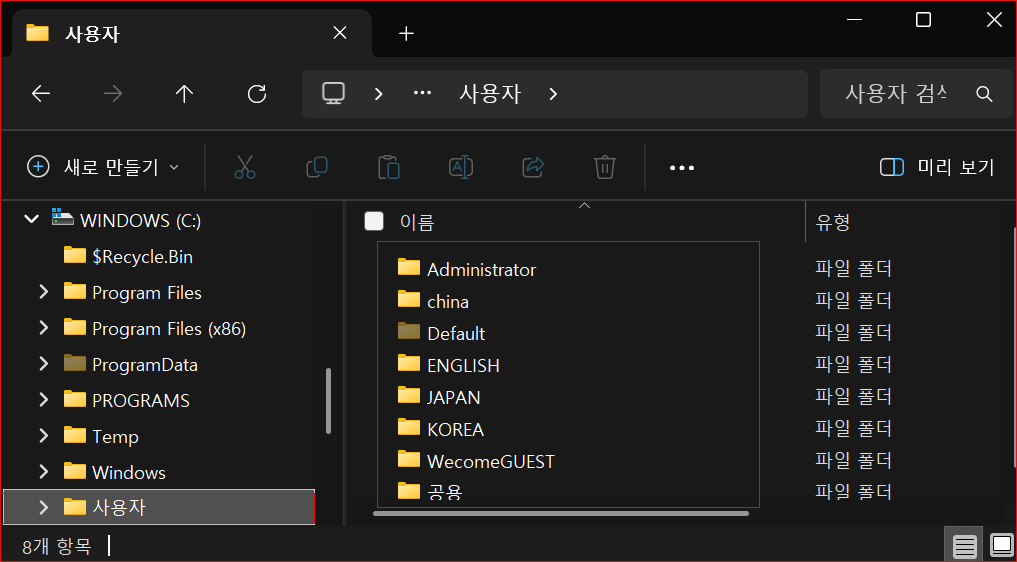
파일 탐색기에서 [C:\Users] 경로를 보면 net user에서 확인환 계정을 확인할 수 있습니다. 그런데 guest 계정은 나타나지 않습니다. MS사에서는 Windows 10(2015년7월경 ) 부터는 완전히 비활성화되어 접근할 수 없게 되었습니다. 심각한 보안 취약점 때문에 사라졌다고 합니다. 저는 WecomeGUEST 로컬계정을 만들어 Guest 계정의 기능을 하도록 하고 있습니다. 여기서 중요한 것은 [C:\Users] 경로에 나타는 폴더는 계정이라는 것을 이해하는 것입니다.
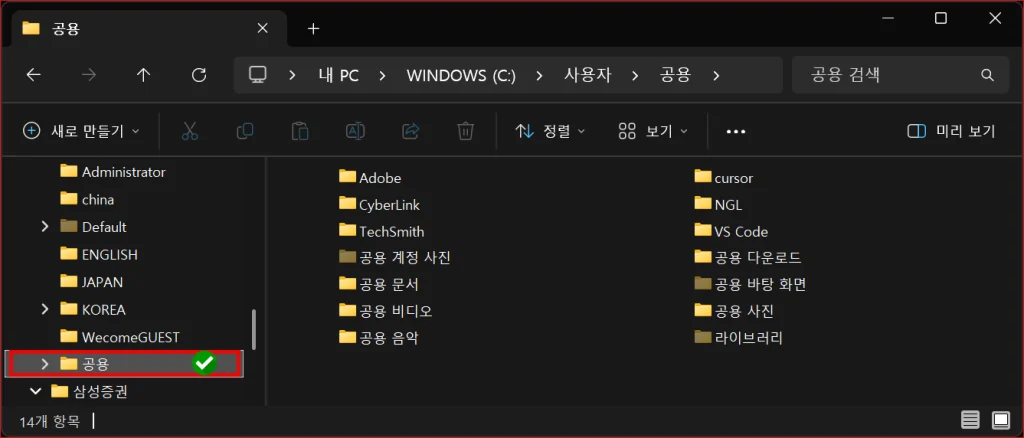
공통(C:\Users\Public) 은 모든 계정에서 공통으로 접근할 수 있는 공간입니다.공통으로 정의된 폴더들이 존재하고 있습니다. 계정에 관계없이 접속할 수 있는 공간이기 때문에 잘 활용해야 합니다. app 을 설치할때도 계정에 관게 없이 사용하려면 공통(C:\Users\Public) 에 설치를 하면 됩니다. 단일 계정만 사용하시는 분의 이런 것을 알 필요가 없지만 1개의 여러개의 계정을 사용하는 분은 반드시 이해하고 있어야 합니다./
net user 명렁어
net user는 Windows 운영체제에 관리자 계정 (Administrator Account)를 활성화할 수 있고, 로컬 계정을 생성, 수정, 삭제하거나 계정 정보를 확인할 때 사용하는 내장 커맨드라인 명령어입니다. 명령 프롬프트(cmd)나 PowerShell에서 GUI 없이 text 명러어로만 계정을 처리할 수 있습니다. 계정 추가, 삭제, 비밀번호 변경 등의 작업은 시스템 보안과 직결되므로 파워셀(Powershell) , 명령 프로프트(cmd) 에서 [관리자 권한]으로 실행하고 처리해야 정상 작동합니다.
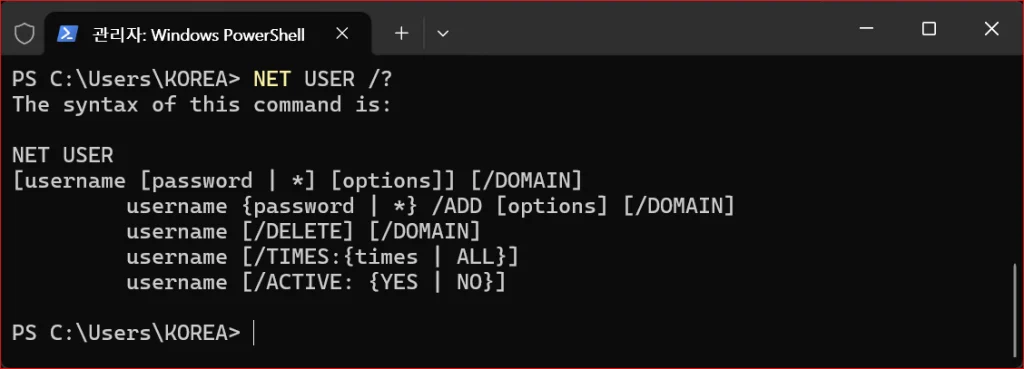
net user /?[net user /?]을 실행하면 도움말이 나타납니다. 콘솔창을 사용해보지 않은 요즘 세대 분은 생소하겠지만 저는 MS-DOS 시대부더 사용한 저는 낮설지 않습니다. 이해만 하면 쉽게 활용할 수 있습니다.
administrator
net user administrator /active:yes
손님계정
net user guest /active:yes
3167
일반 계정
net user 게스트이름 /add
손님계정
로컬 계정 추가
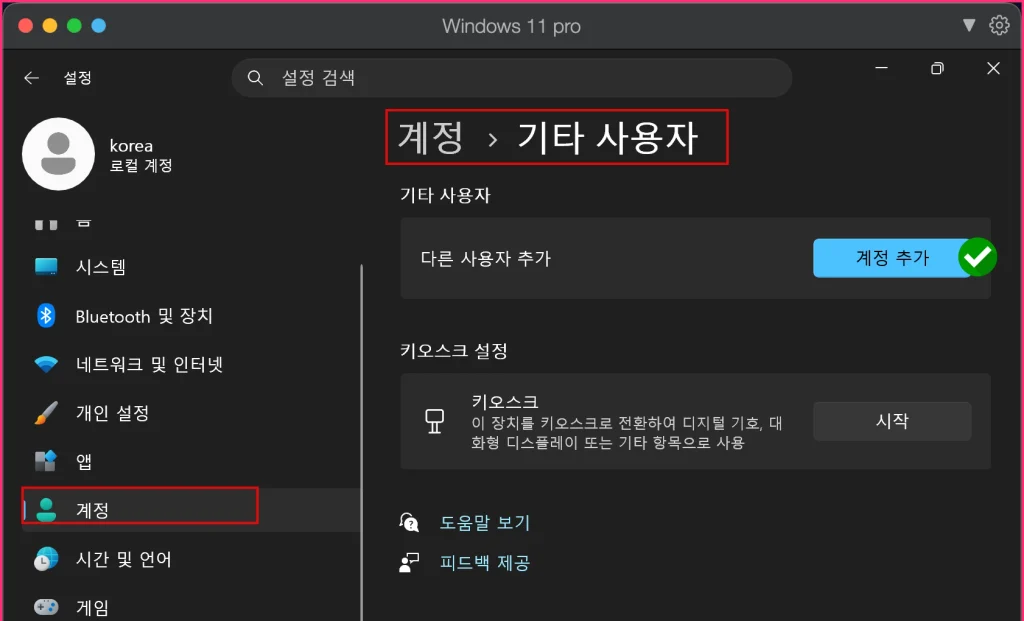
[계정-기타 사용자-다른 사용자 추가]을 서용햐소 계정을 추가 합시다.
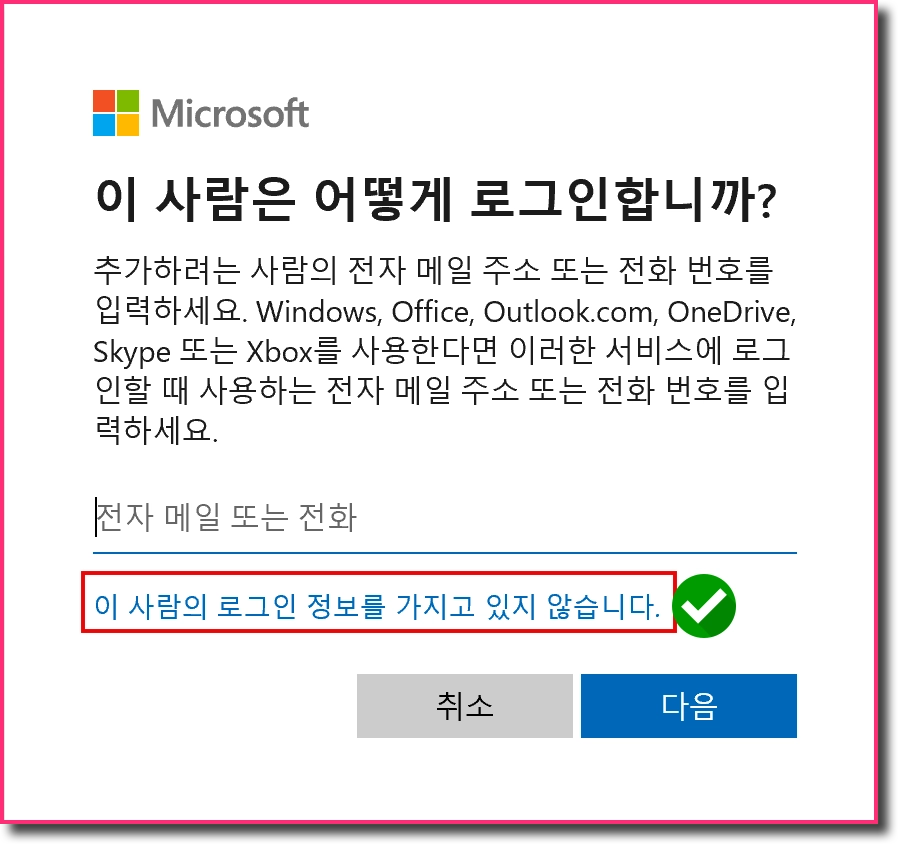
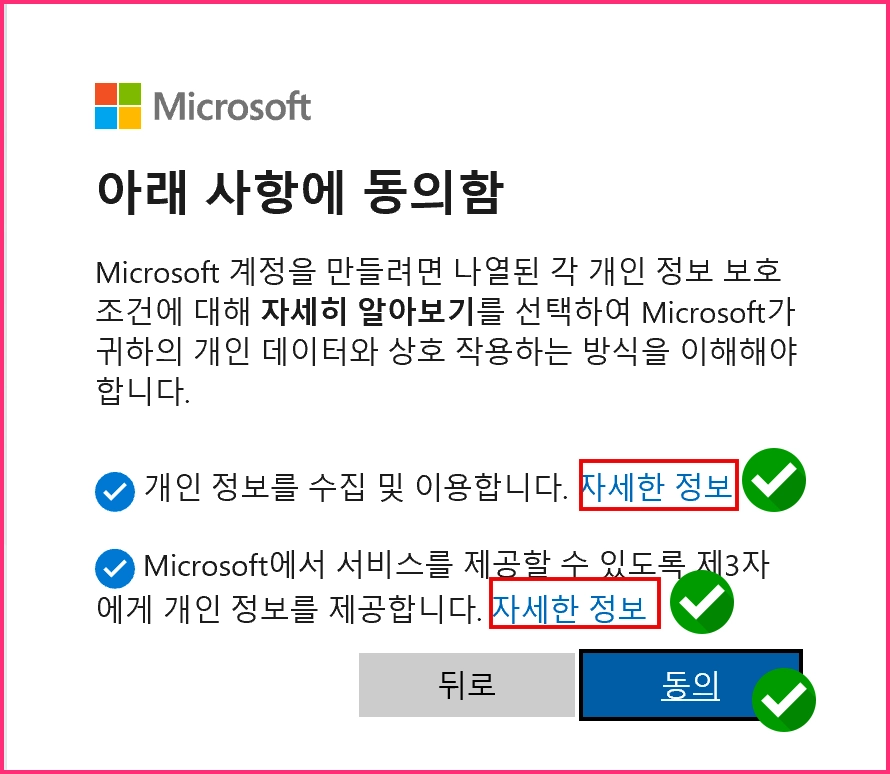
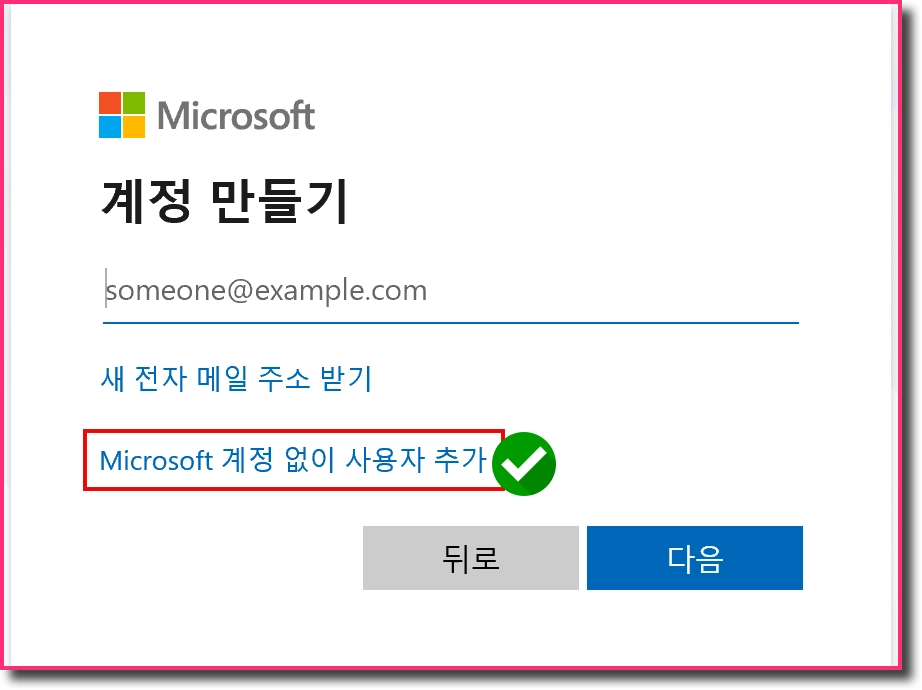
[Microsoft 계정없이 사용자 추가]을 사용하면 일반 계정을 생성할 수 있습니다. 왜 이렇게 숨겨 놨을까?
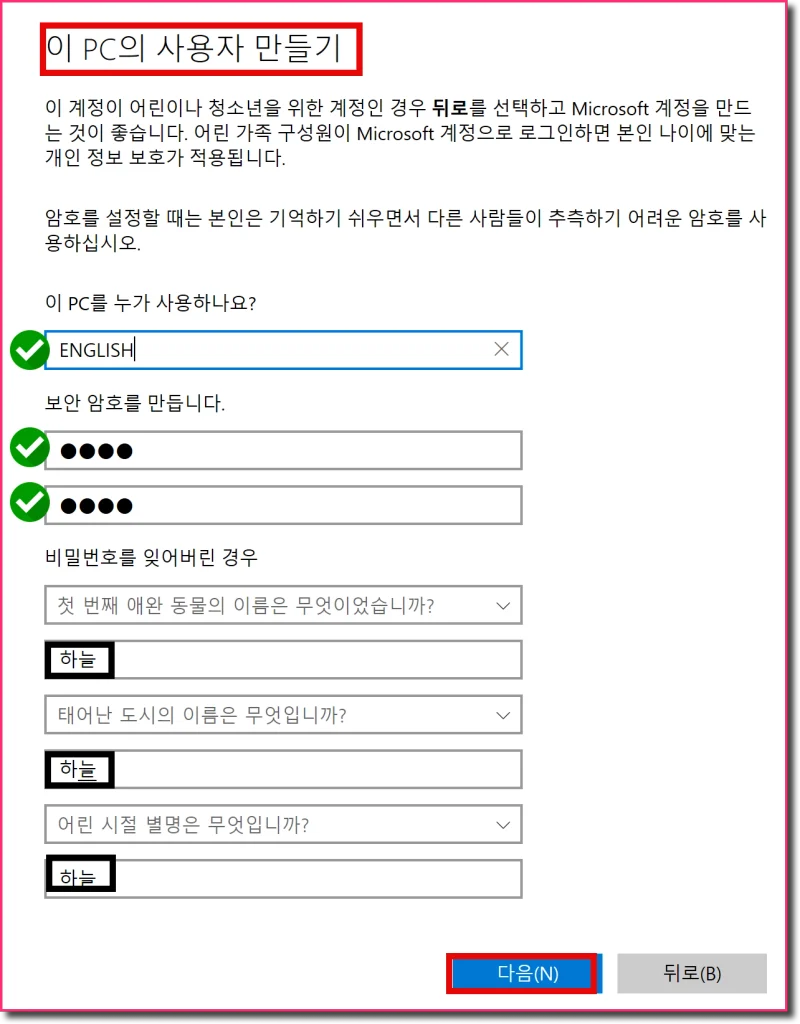
ENGLISH 이름으로 일반 계정을 추가합시다. 암호도 추가 해야 합니다. 여러개의 계정이 있으면 암호가 필 수 입니다, [비밀 번호를 잊어버린 경우] 에는 3가지 질문에 응답을 해야 진행이 됩니다. 하늘이는 우리집 강아지 이름입니다, 기억하기 좋읁 이름을 기록한다고 생각하면 됩니다.
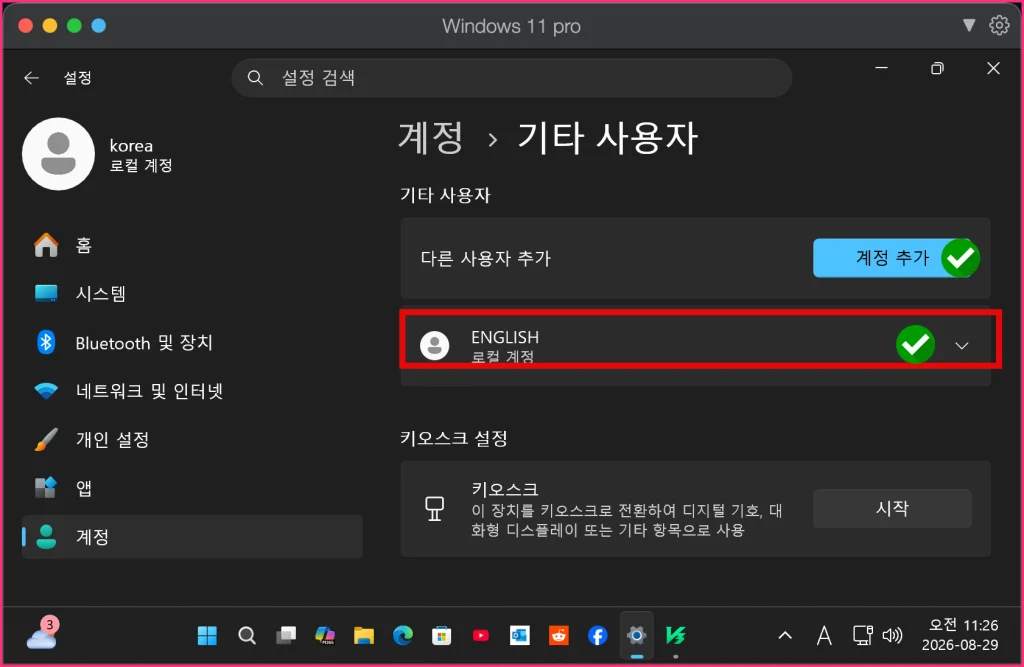
ENGLISH 일반 계정이 추가 되었습니다, [계정 추가] 을 사용하여 JAPAN 일반 계정도 추가 합시다.
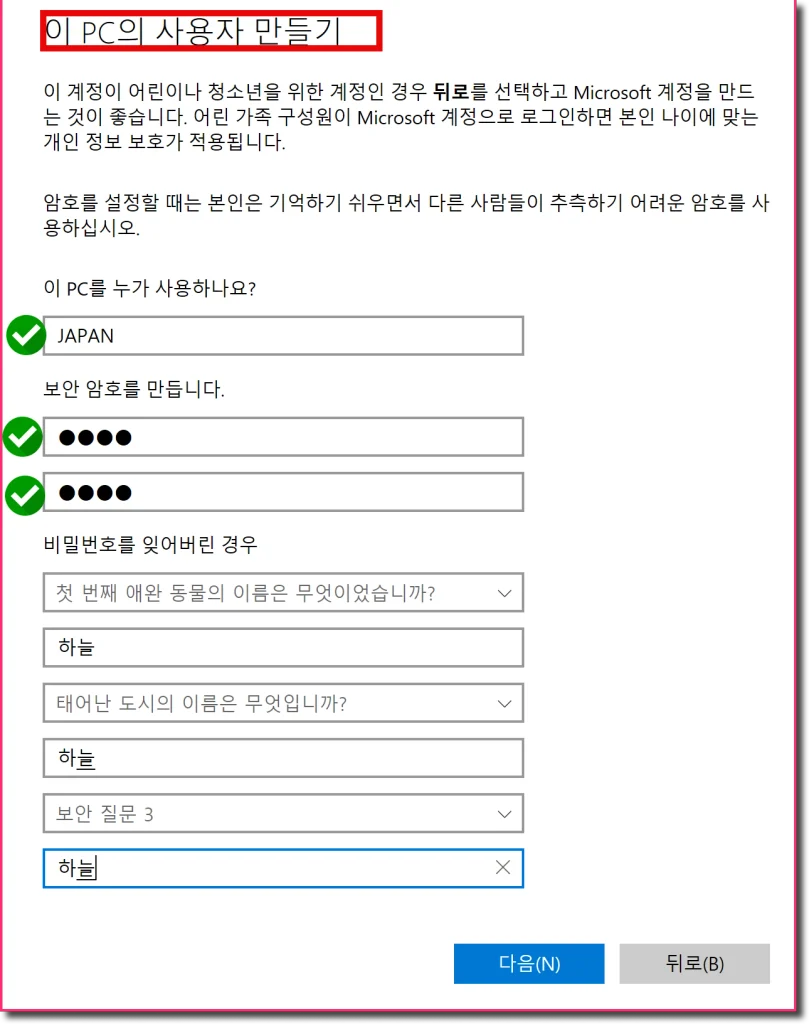
동일한 패턴으로 JAPAN 계정을 추가하고 있습니다.
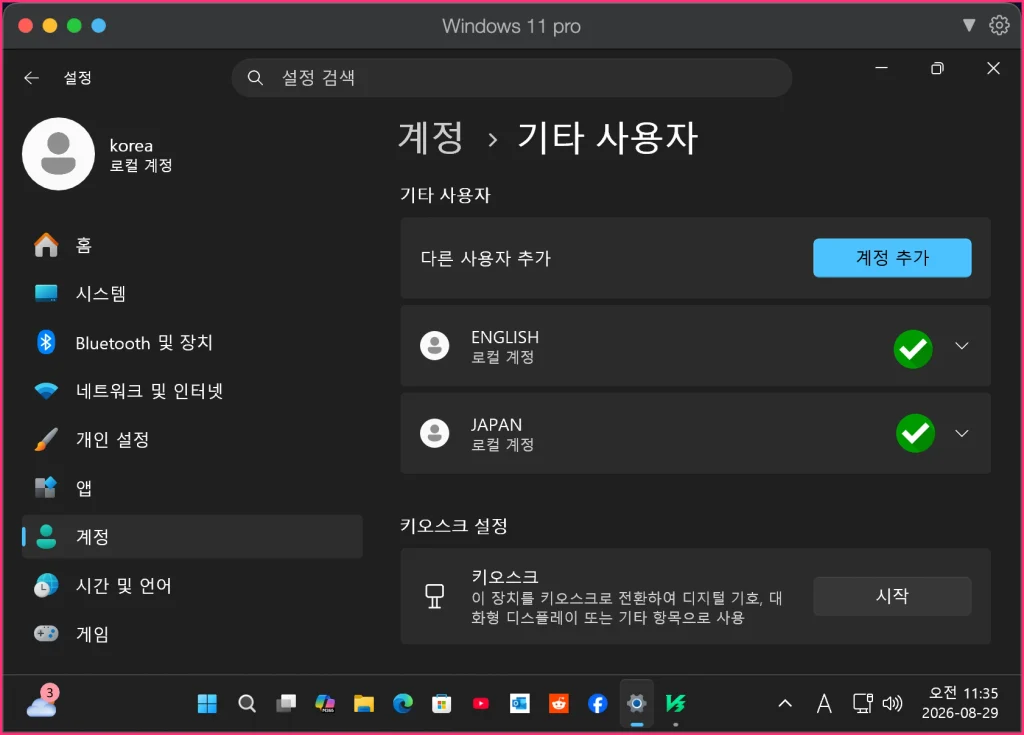
JAPAN 로컬 계정 추가되었네요.
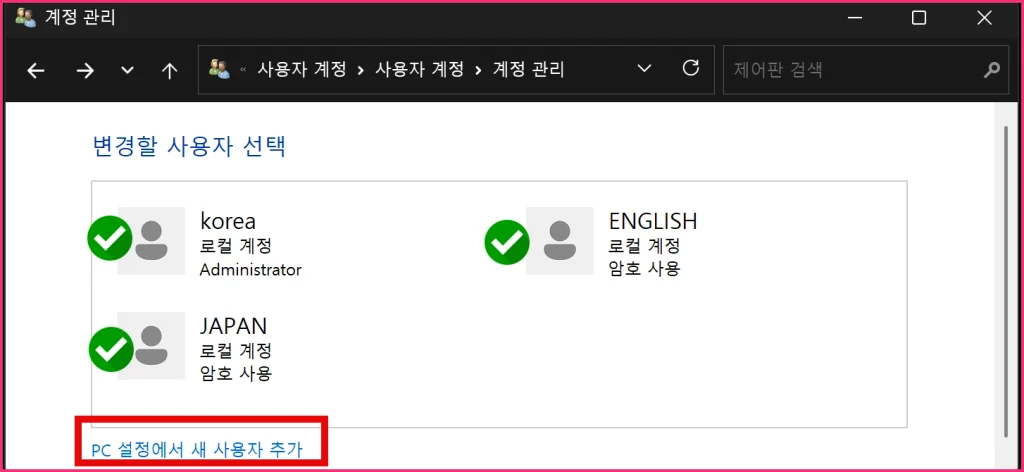
[제어판-사용자 계정-사용자 계정-계정 관리]를 보면 3개의 로컬 계정이 만들어져 있습니다. 클릭하여 속성을 변경해야 합니다,
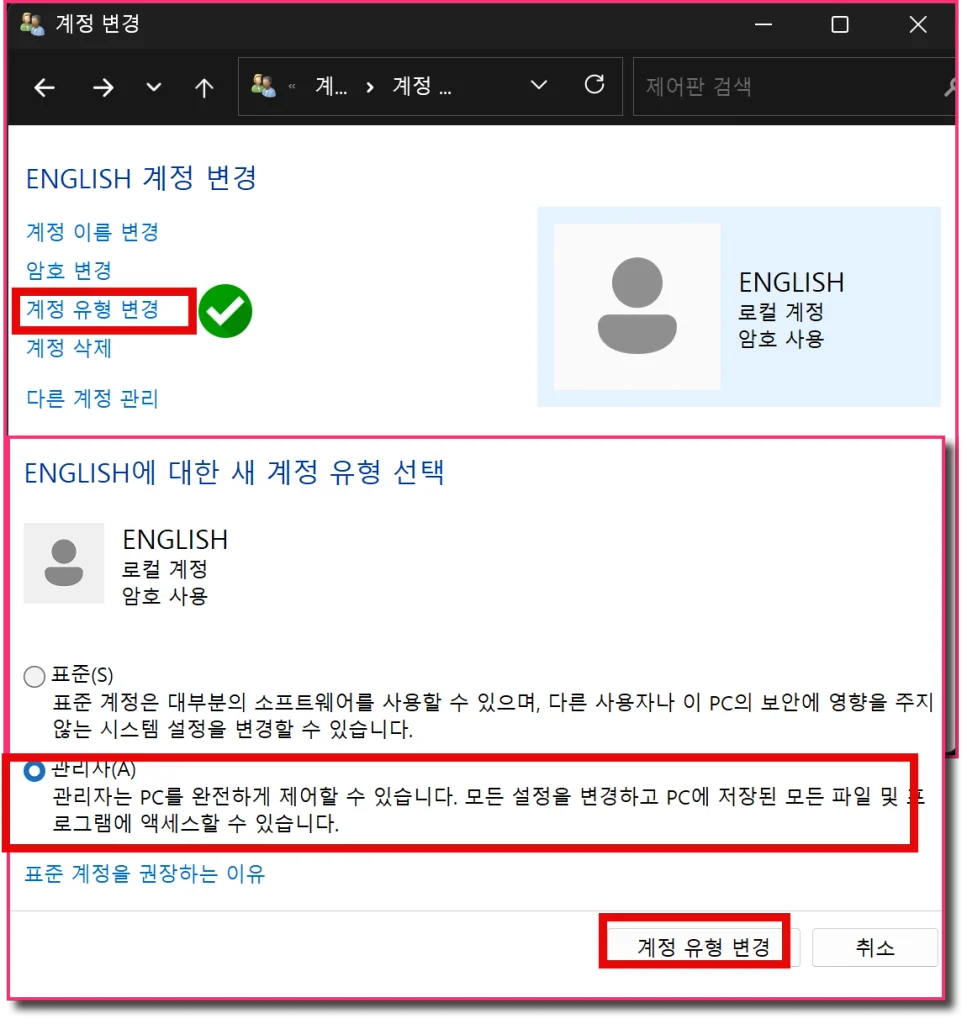
[계정 유형 변경]을 싨행하여 [관리자]로 선택하고 [계정 유형 변경] 을 실행하면 변경이 됩니다,
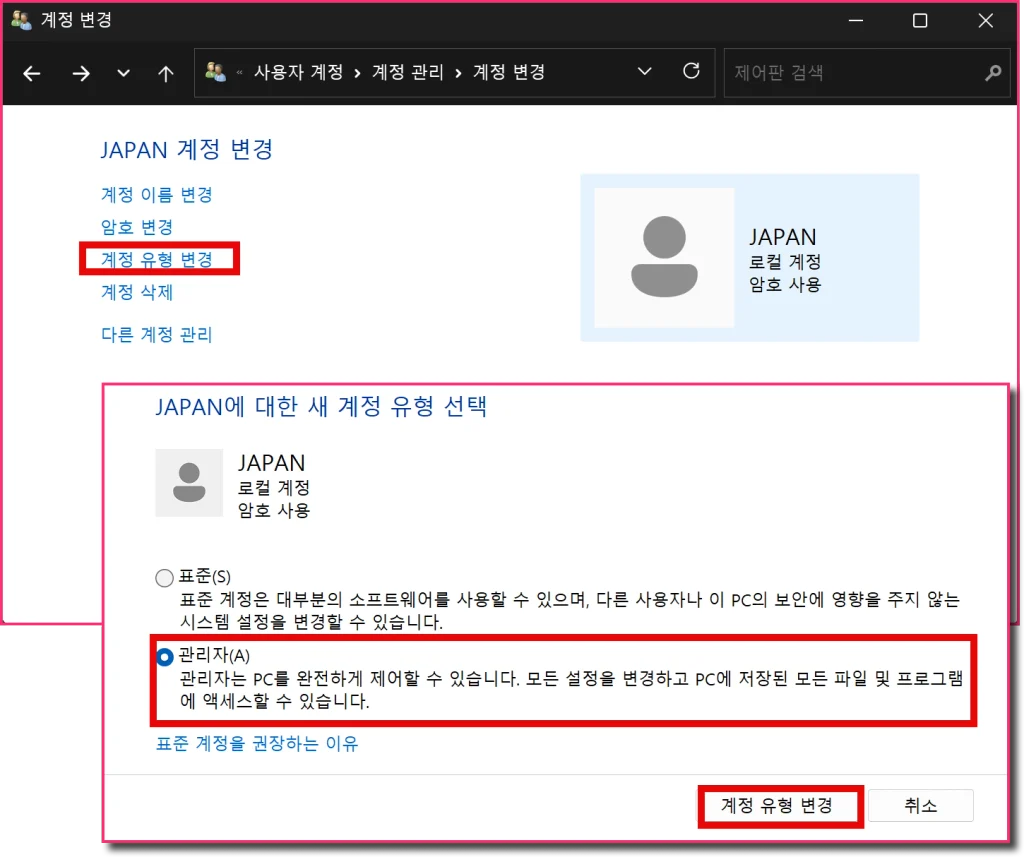
JAPAN 로컬 계정도 관리자(Administrater)로 변경을 하기 바랍니다.
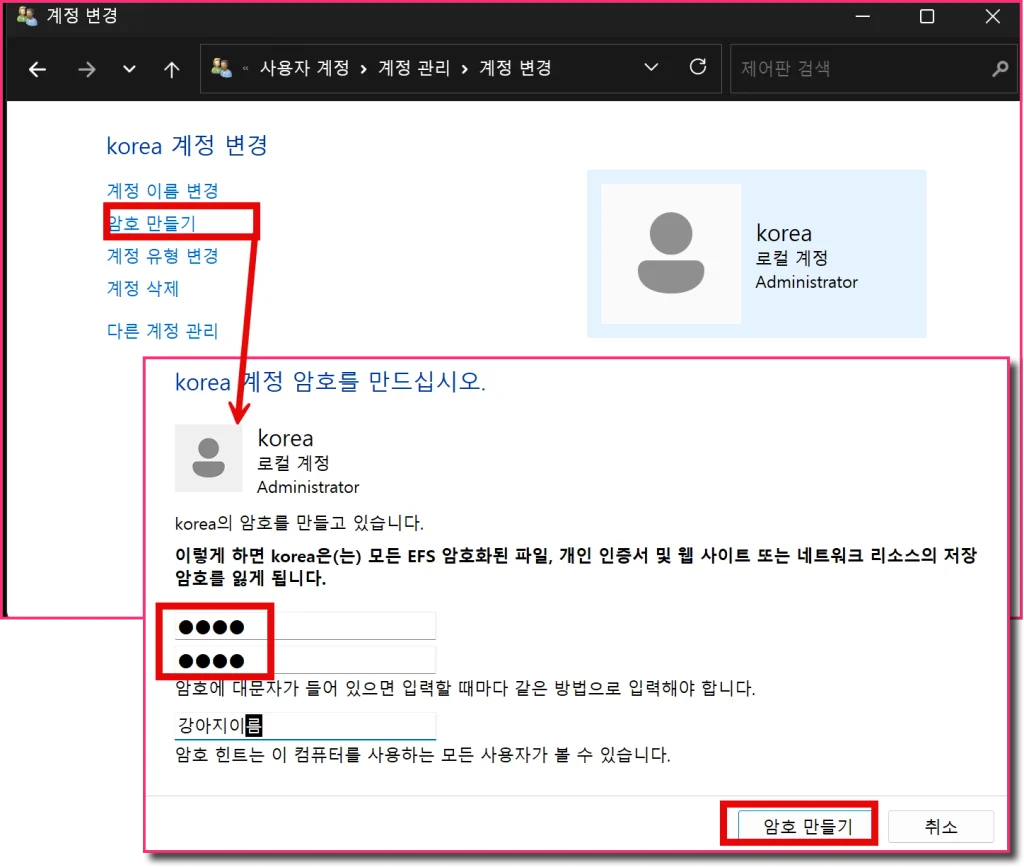
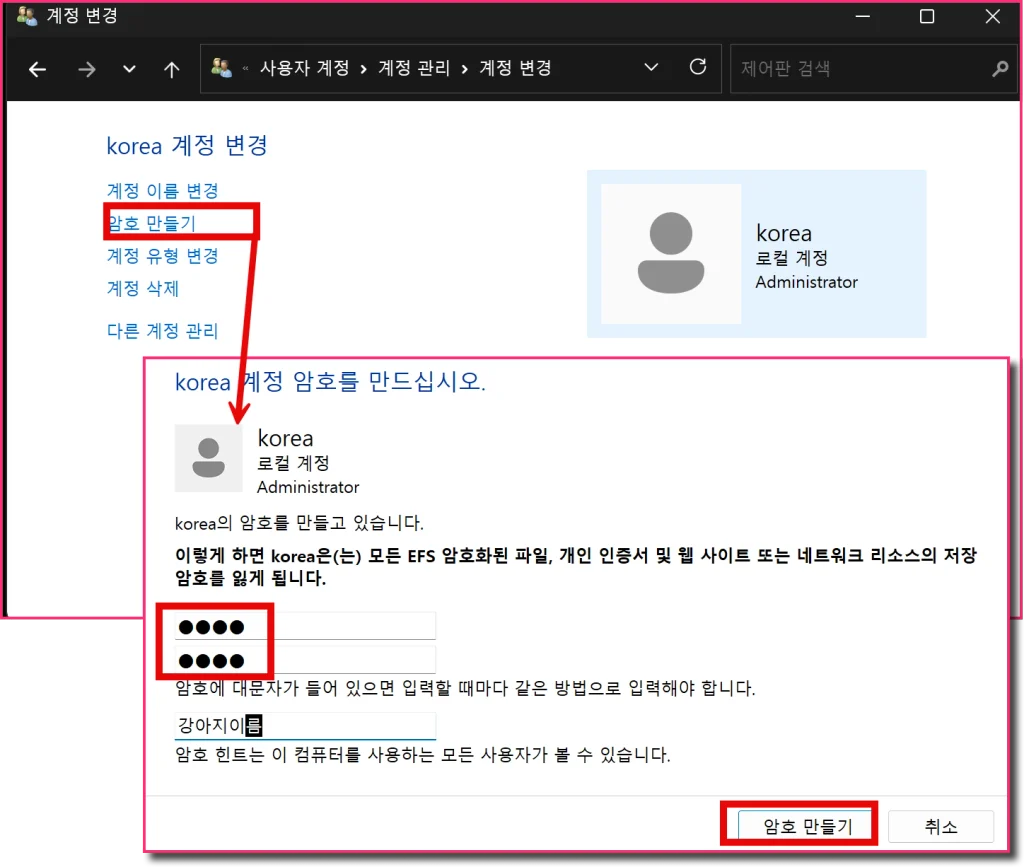
KOREA 로컬 계정은 [암호 만들기]을 실행하여 암호를 추가 해주세요.
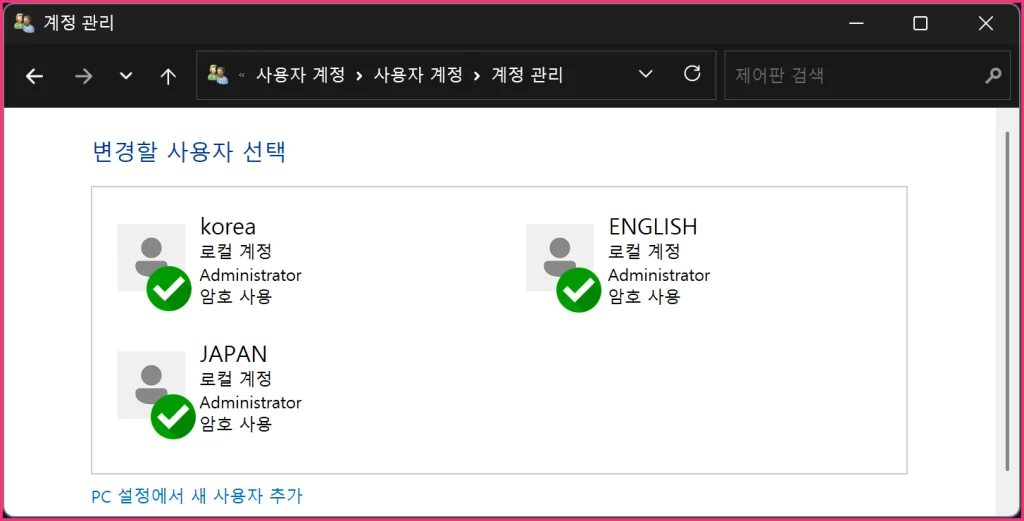
3개의 로컬 계정은 Administrater 구너한을 가졌고 암호가 설정되었습니다. 계정은 활용할 수 있어야 합니다. 이제 운영체제를 재팅해서 계정을 활성화 해야 합니다.
영어 계정
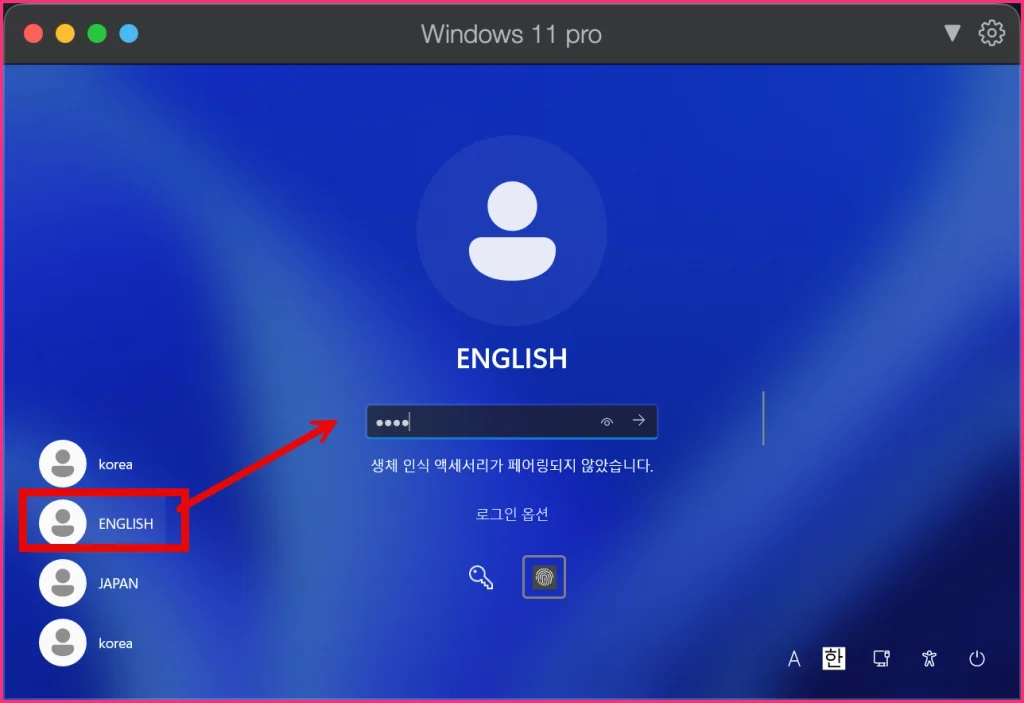
재 부팅하면 만들었든 로켈 계정나타나게 됩니다. ENGLISH 계정을 선택하면 암호를 요구 합니다. 암호를 입력하고 진행( Enter)을 합시다.
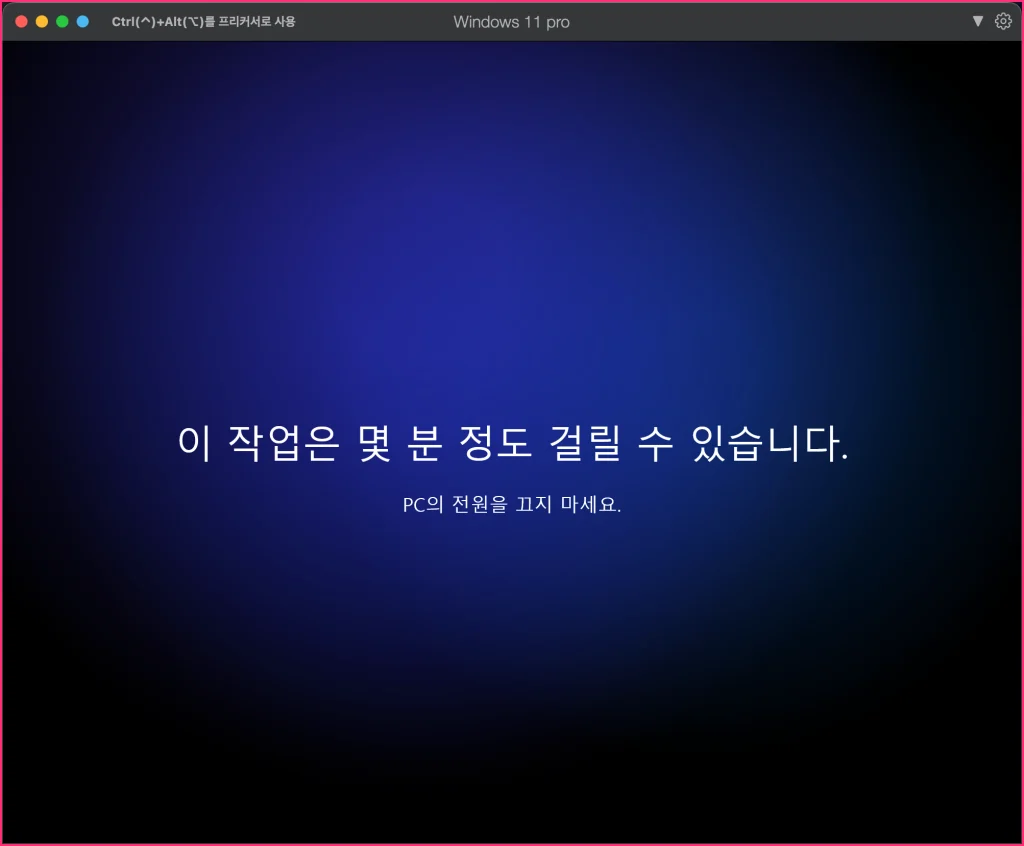
tjfwjd ghkaus dl emdgkd
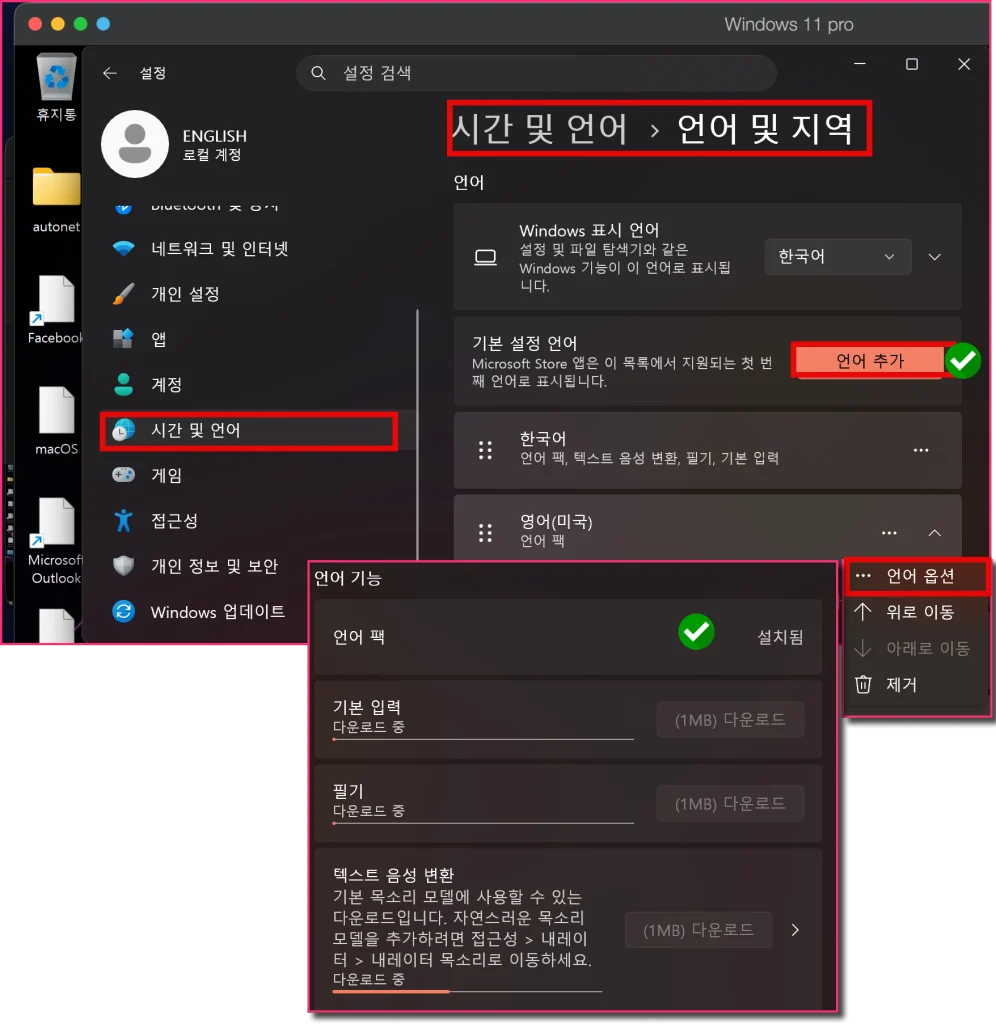
[ 설정-시간 및 지역] 에서 [언어 추가]을 사용하여 영어(미국)을 추가 합시다. 언어 옵션을 클릭하여 언어가 다운로드 될 수 있도록 선택하면 자동으로 다운로드 됩니다.
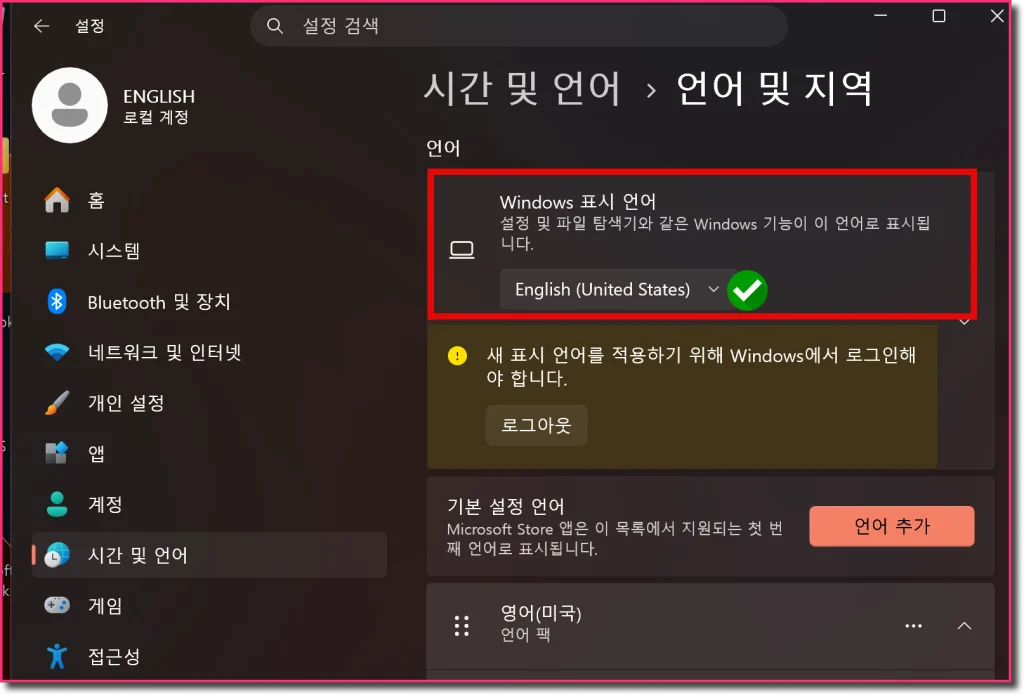
설치가 완료되면 [ Windows 표시 언어]에서 ENGLISHUnited States) 로 변경하고 운영체제를 재 부팅하면 변경언 언어로 작동합니다.
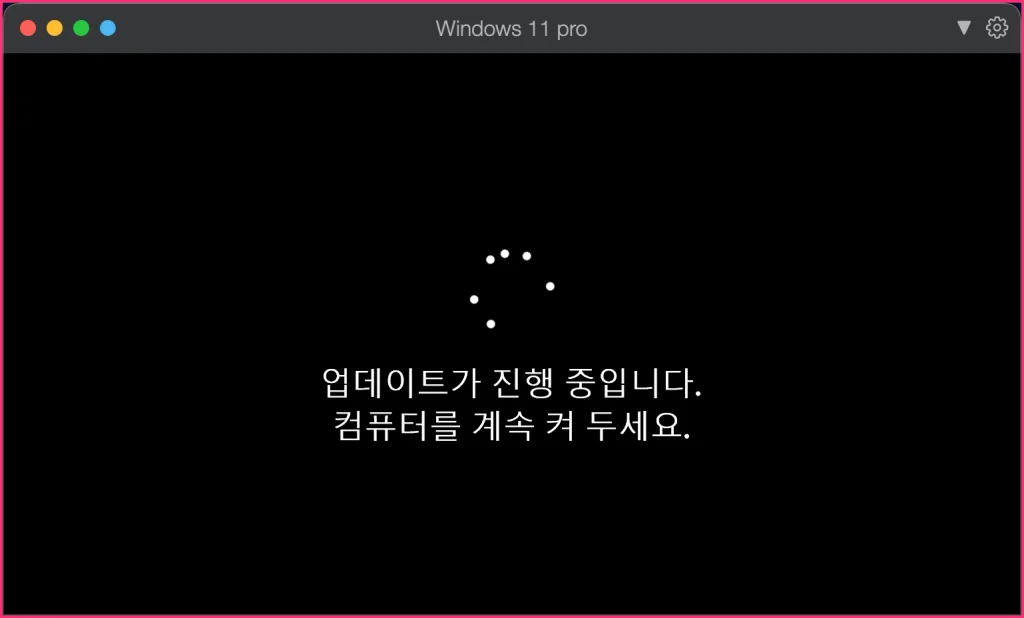
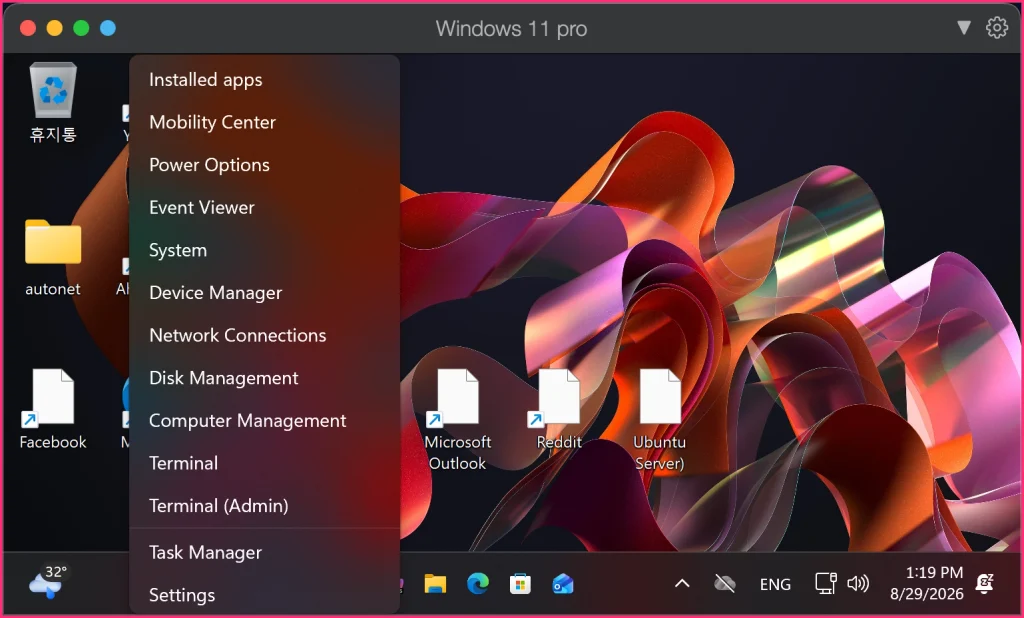
재 부쟁을 하면 영어판으로 변경이 될 것이다./
일본어 계정
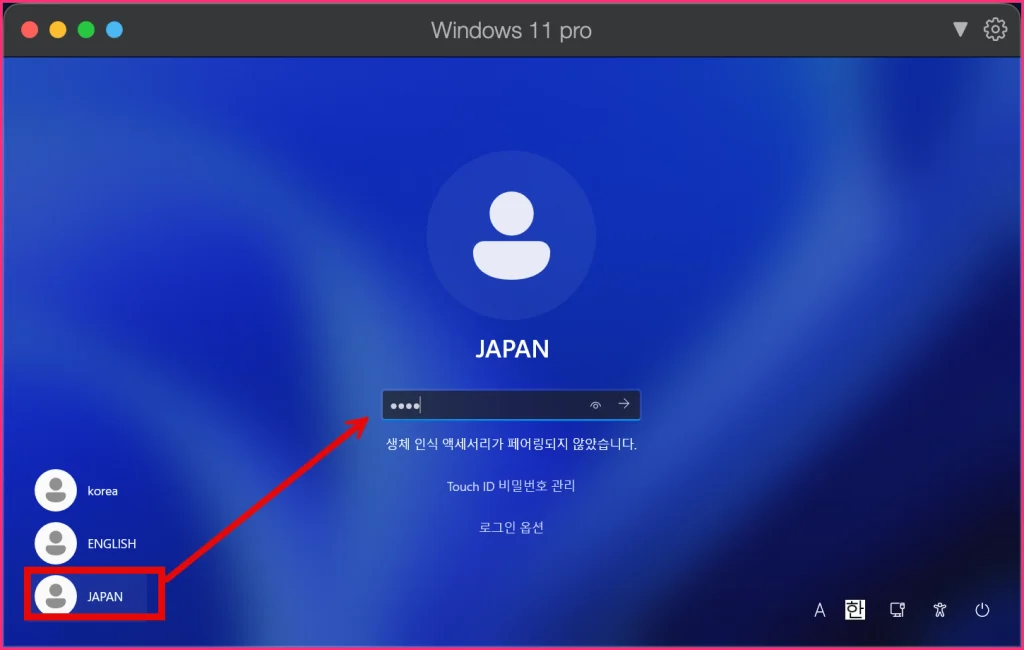
이제 일본 로컬 계정으로 노그인 합시다.
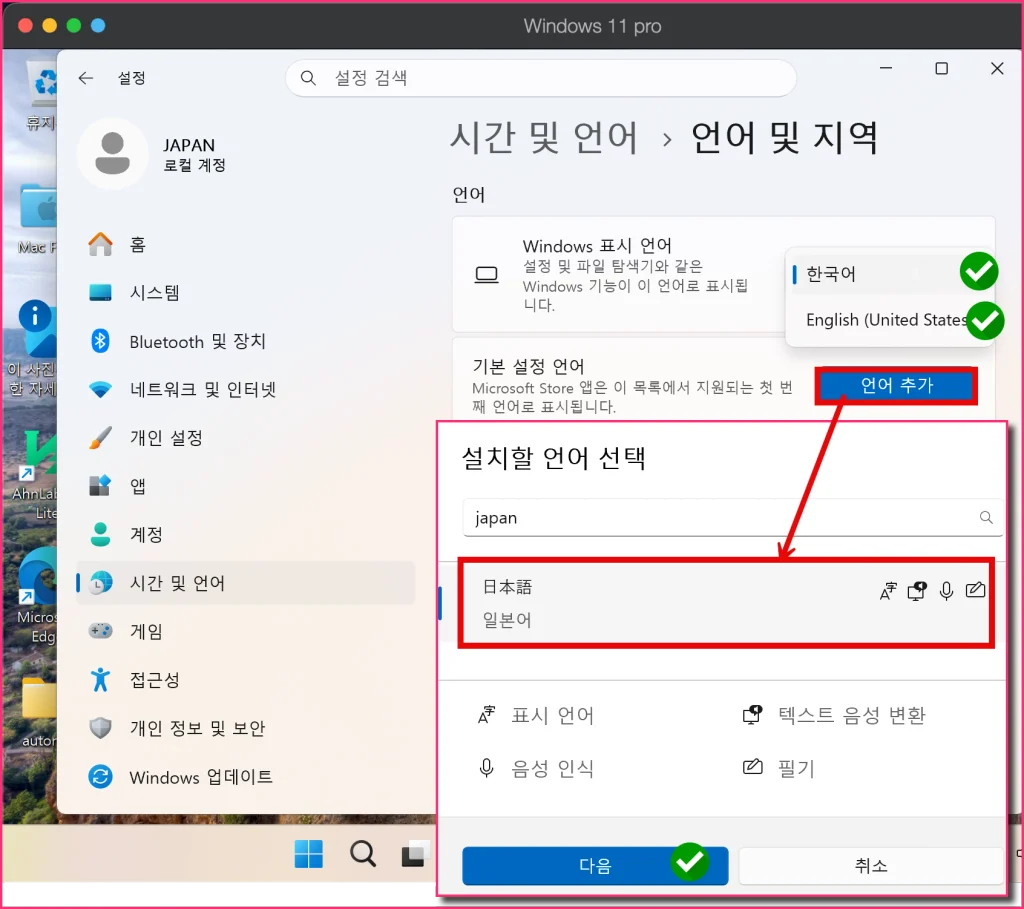
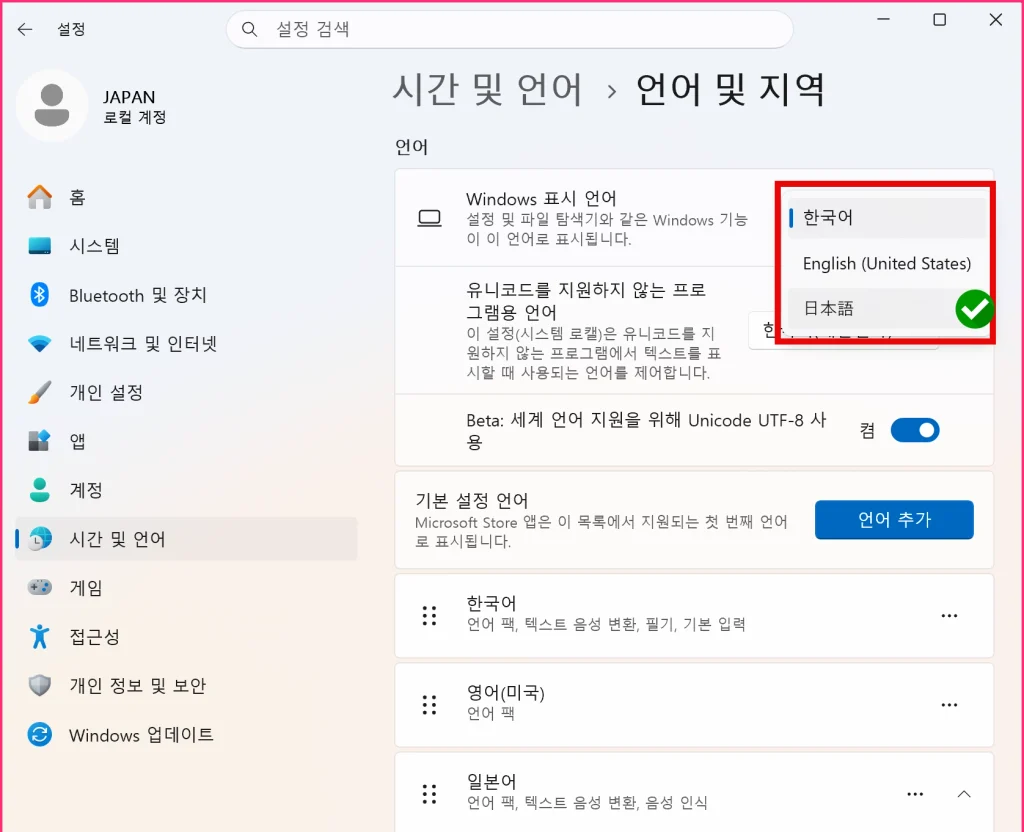
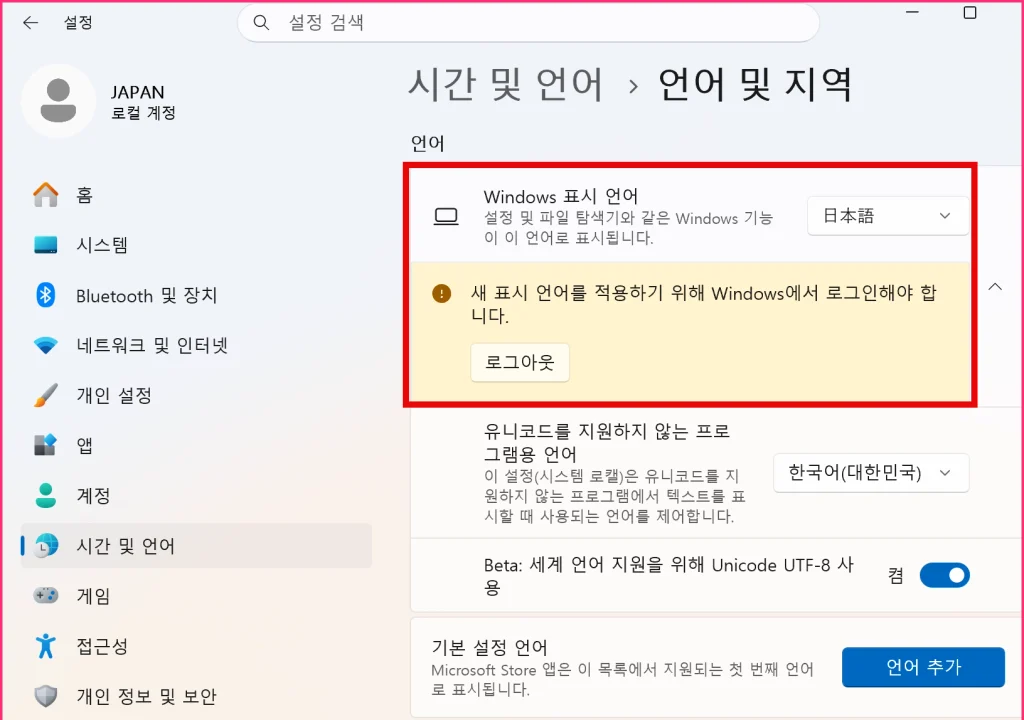
[ 설정-시간 및 지역] 에서 [언어 추가]을 사용하여 일본어을 추가 합시다.
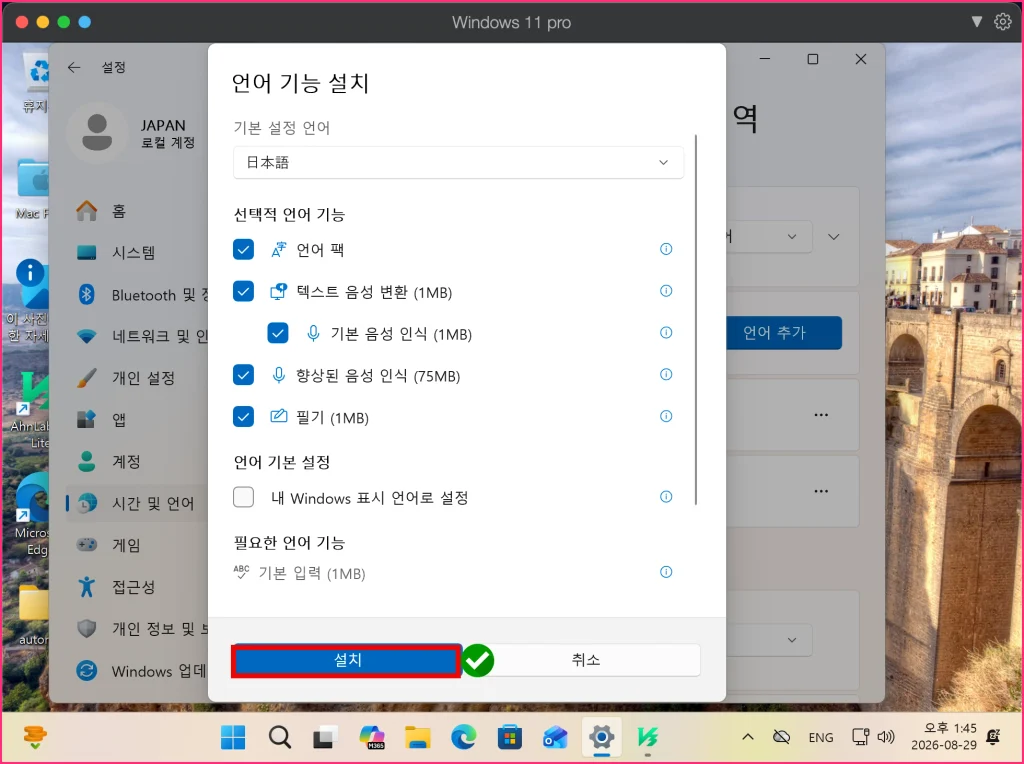
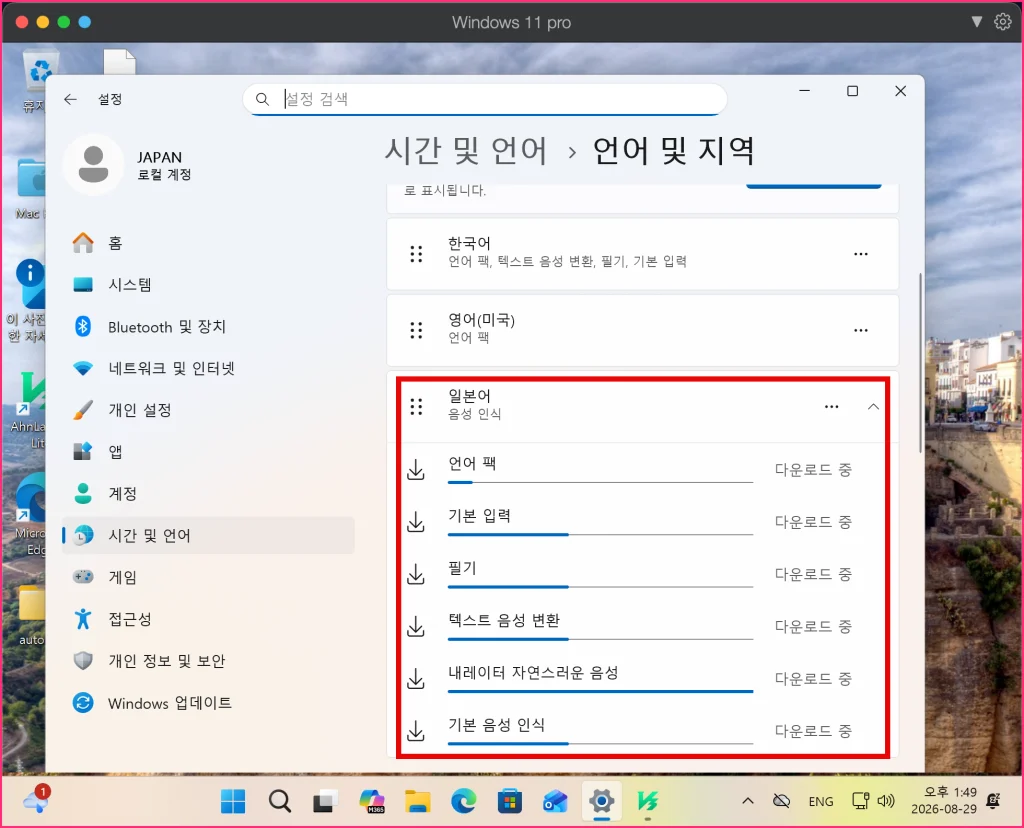
언어 옵션을 클릭하여 언어가 다운로드 될 수 있도록 선택하면 자동으로 다운로드 됩니다.
/
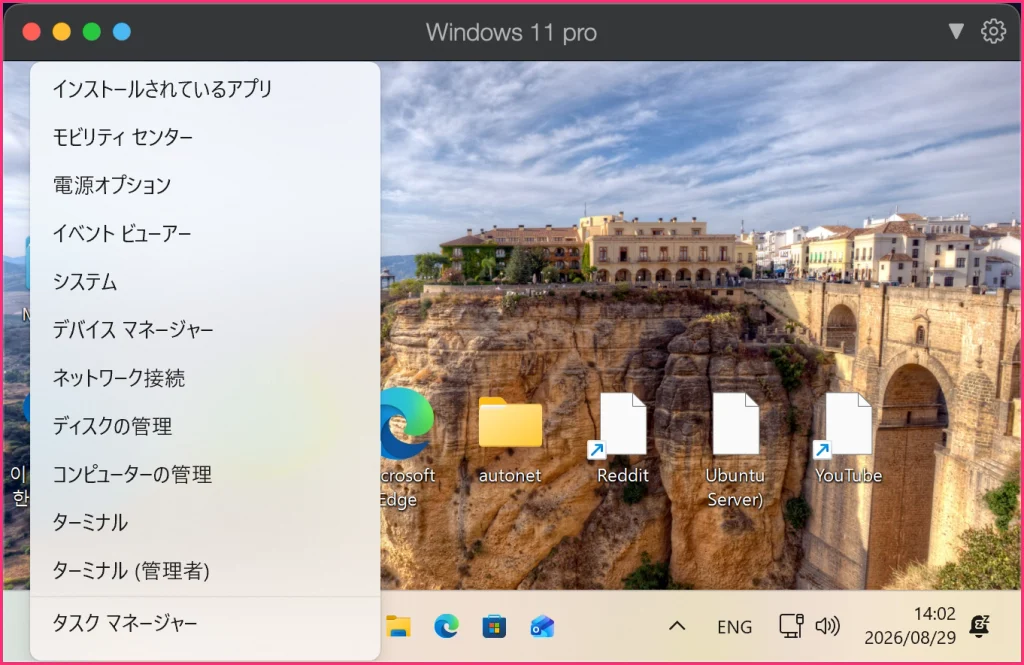
동시 실행 모드, 전체 화면 모드
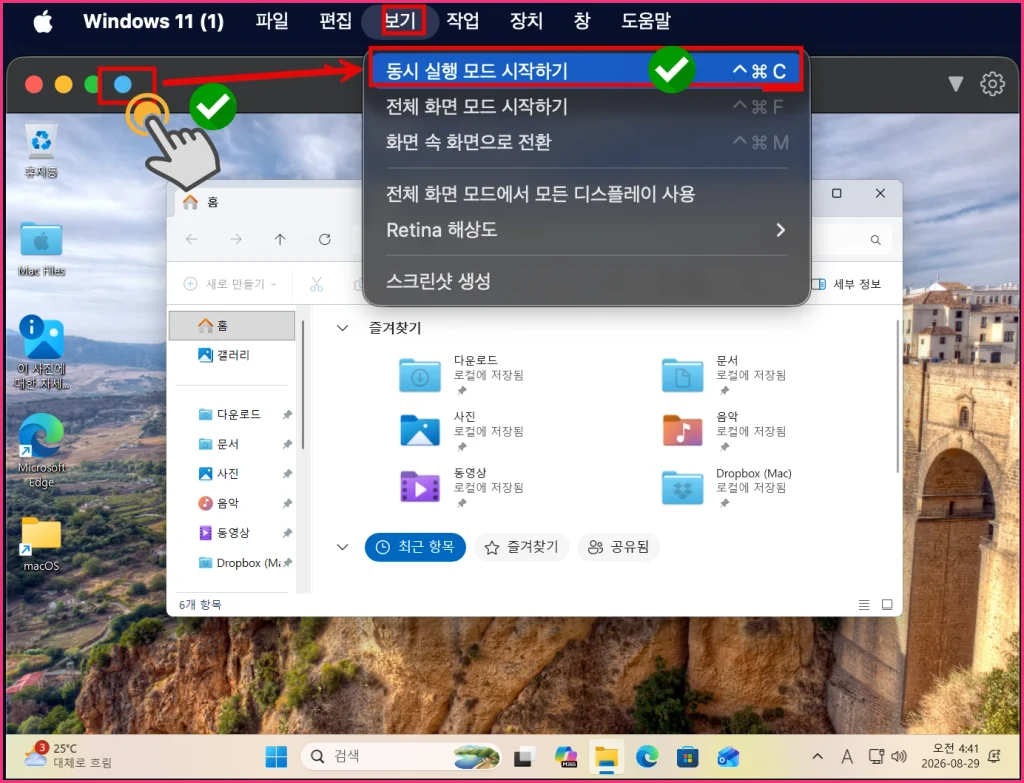
동시 실행 모드, 전체 화면 모드의 개념을 반드시 이해하고 있어야 합니다, 화면을 보면 파일 탐색기가 열려 있습니다. 그림과 같이 [보기-동시 실행 모드 실행하기]을 실행하거나 4개의 아이콘 중에 제일 오른쪽의 아이콘을 클릭해보세요.
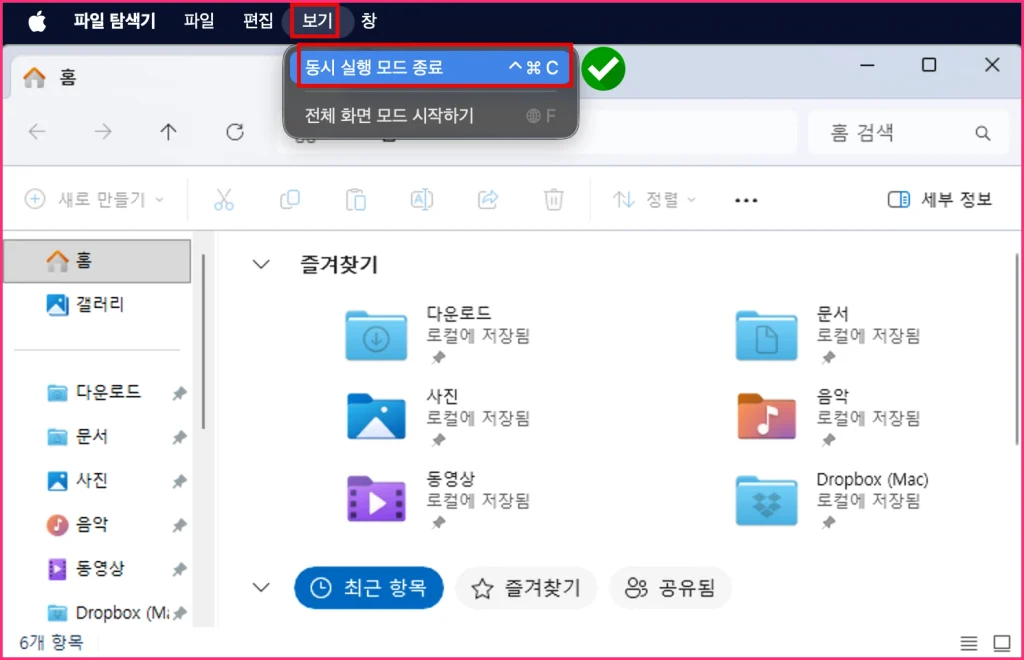
[동시 실행 모드]가 활설화 되어 Windows는 사라지고 파일 탐색기만 독립적으로 작동합니다. 파일 탐색기를 종료하개 돠면 Windows 는 작동하지 않는 것처럼 처리 됩니다. [보기-동시 실행 모드 종료]을 실행하면 Windows 가 나타나게 됩니다. 동시 실행 모드, 전체 화면 모드의 차이점을 명확히 이해해야 합니다. 많이 사용하는 것이 때문에 단축키를 사용하는 습관이 되어야 합니다.
전체 화면 모드( Control + Command + F )
동시 실행 모드( Control + Command + C )
동시 실행 모드 (Coherence Mode)는 Windows에서 실행된 앱(APP)만 나타나기 때문에 Mac, Windows 앱을 동시에 나란히 작업할 때 사용하면 되고 ,전체 화면 모드 (Full Screen Mode)는 Windows 운영 체제가 독립적으로 작동하는 방식 입니다. 마우스 커서를 화면 맨 위쪽 끝으로 올리면 Mac 메뉴 바가 나타납니다. 여기서 패러렐즈 아이콘을 누르고 [보기] > [전체 화면 모드 종료]를 선택하거나, 단축키 (Control + Command + F)를 사용하면 됩니다. 어렵게 보이지만 실제로 사용해보면 차이점을 명확하게 이해하게 됩니다. Parallels Desktop 를 사용하는 핵심기술이기 단축키를 사용하는 습관을 가져야 합니다.
설치 방법 2
ARM 기반 ISO 다운로드
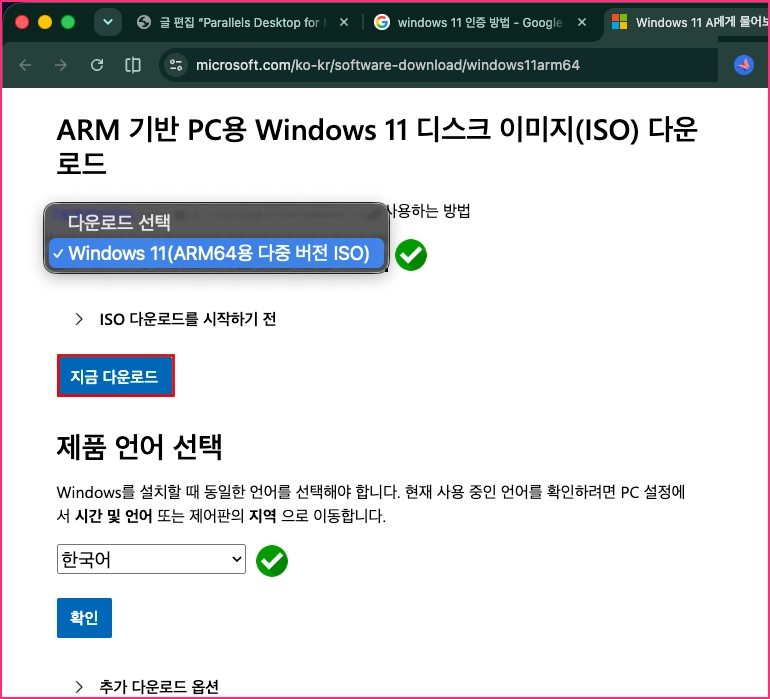
https://www.microsoft.com/ko-kr/software-download/windows11arm64
macOS. 운영체제에서 사용할려면 ARM 기반 PC용 Windows 11 을 다운로드 다운로드 해야 합니다. 위 사이트에서 다운로드 하해야 합니다.
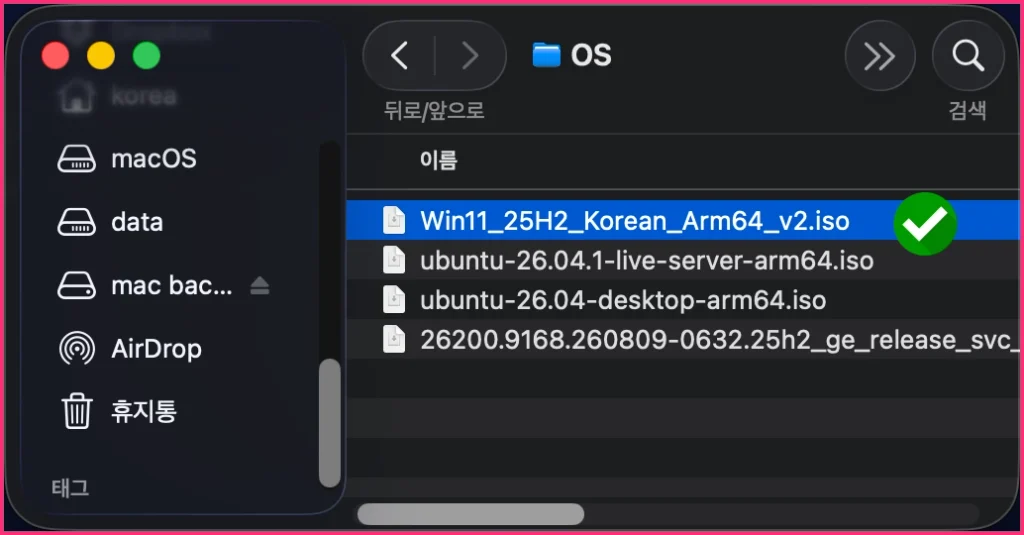
다운로드한 파일을 보면 [~ Arm64.iso]라고 되어있습니다. 이 파일을 사용하여 설치 할 수 있습니다. macOS 운영체제에서 가상의 운영체를 설치하려면 ARM 기반의 iso 파일을 다운로드 해야 한다는 것만 이해하고 있자.
ISO 로 설치
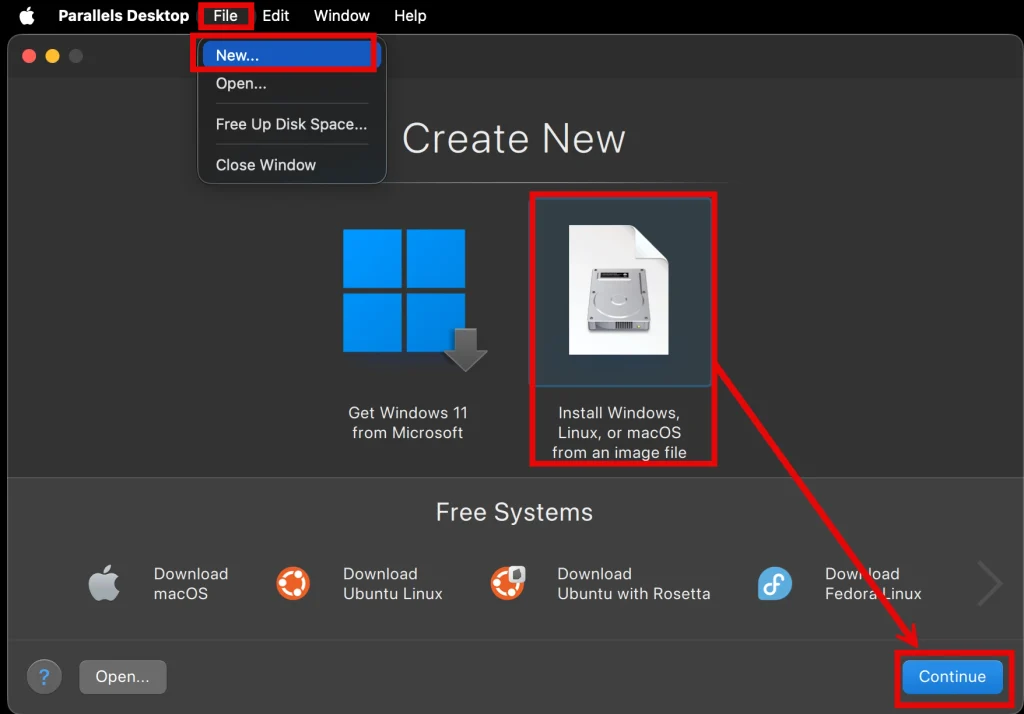
영문 버전으로 진행을 할계요. ARM 기반 ISO 파일을 사용하도록 진행을 합니다.
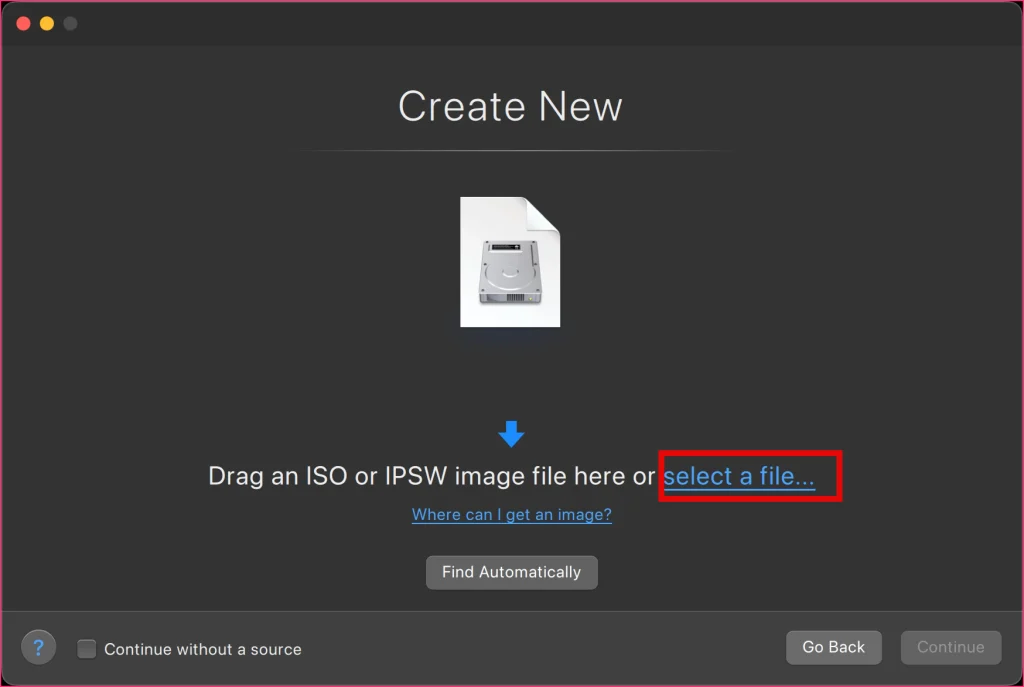
[Select a File,,,] 을 사용하여 파일은 선택합니다.
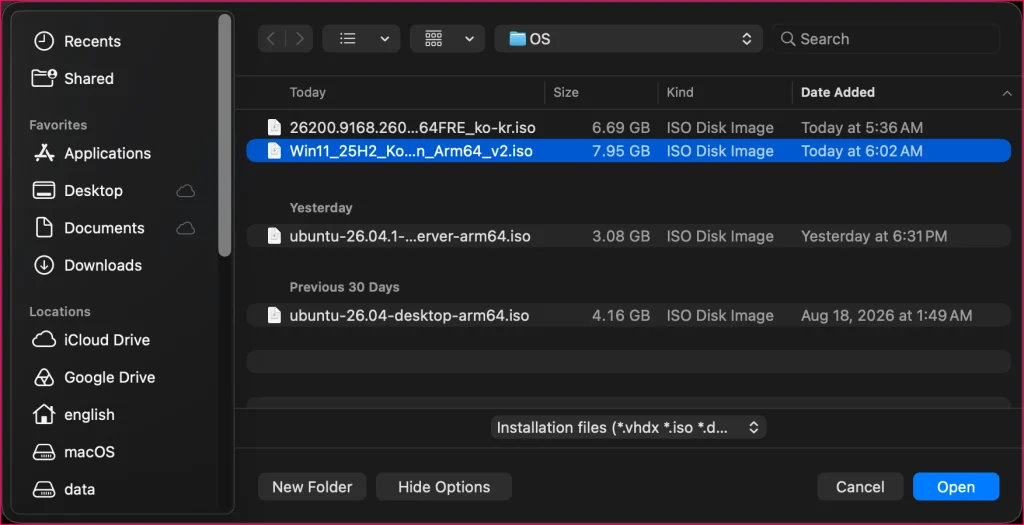
다운로드한 파일을 선택합니다.\
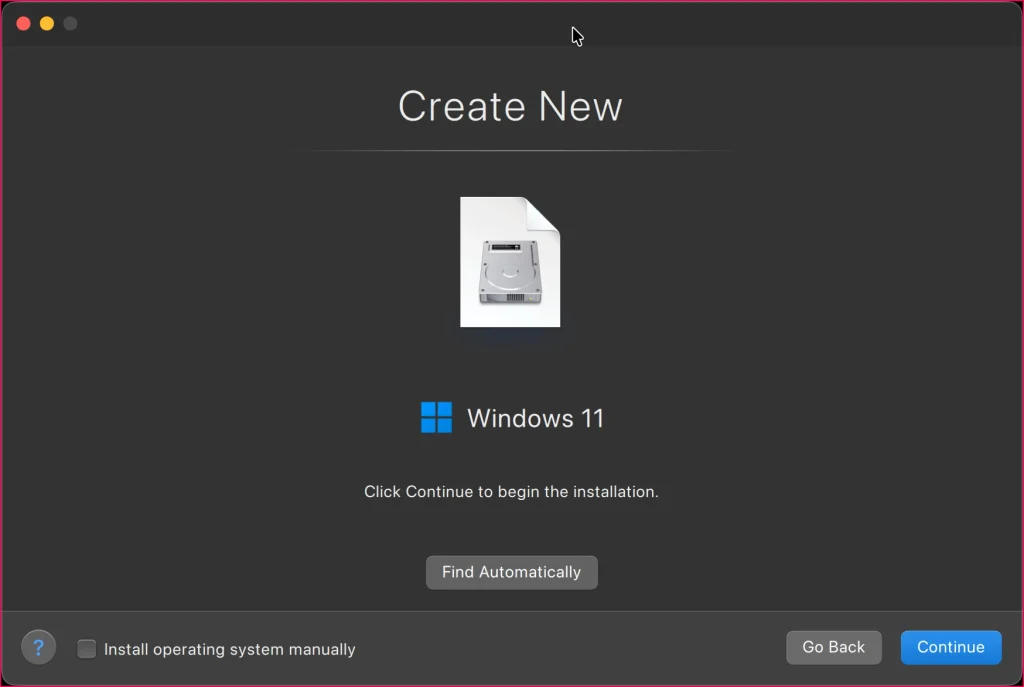
iso가 마운트 되었기 때문에 [Continue]로 진행합시다.
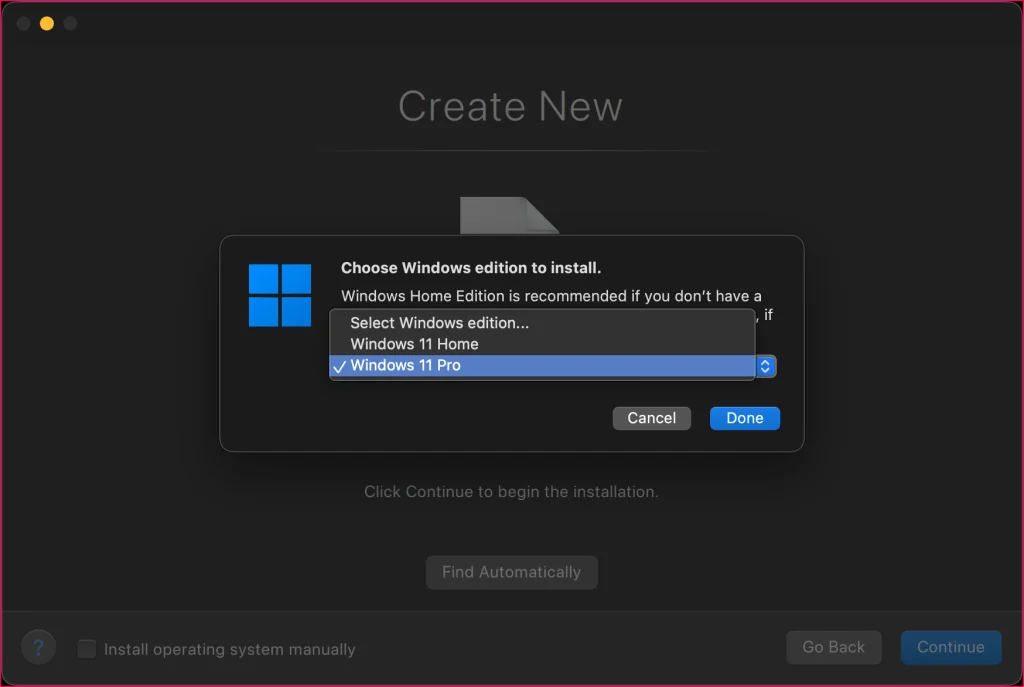
버전을 선택할 수 있네요 Windows 11 pro을 선댁합니다,
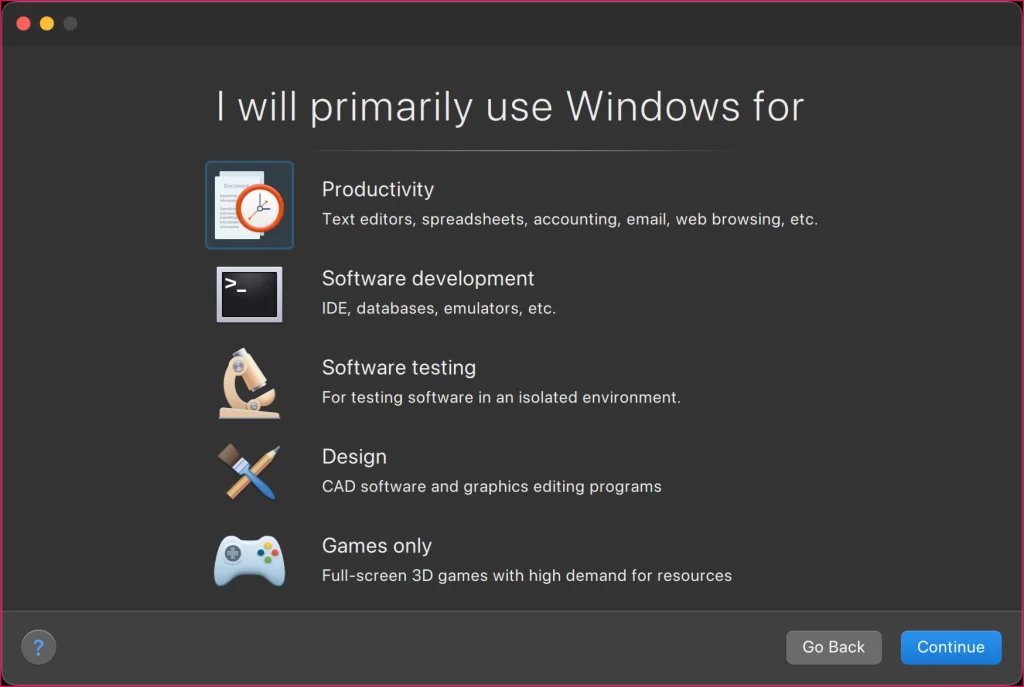
[Continue]로 진행합시다.
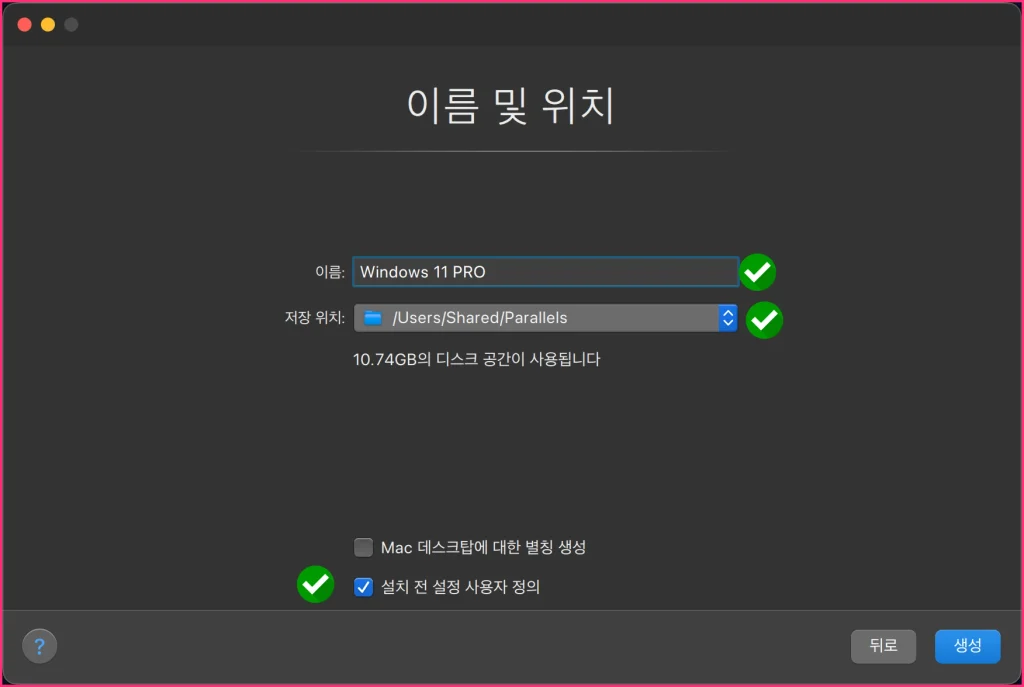
이름 위치를 결정할 수 있네요. [설치 전 설정 사용지 정의]을 체크하고 진행합시다.
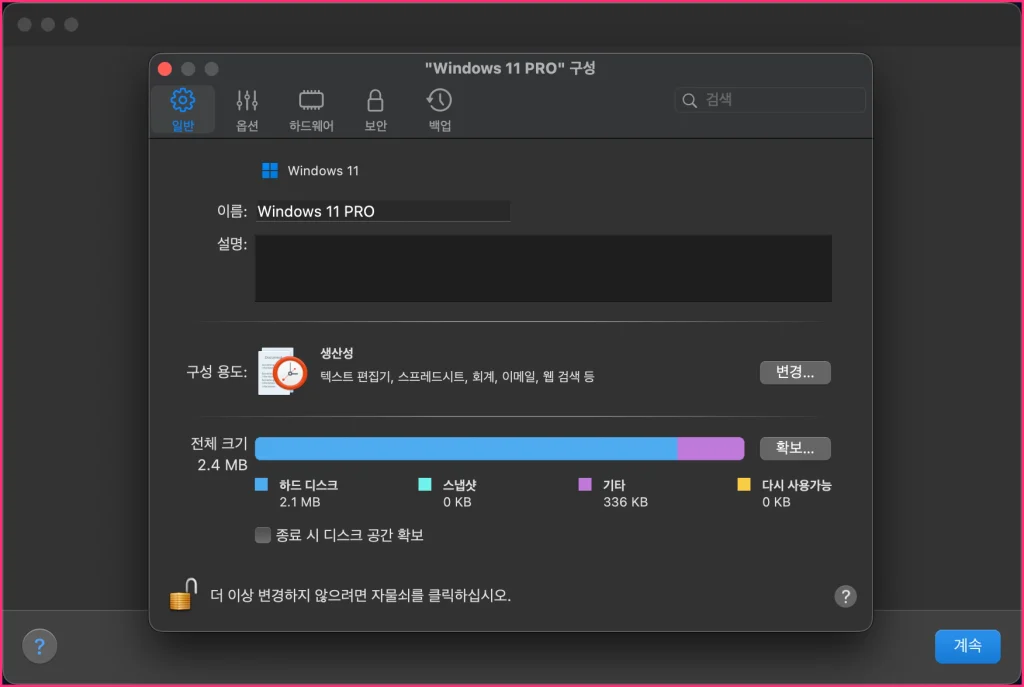
설치 옵션을 결정할 수 있는 창이 등장합니다. 하드 용량은 자동으로 변경이 되기 때문에 변경하지 않아도 됩니다. 옵션을 변경하고 진행을 해도 되지만 설치 후 변경이 가능하기 때문에 기본으로 진행을 합시다.
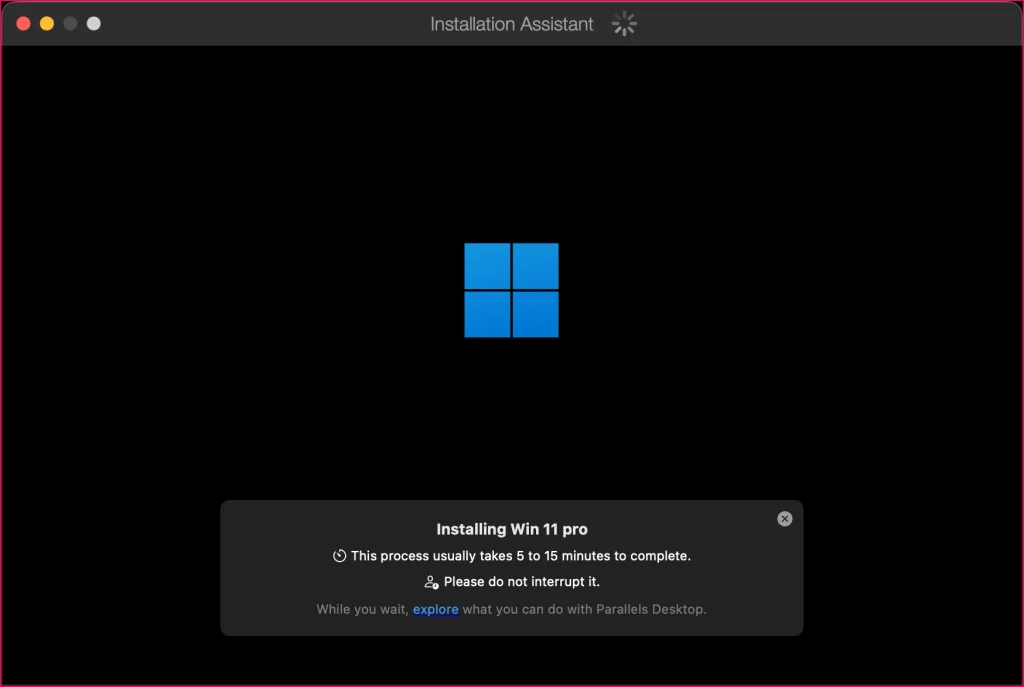
설치중
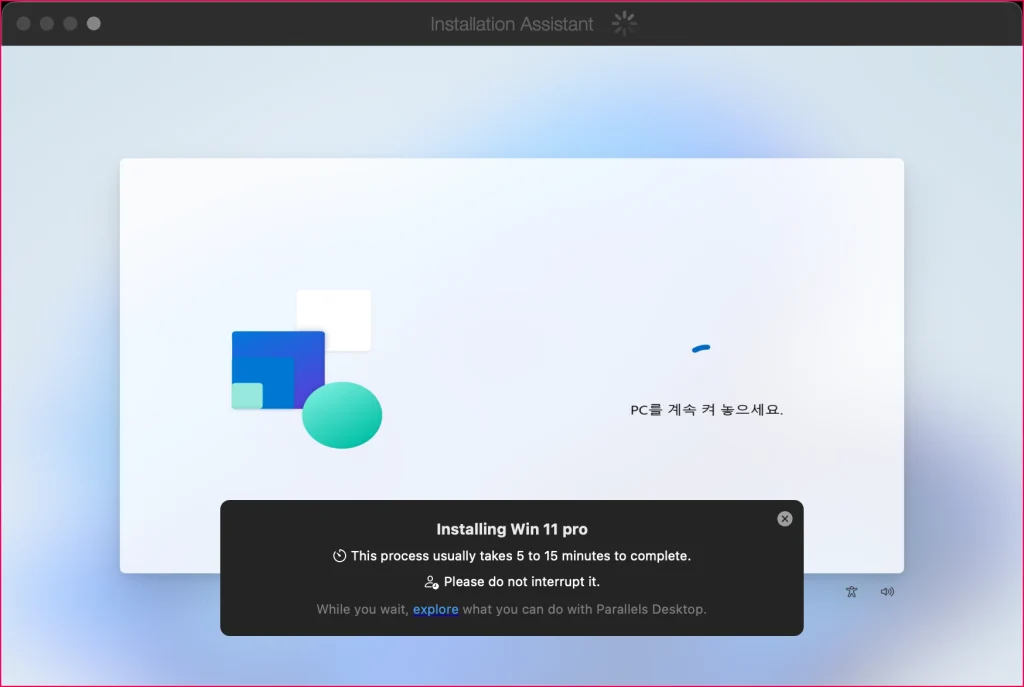
설치 중….
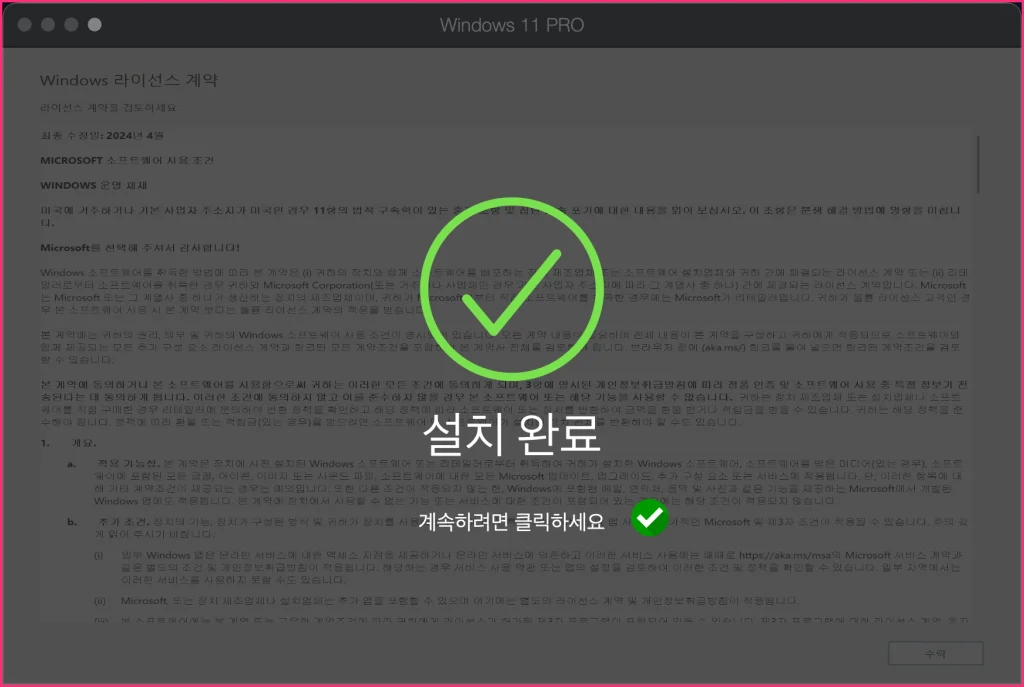
설치 완료 클릭하면 됩니다.
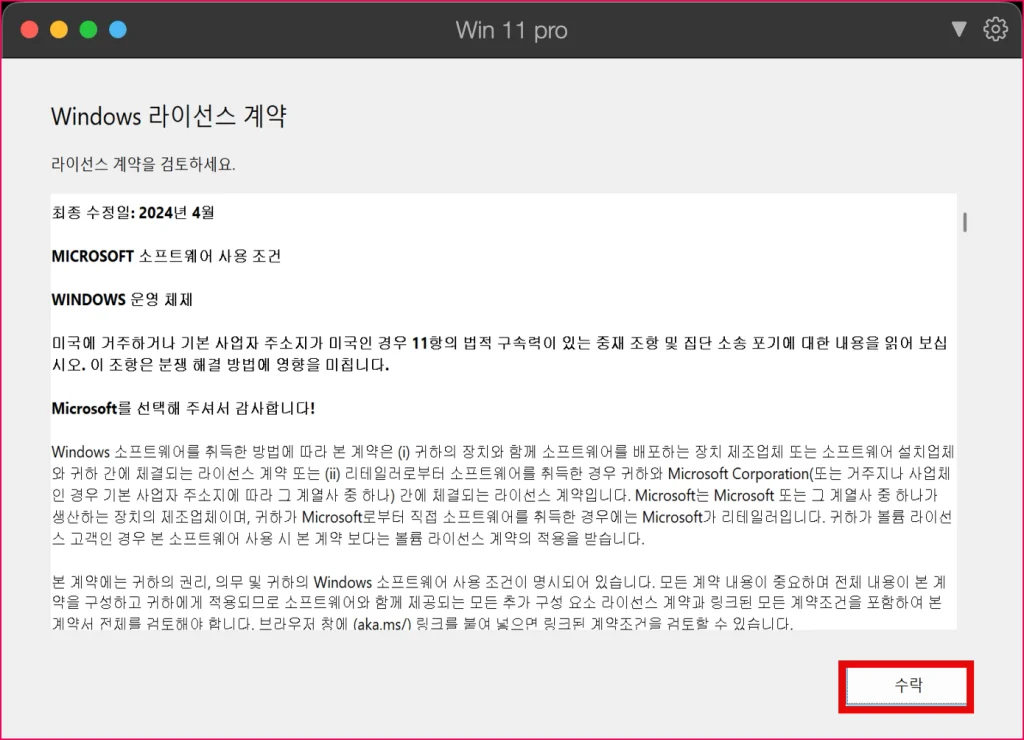
라이센스 [수락] 으로 진행
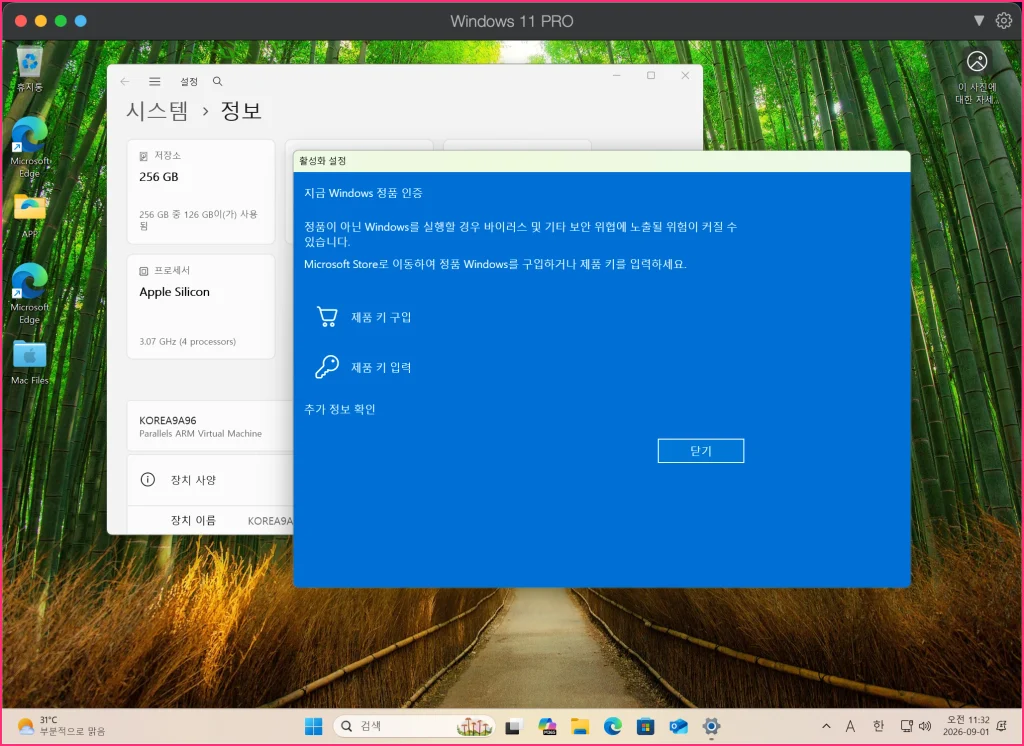
설치가 완료 되었습니다. iso 라일이 있는 경우는 이 방법을 사용하면 된다. Windows 10 버전을 사용할 경우는 이 방법을 사용해야 합니다.
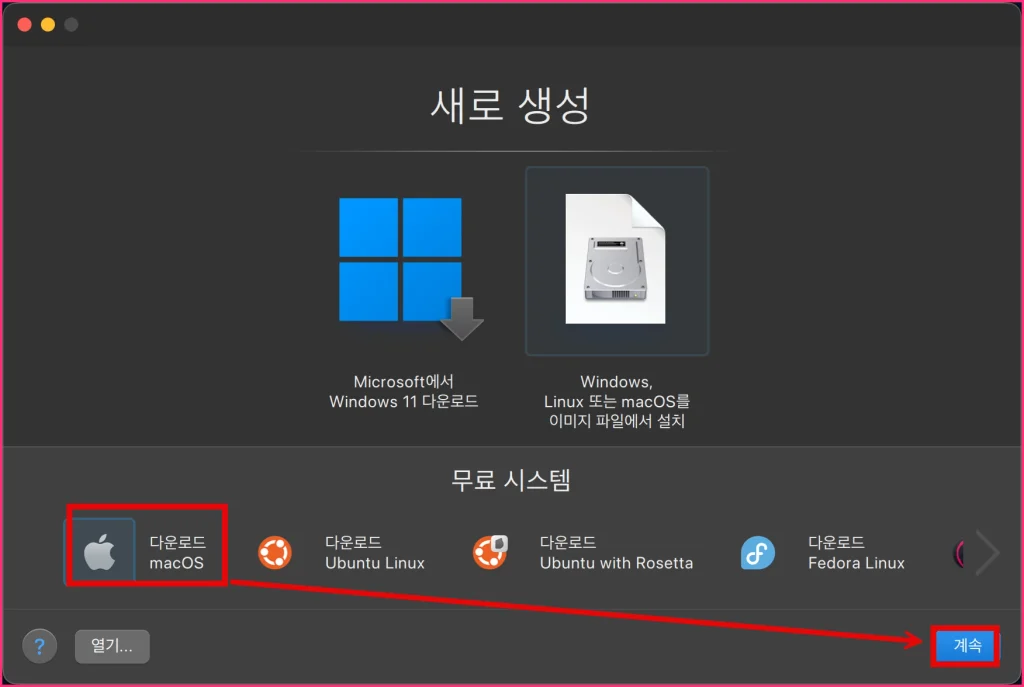
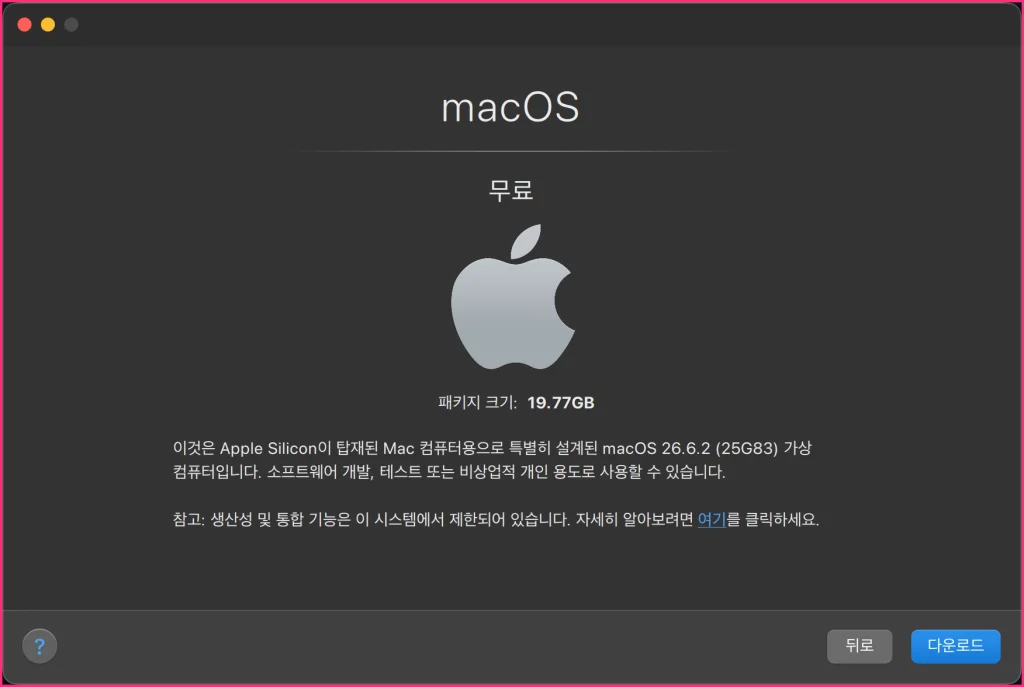
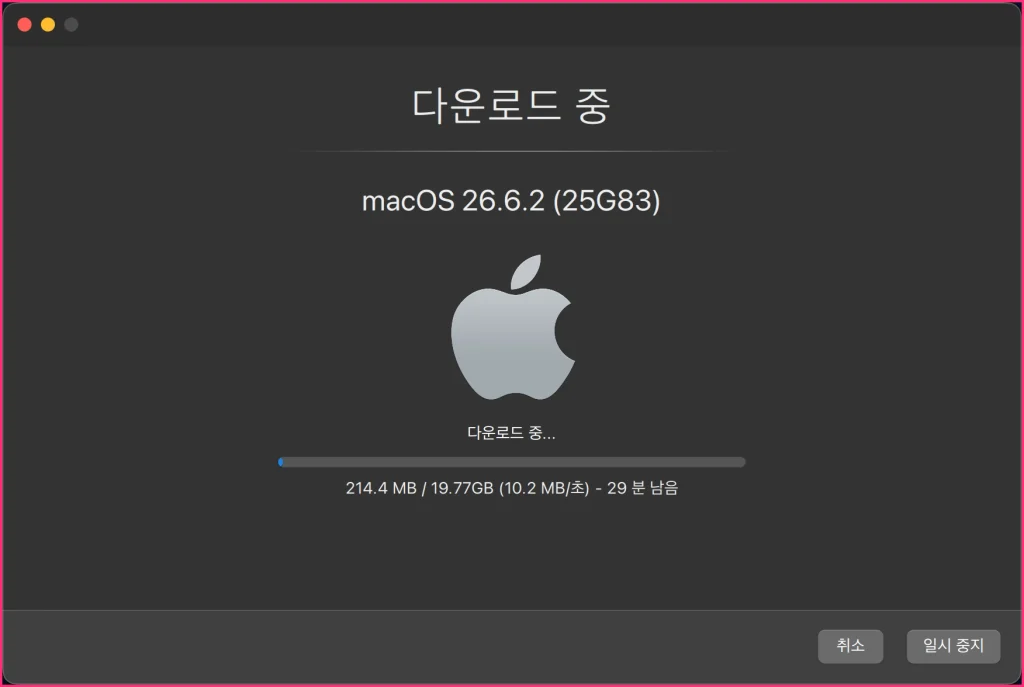
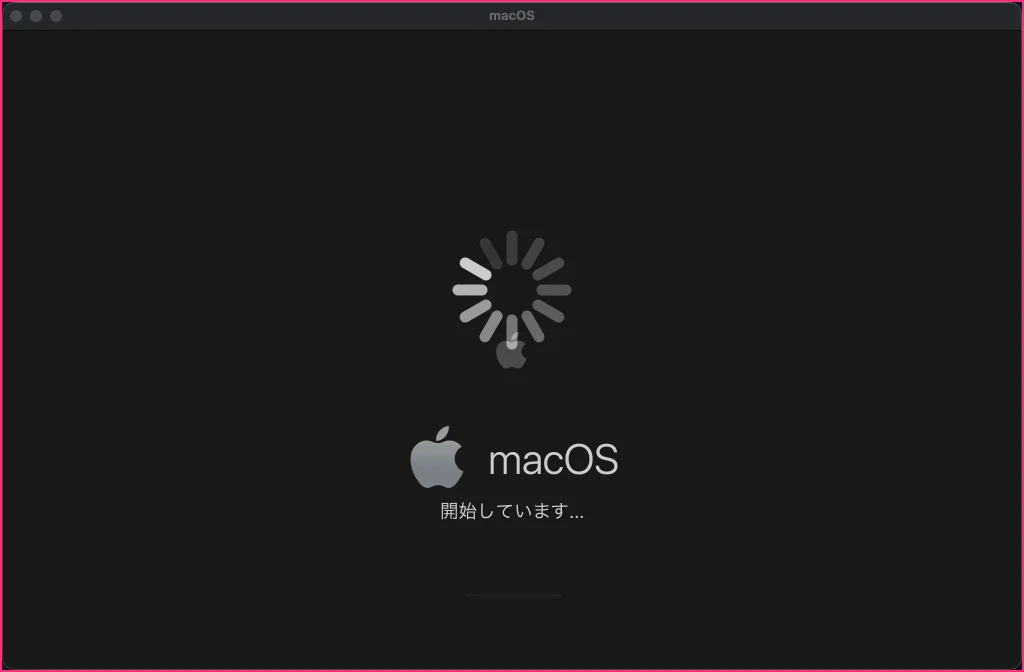
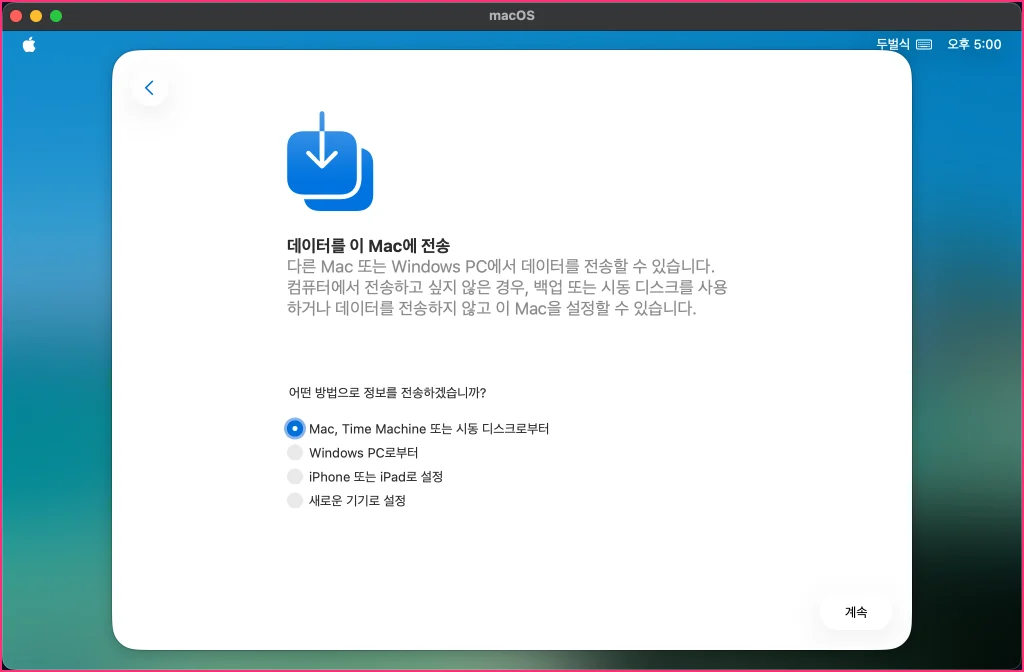
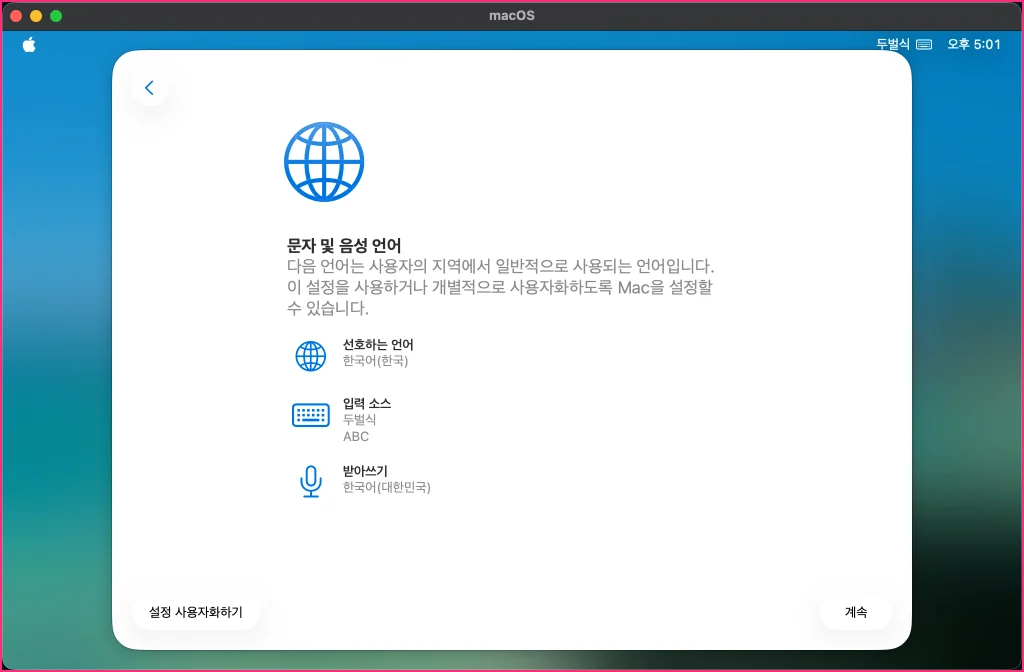
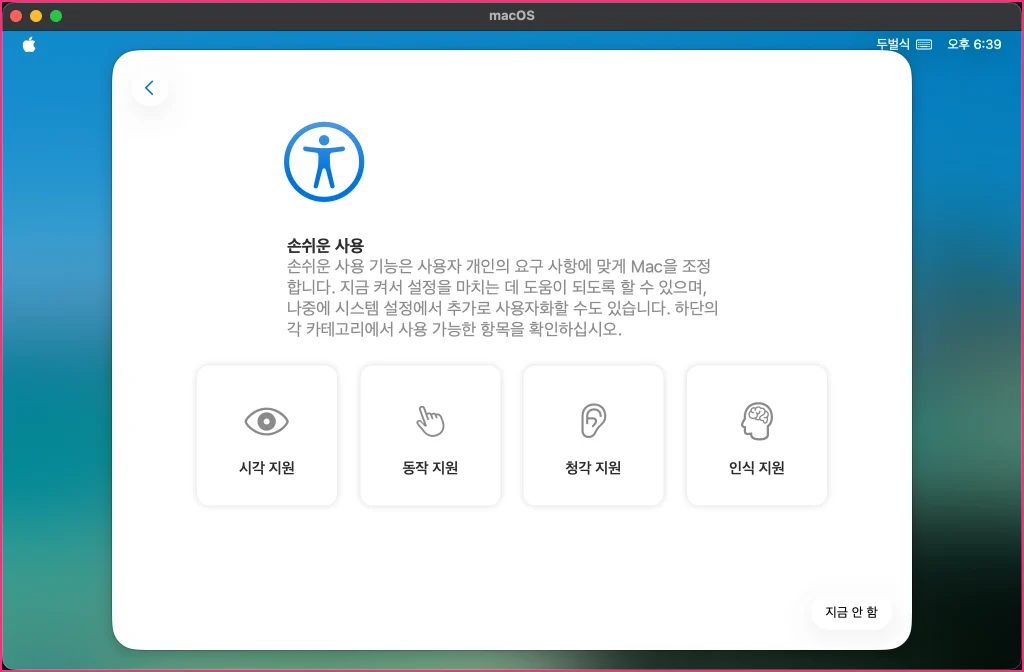
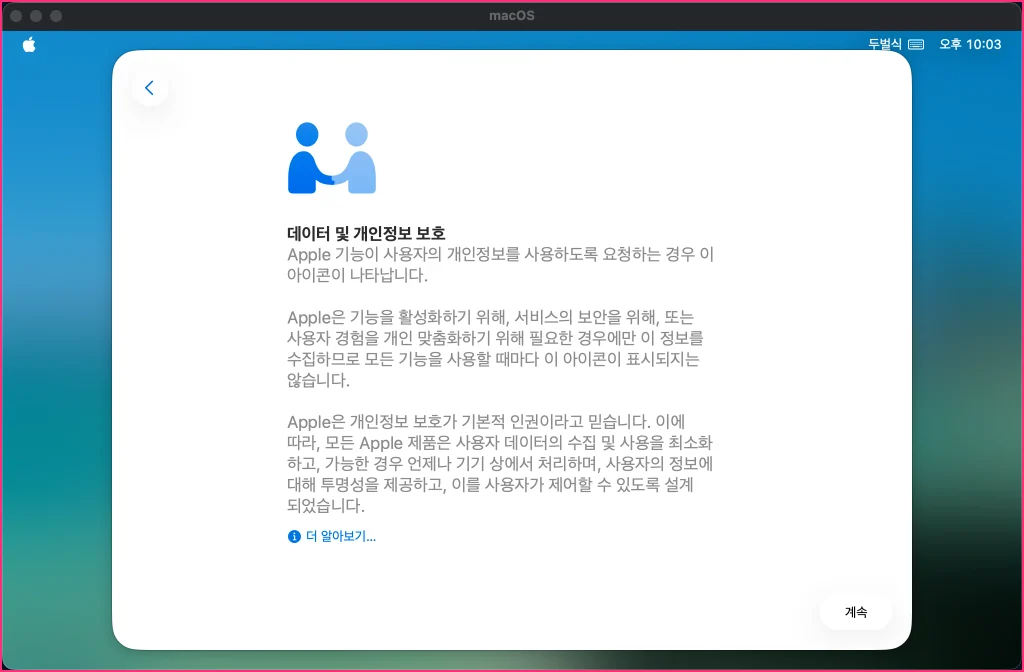
macOS Tahoe 설치
다운로드 방식
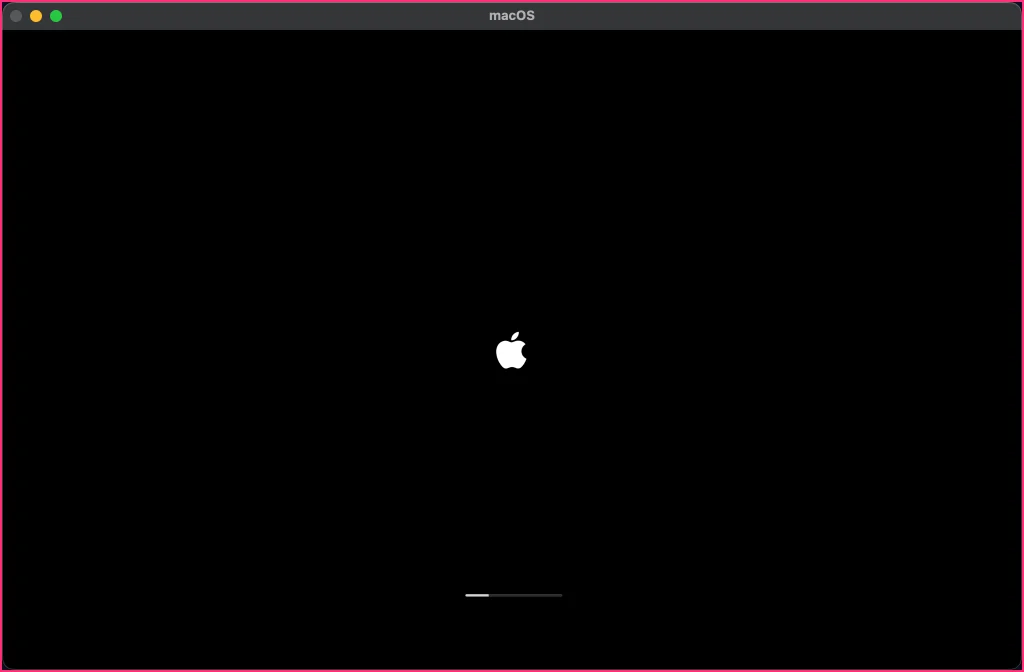
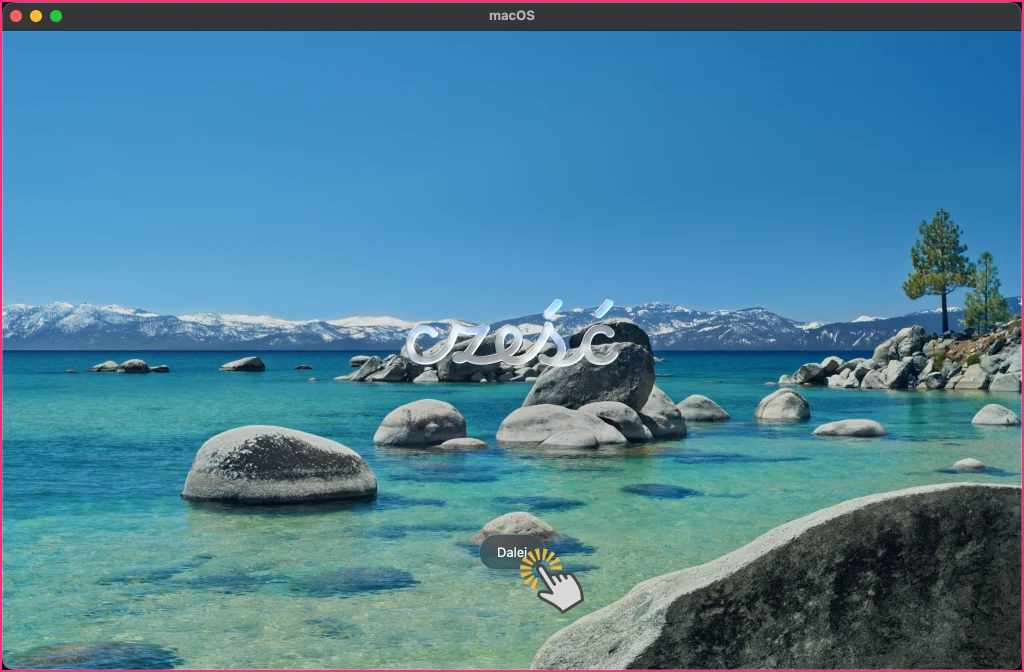
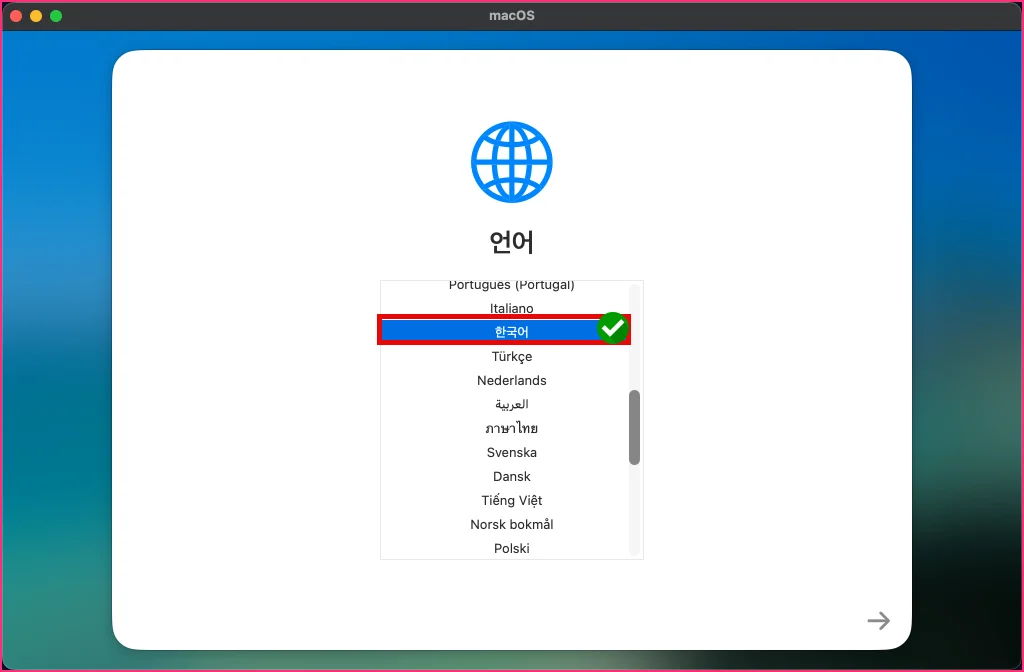
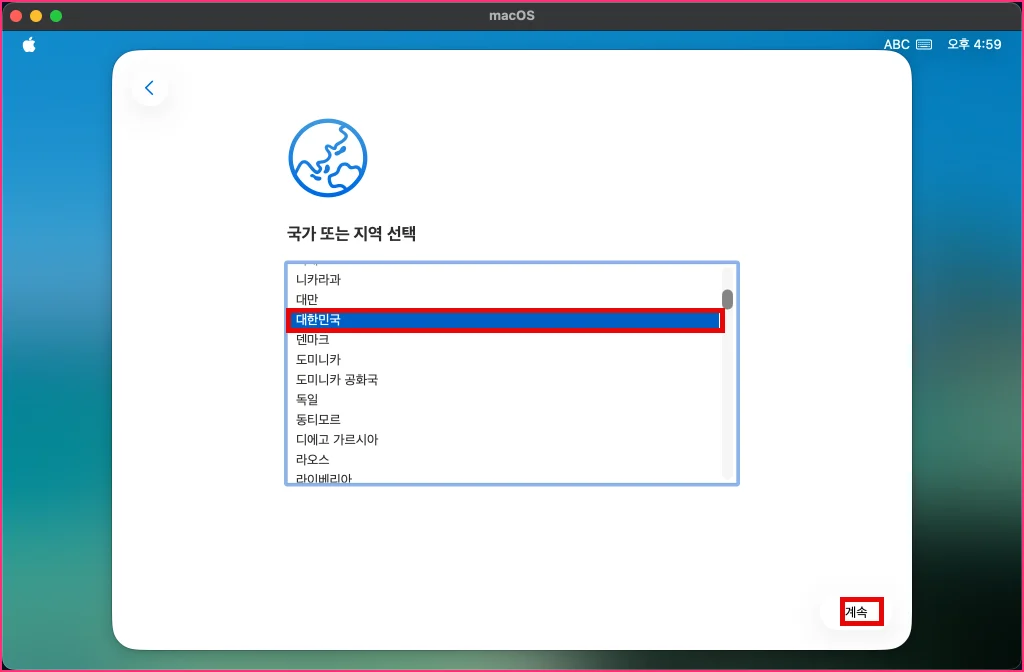
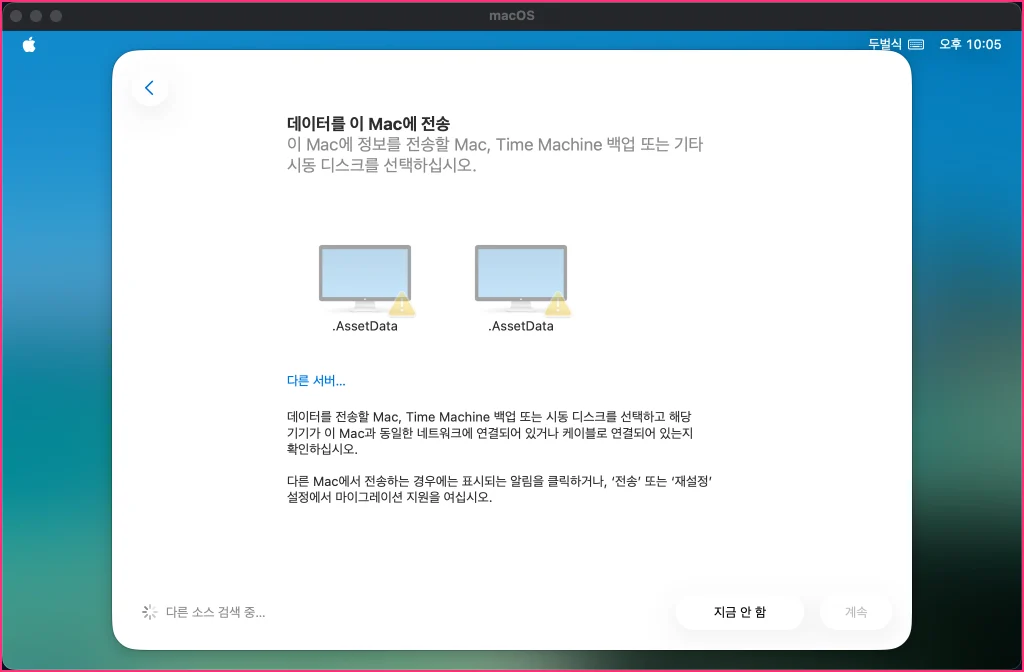
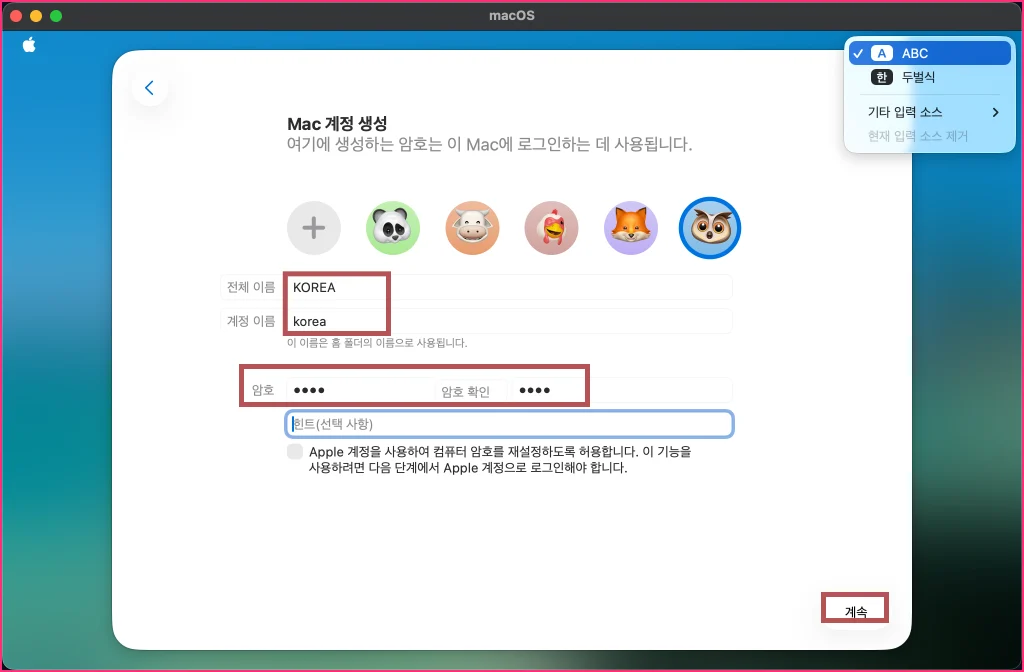
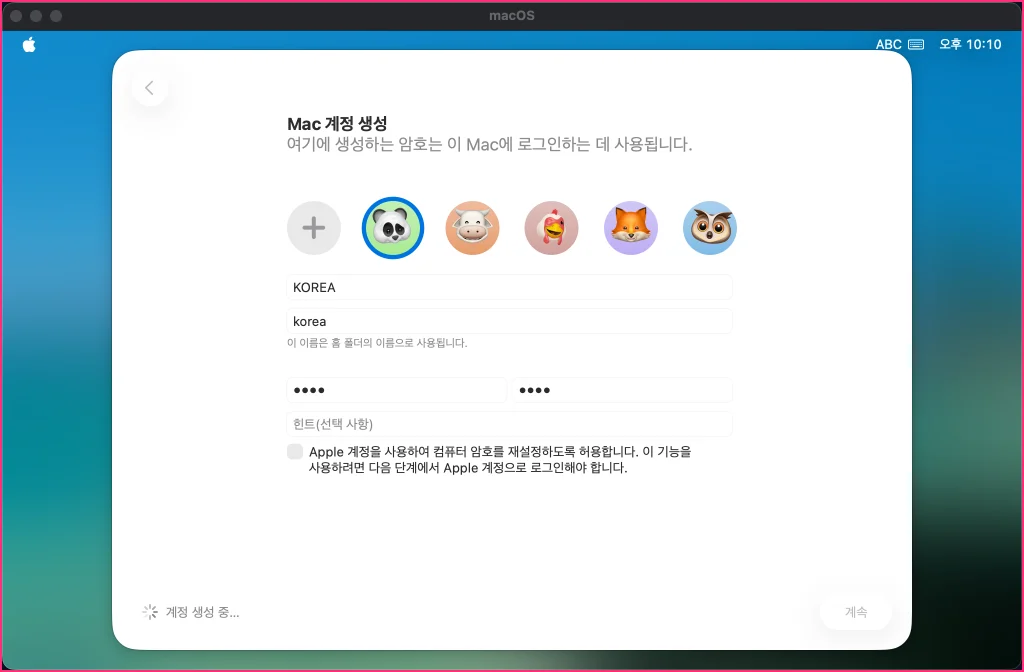
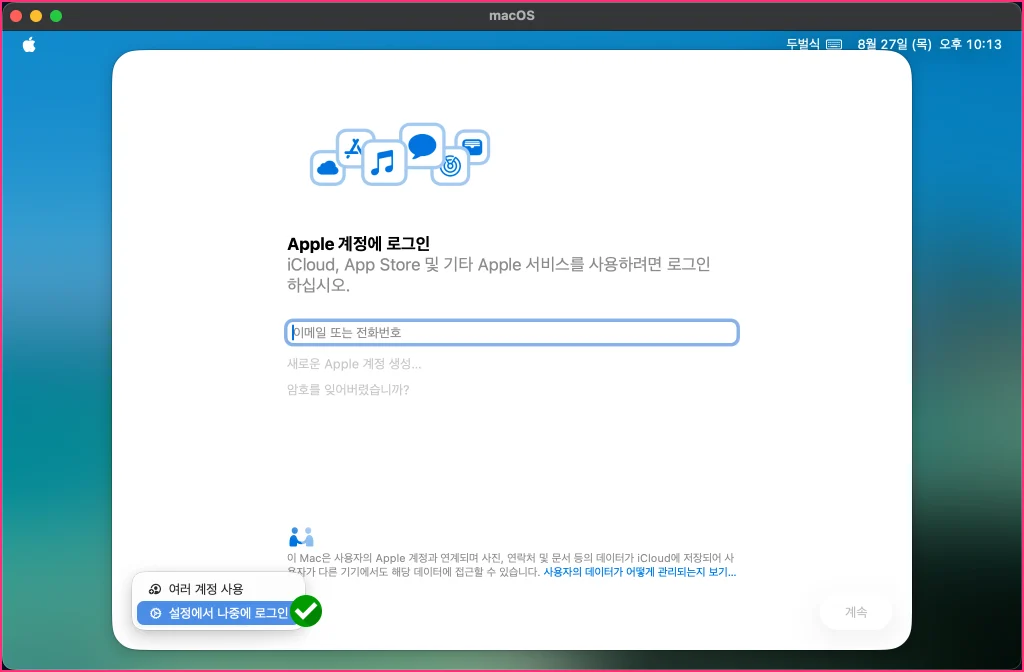
thiskorea.kor@icloud.com
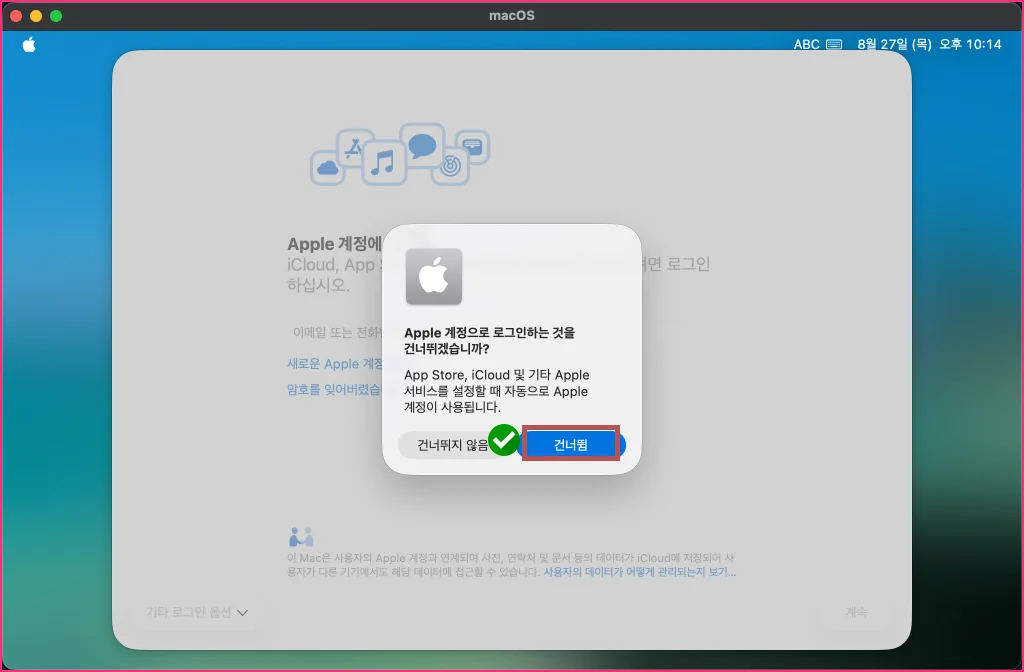
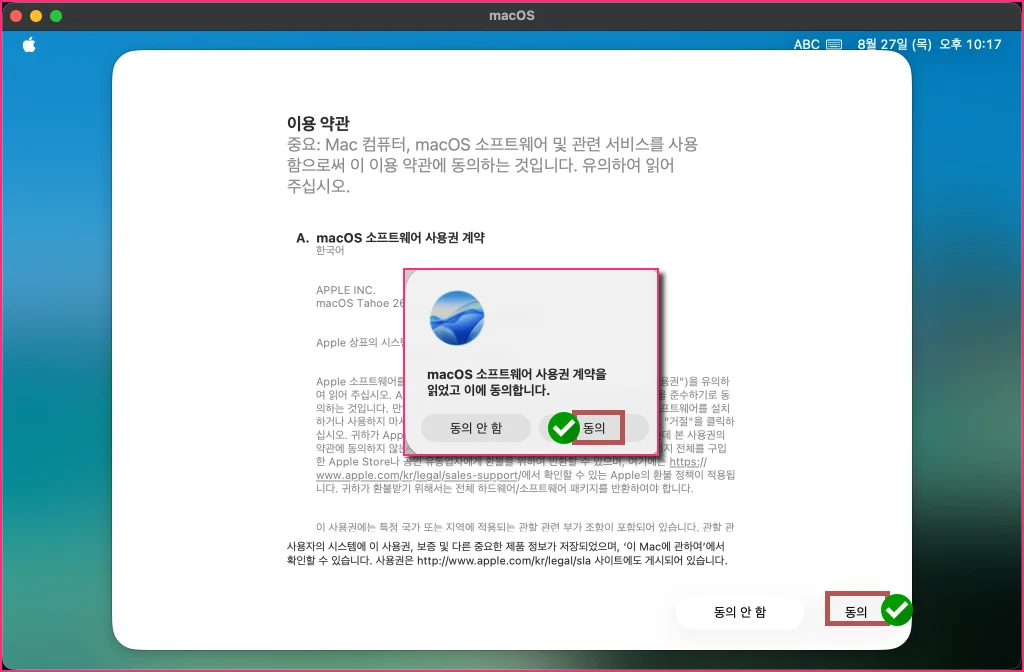
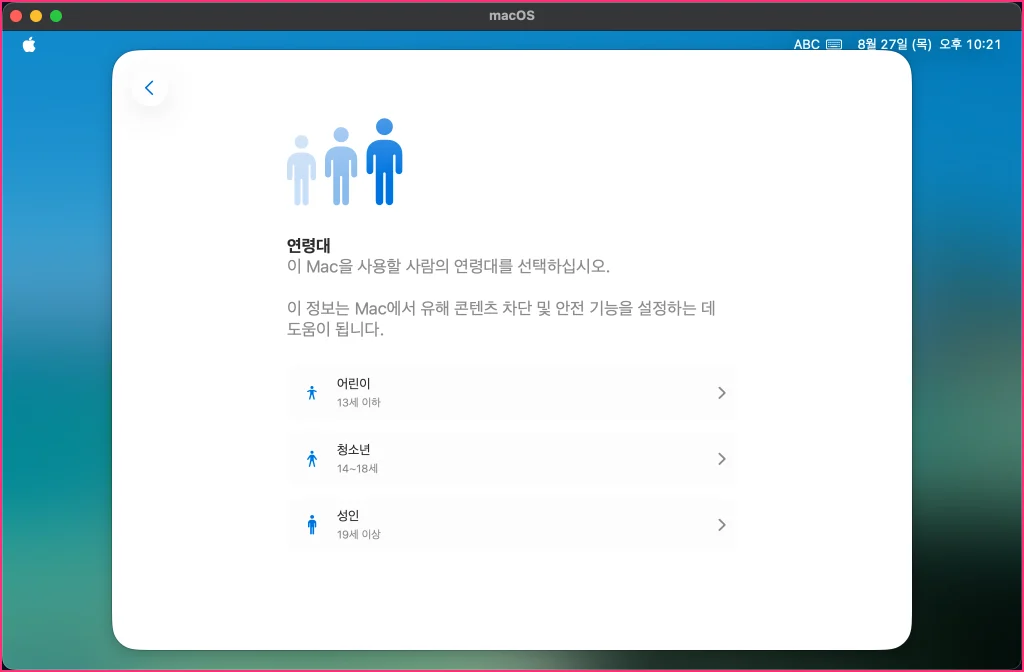
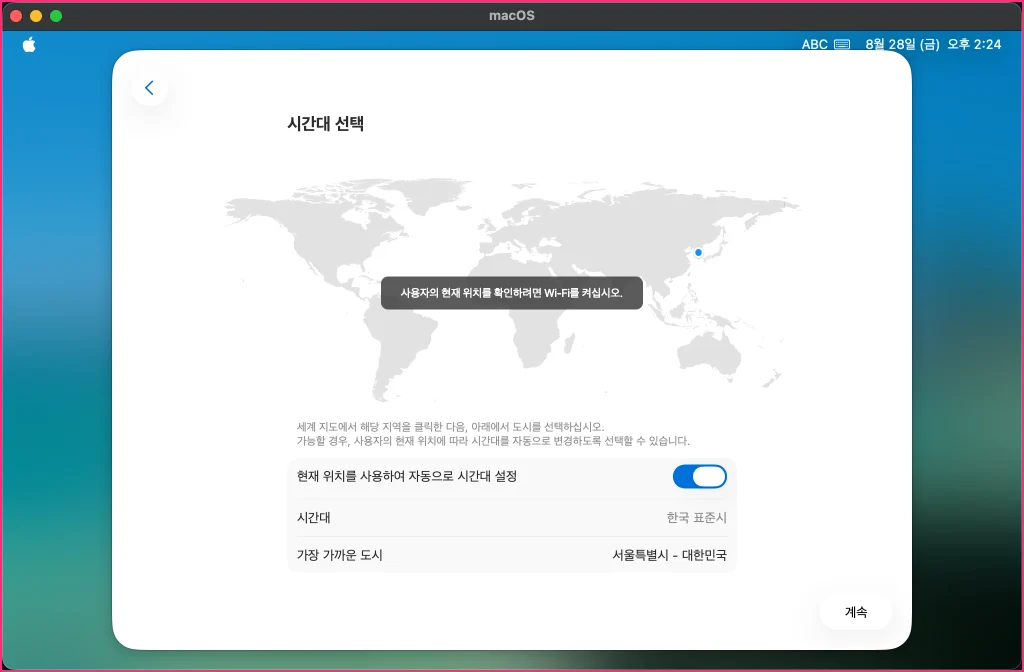
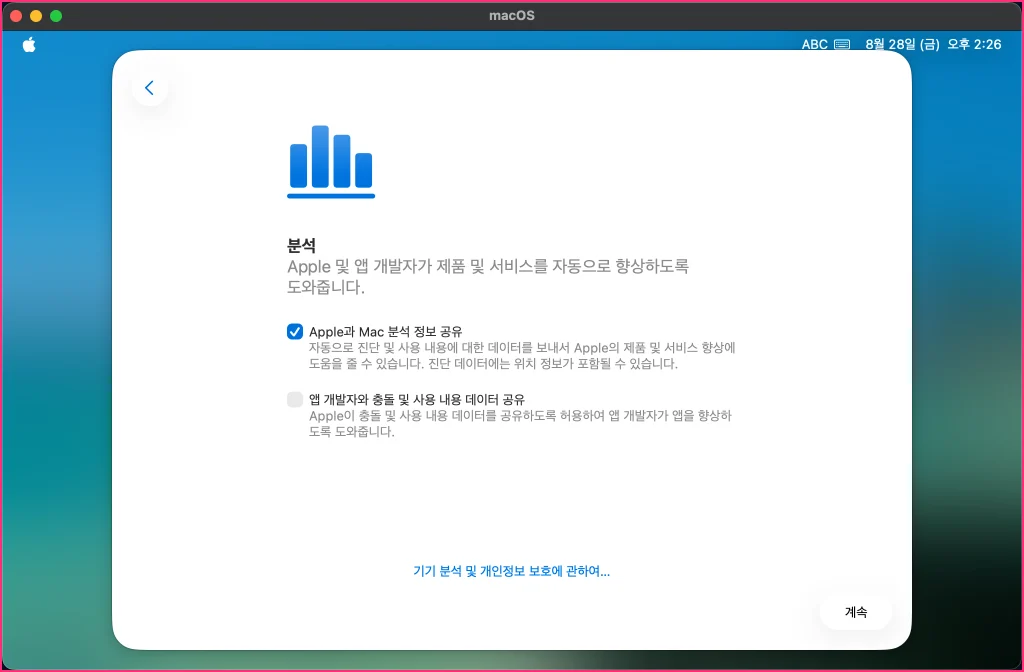
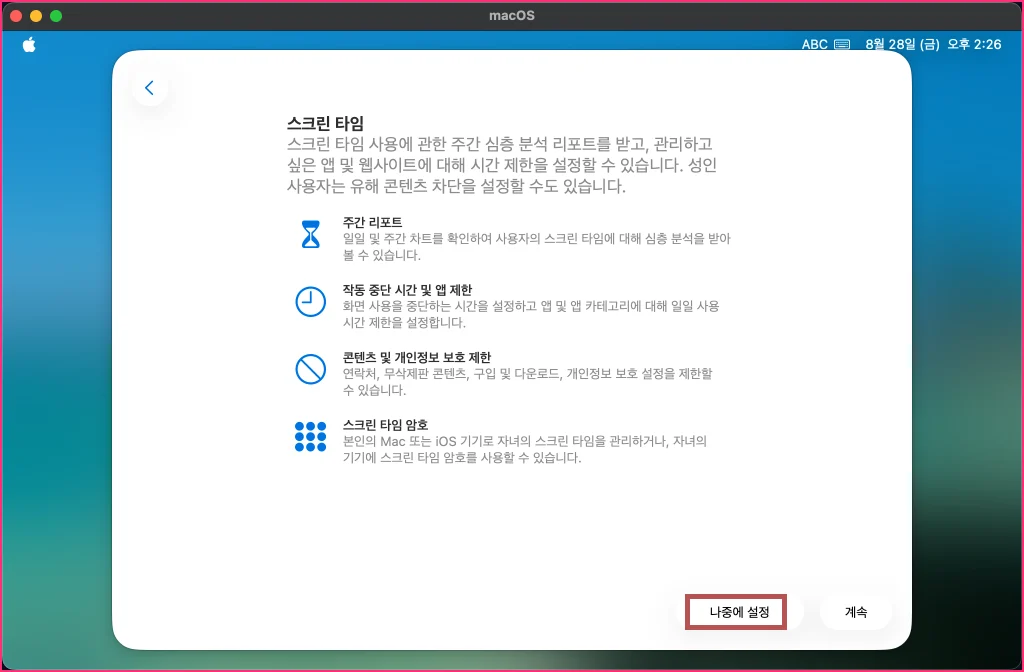
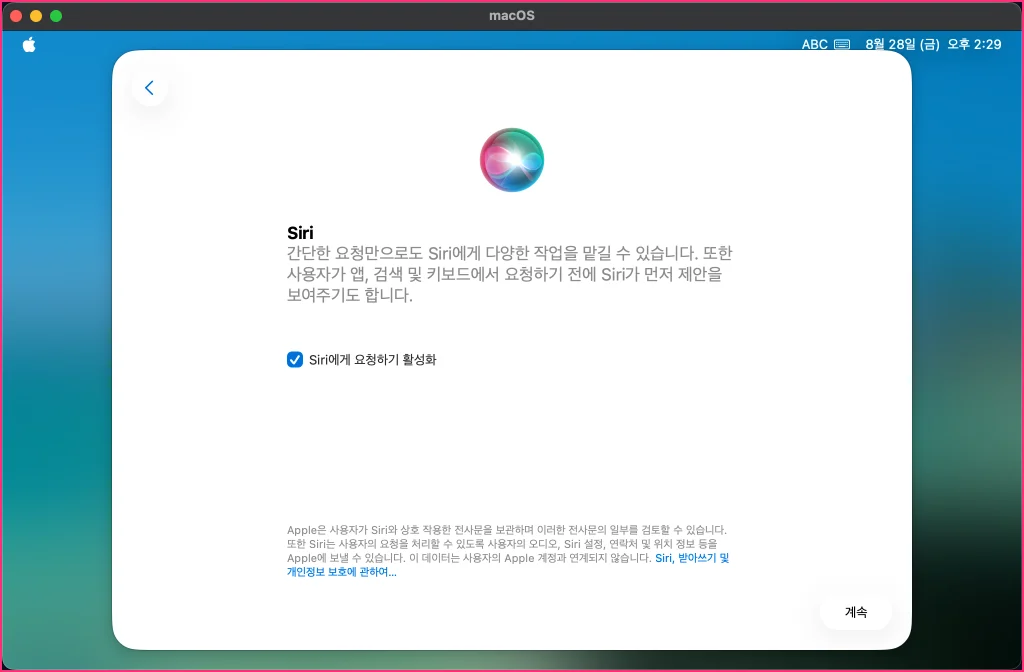
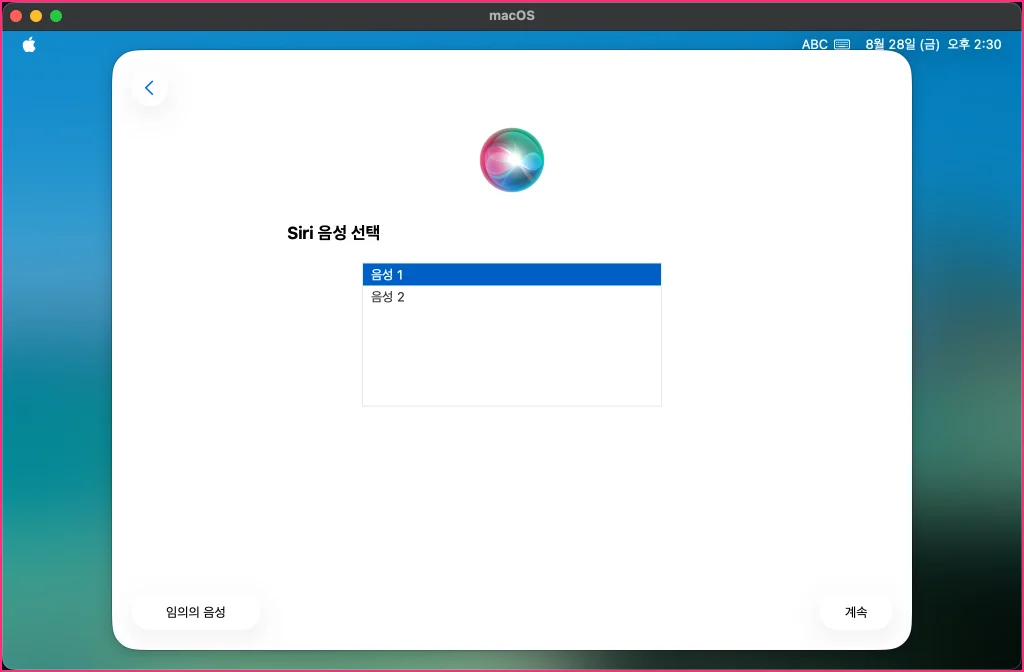
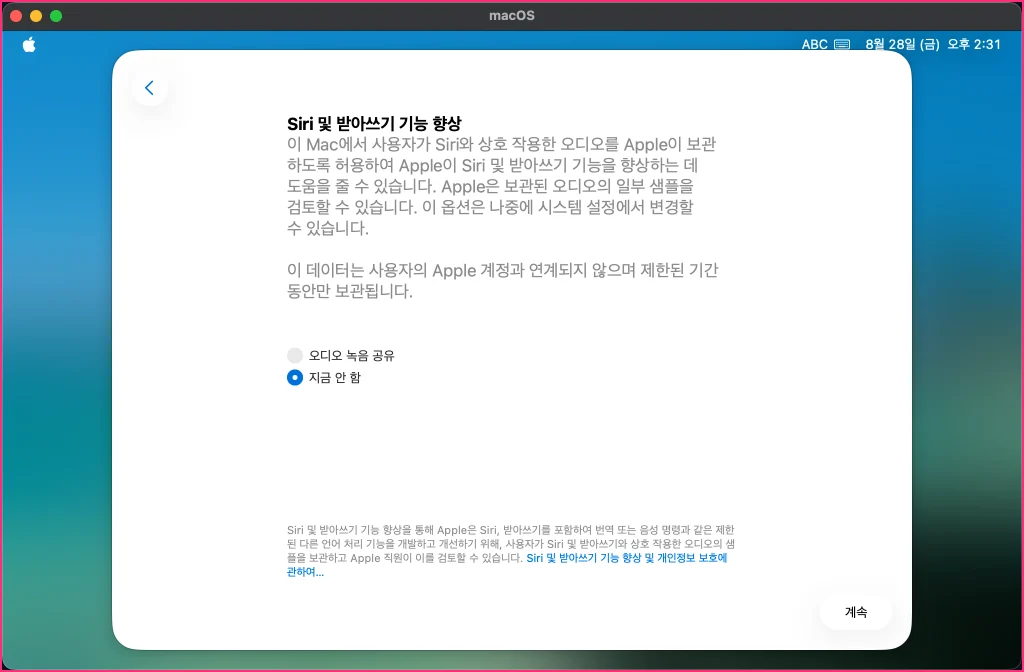
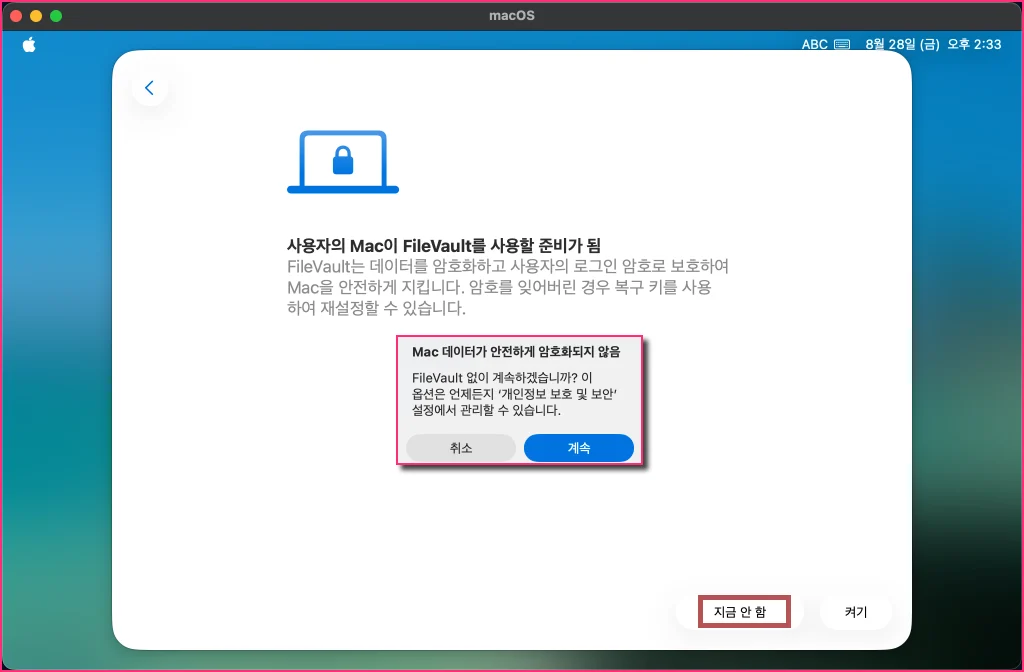
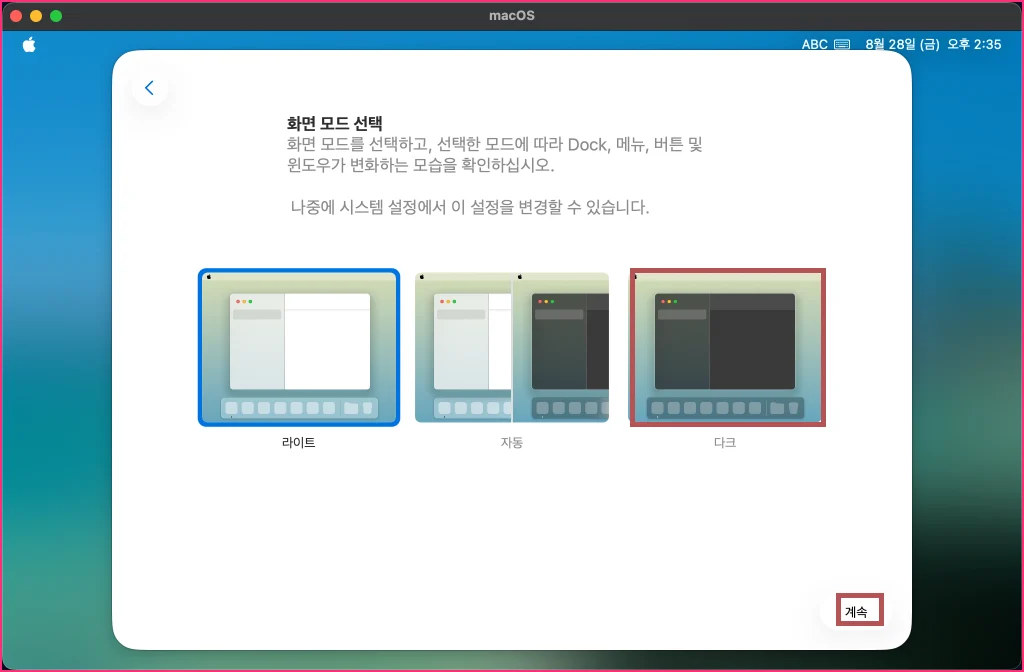
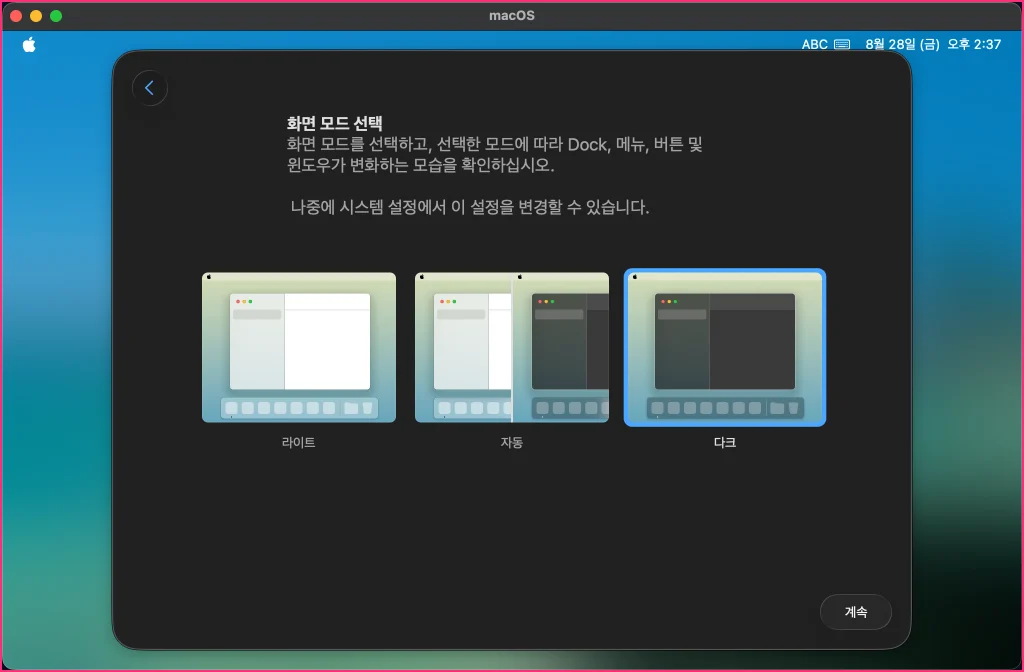
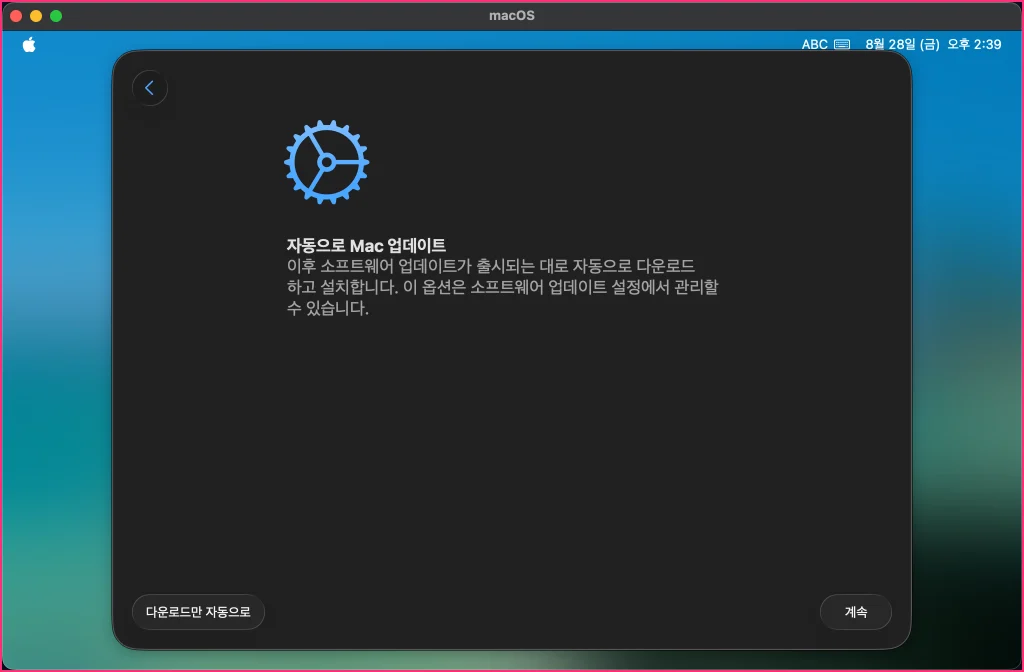
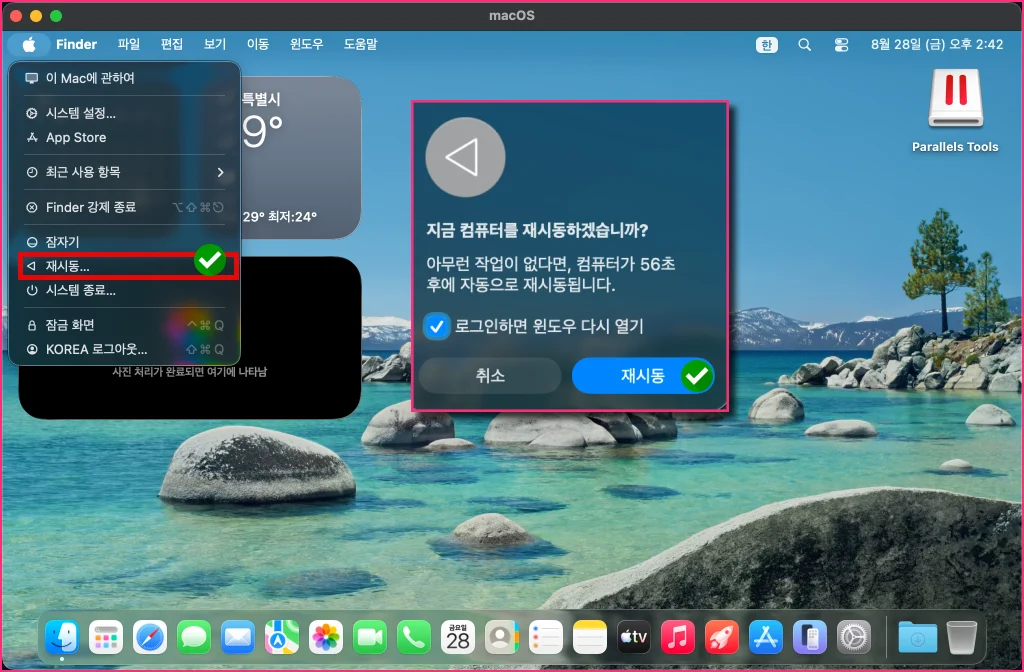
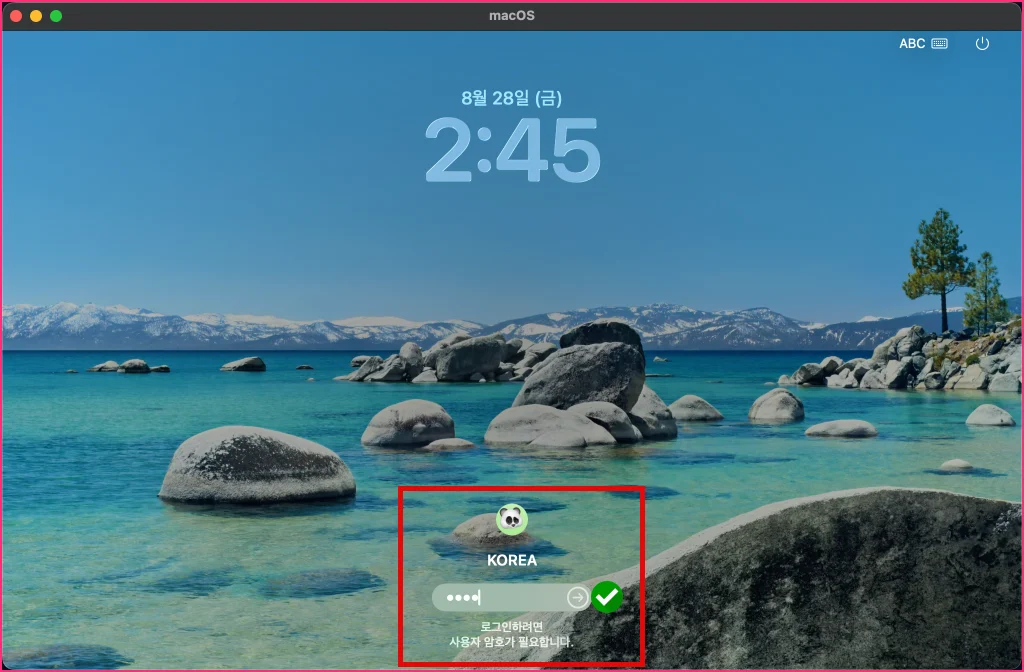
Taralleds Tools 설치
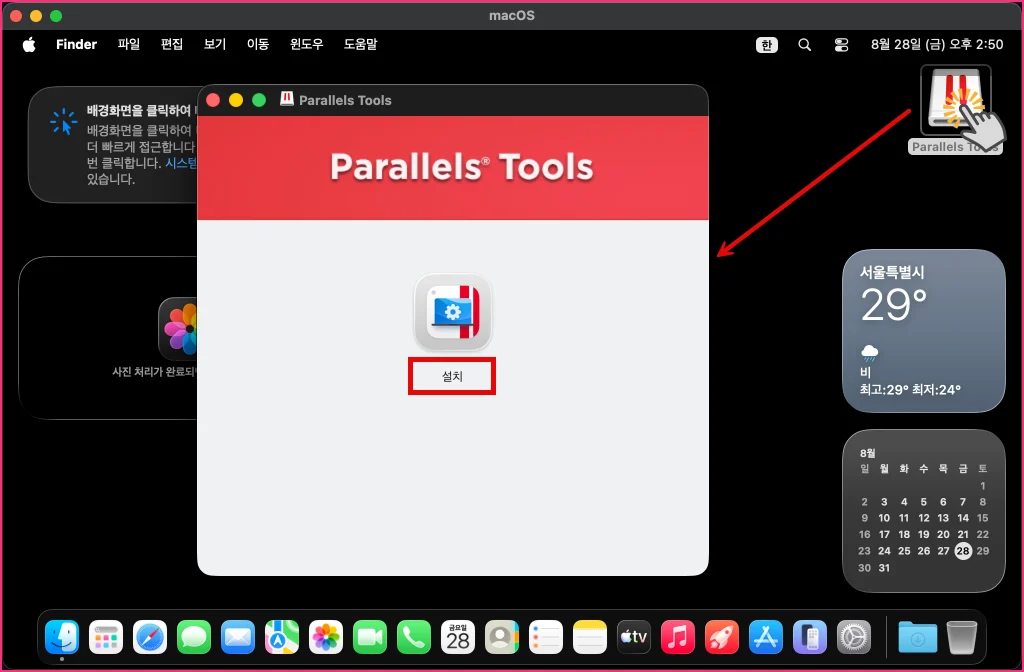
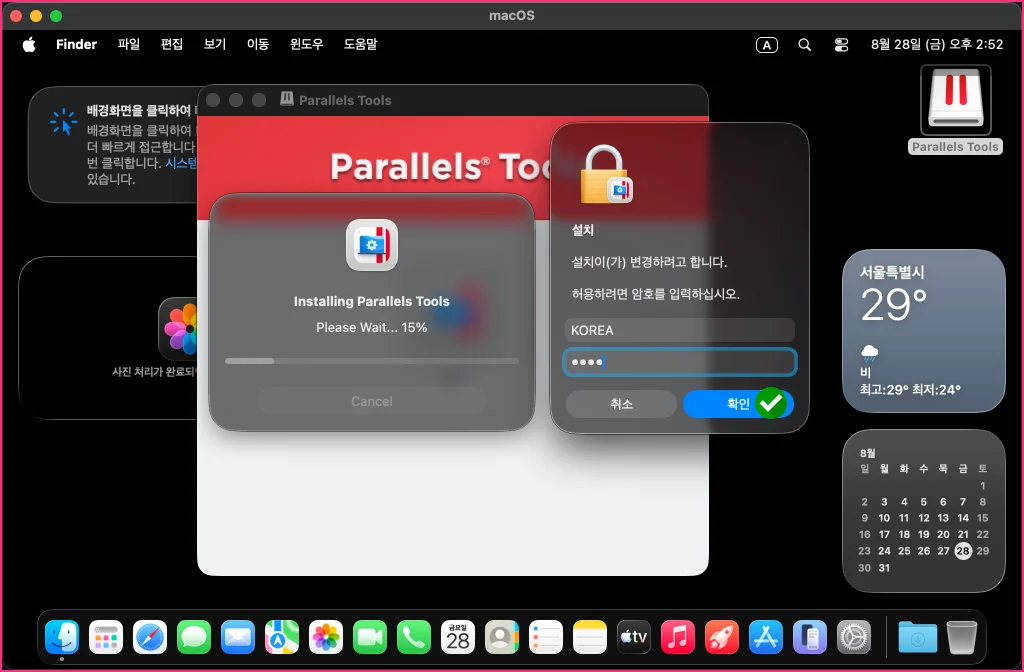
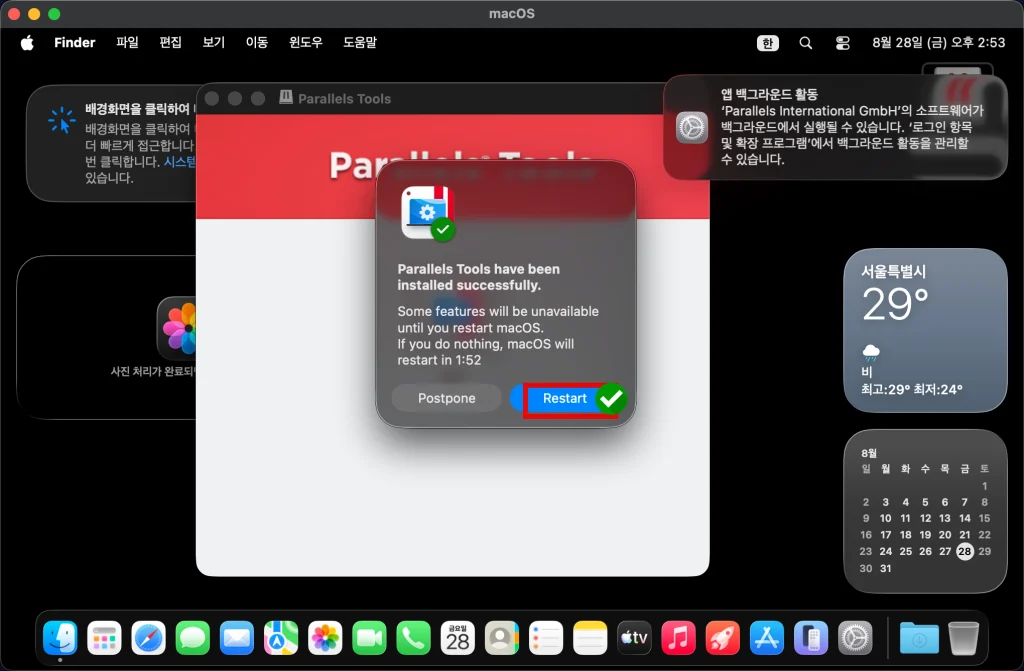
설치가 완료 되었습니다.
계정, 언어 추가
Ubuntu 설치
arm64 iso 다운로드
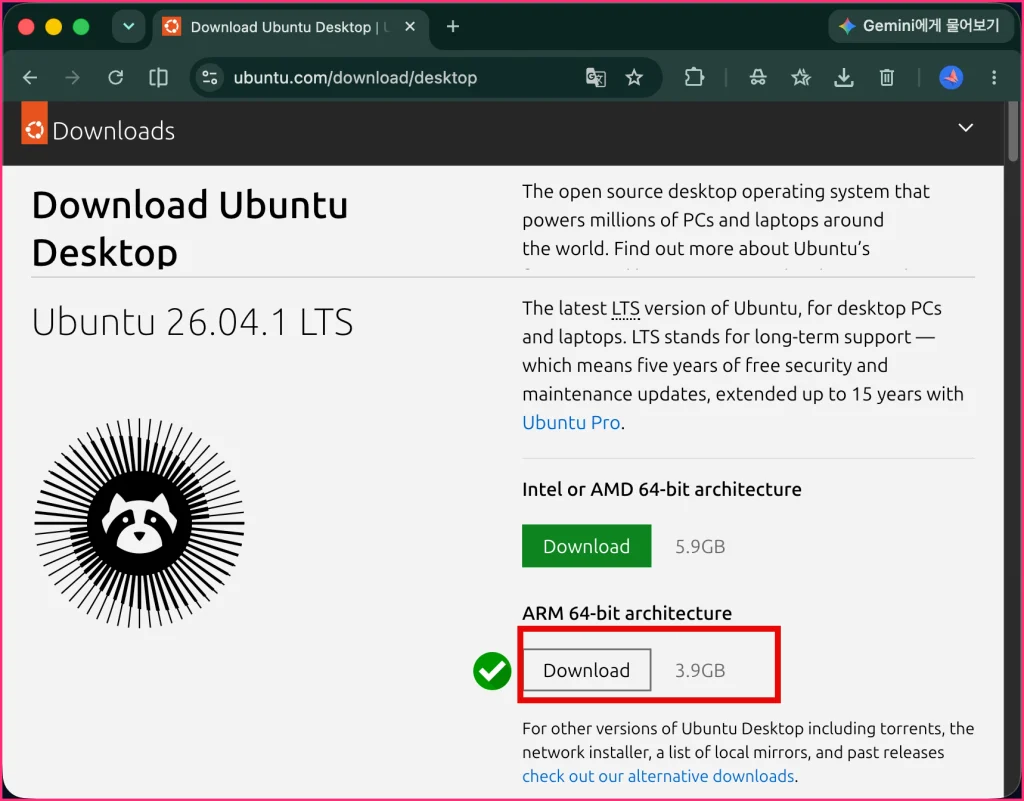
LINK : https://ubuntu.com/download
LINK : https://ubuntu.com/download/desktop
사이트에서 Ubuntu Desktop 용 버전을 다운로드 할 수 있습니다, 우리는 macOS 에서 사용할 것이기 때문에 ARM 64-bit architecture로 되어 있는 것을 다운로드 해야 합니다, 현재 26,04.1 LTS 버전을 다운로드 하면 됩니다.
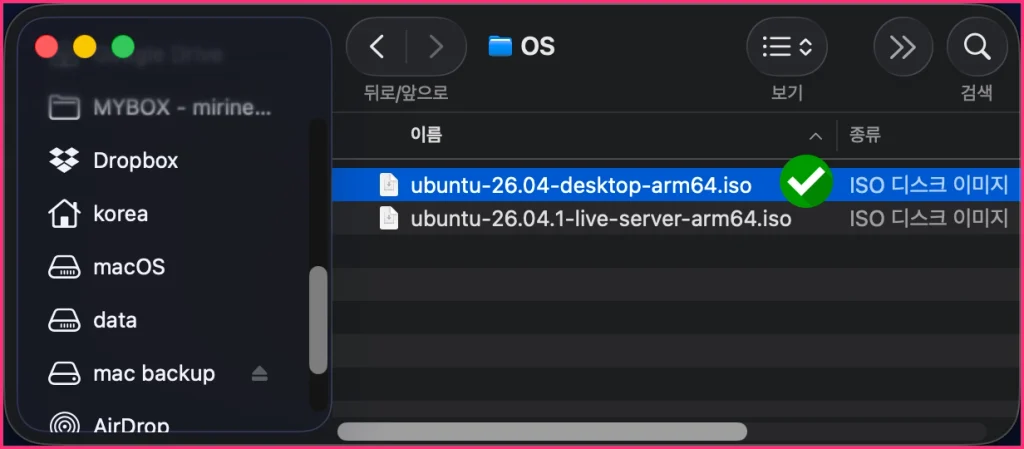
aubuntu-26.04-desktop-arm64.iso 버전을 다운로드 합시다, 저는 server 버전도 다운로드 했습니다.
유분투 설치
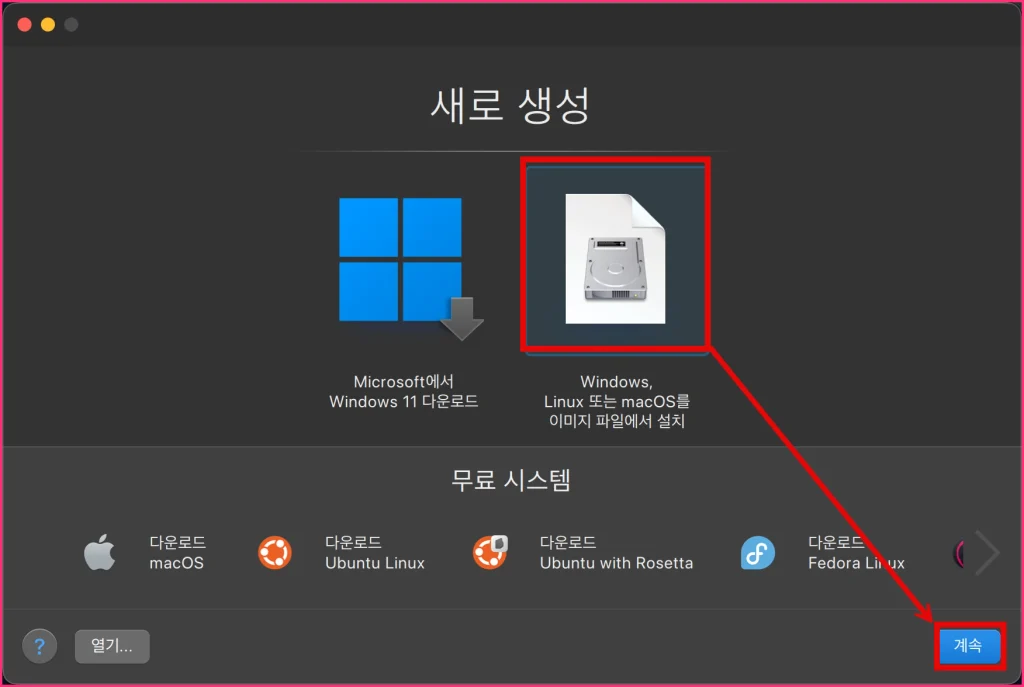
그림과 같이 [~이미지 파일에서 설치]을 선택하고 [계속]을 진행합시다.
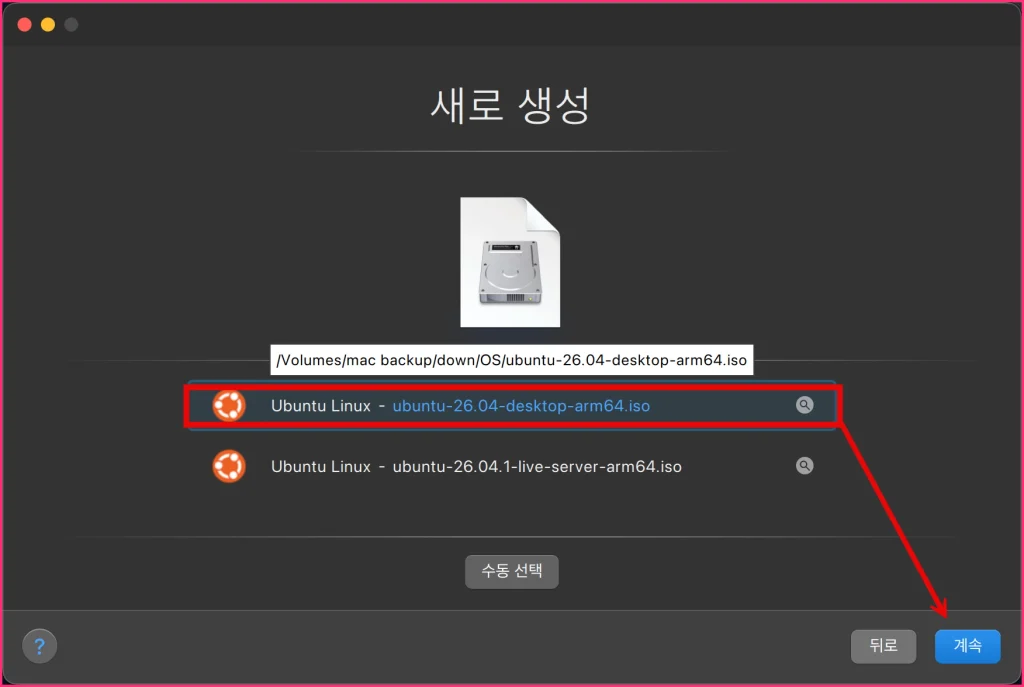
[수동 선택]을 사용하여 ubuntu-26.04-desktop-arm64.iso 파일을 마운트 시키고 [계속]을 진행을 하면 된다.
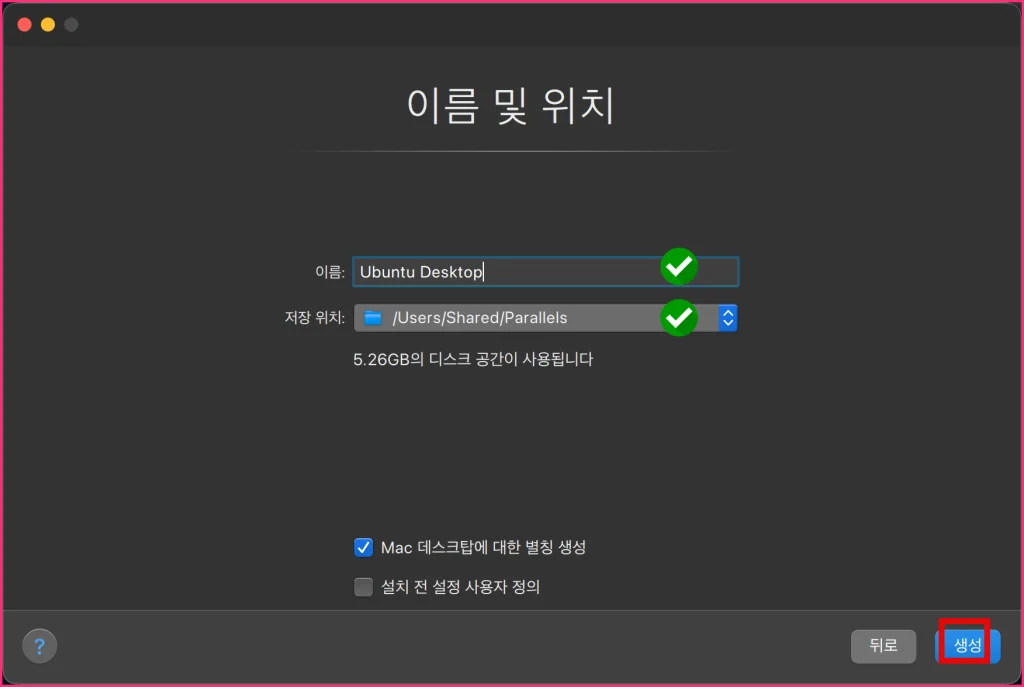
이름은 [Unutu desktop] 으로 정했고, 저장 위치는 [/User/Shared/Parallels]을 사용했습니다. 다른 계정과 공유를 하겠다는 것을 이해라고 있어야 합니다.
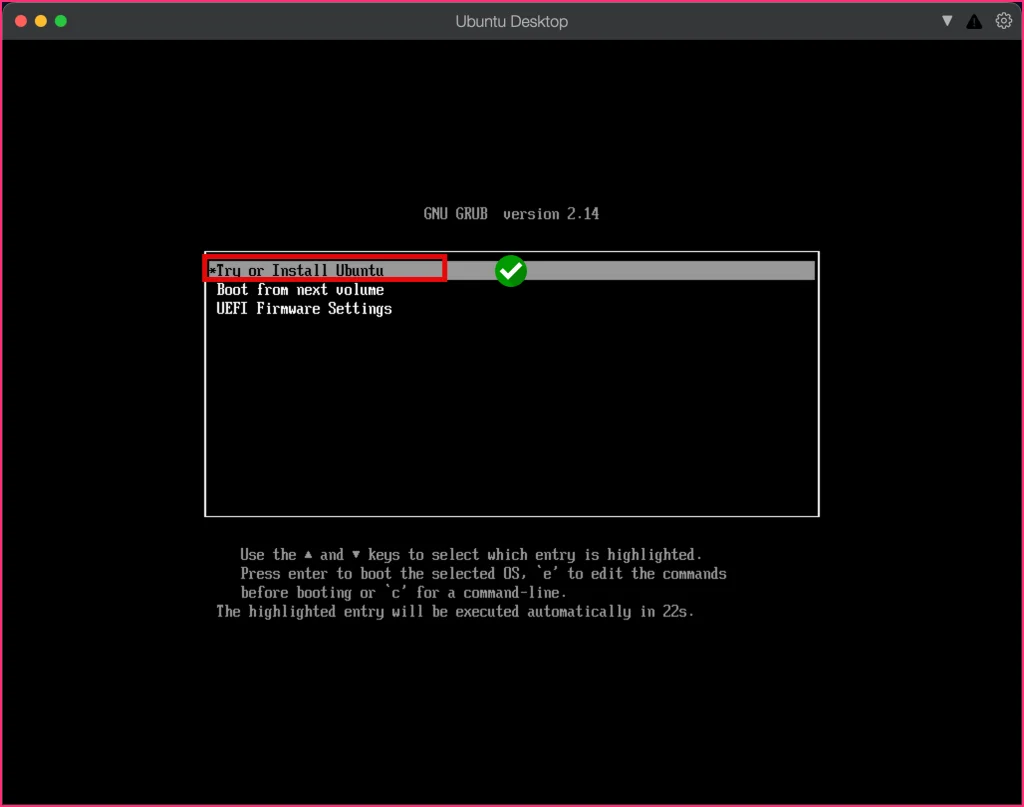
Try or Install Ubuntu 을 선택하고 Enter 를 실행하면 설치가 시작 됩니다,
설치가 진행됩니다,
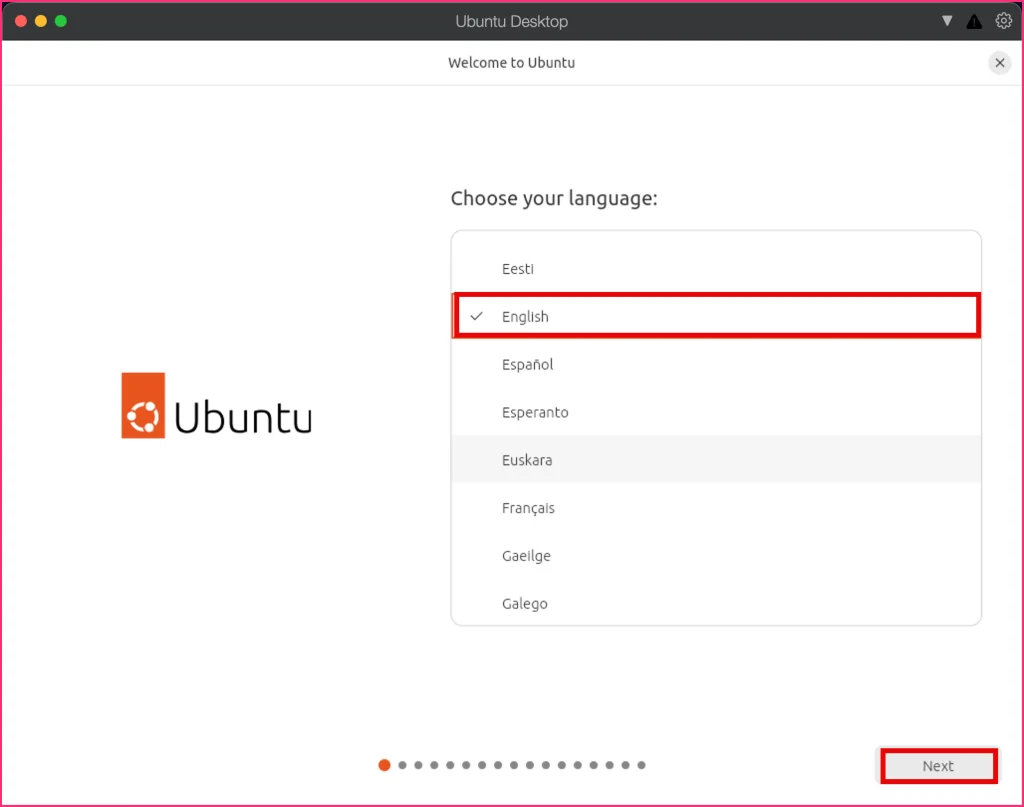
한국어를 선택하는 것이 일반적이지만 찾아보면 이상한 글자가 나와 한국어를 찾을 수가 없습니다, 그래서 [ENGLISH] 로 설치한 후에 한국어로 변경하는 방법을 사용하게 된다. 영어로 진행해도 특별히 어려운 것은 없으니 걱정하지 않아도 됩니다. ENGLISH 언어로 진행을 합시다.
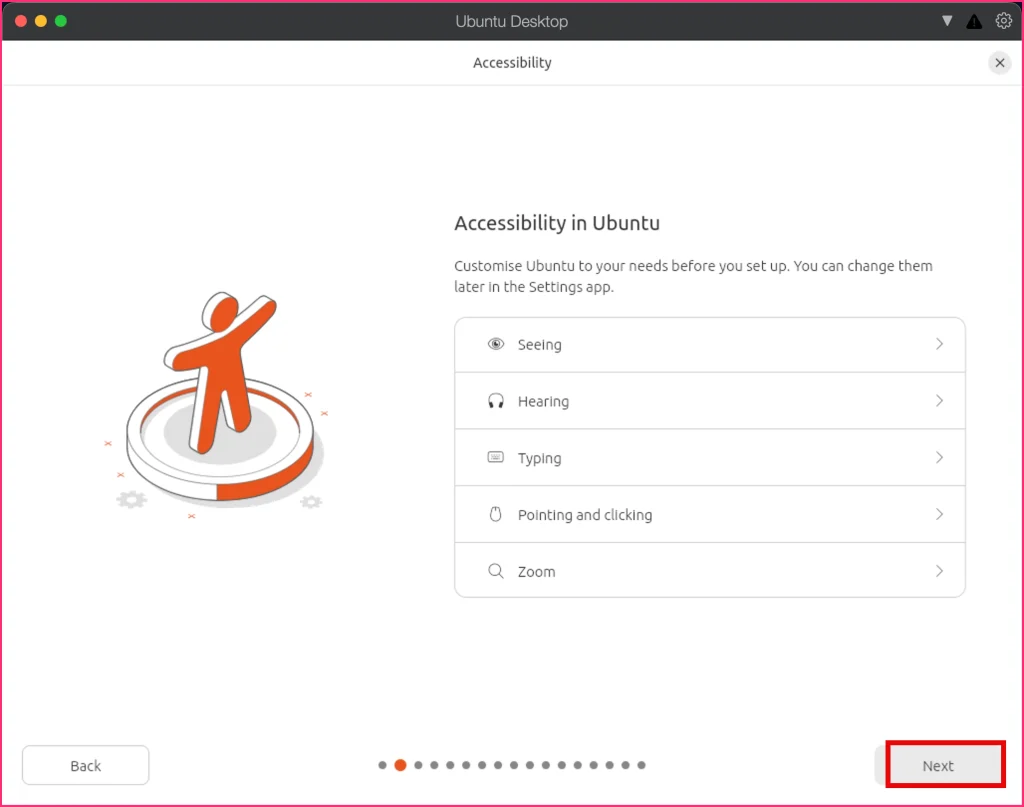
[NEXT] 로 진행…
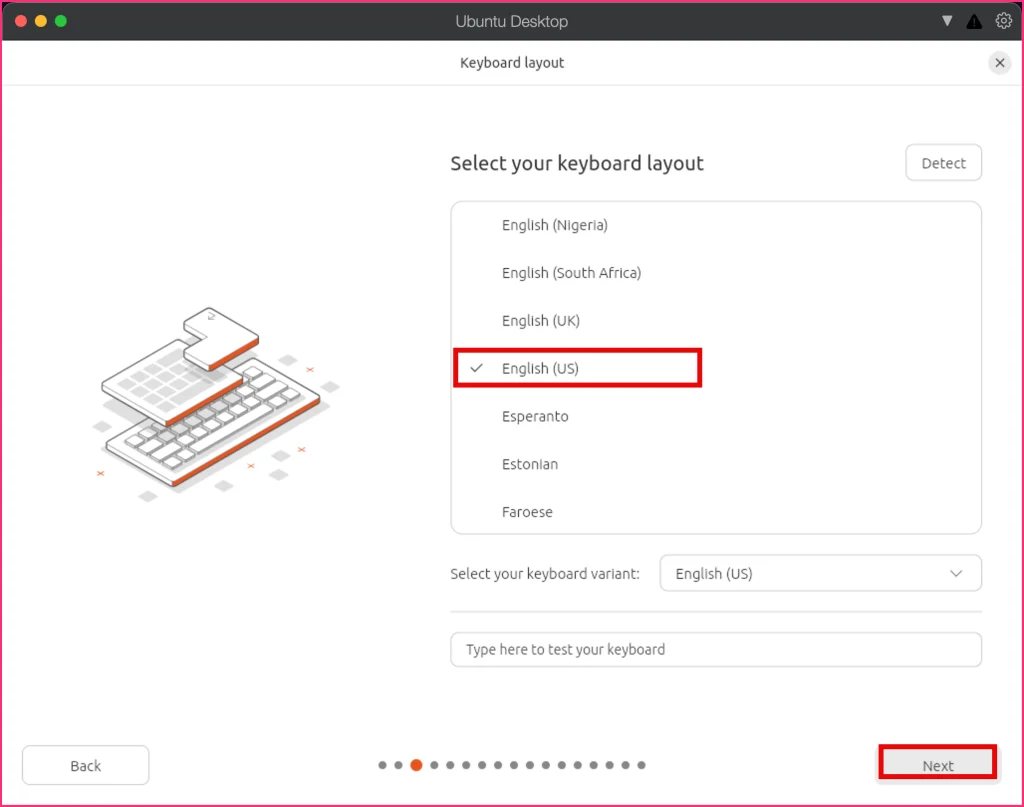
[NEXT] 로 진행.
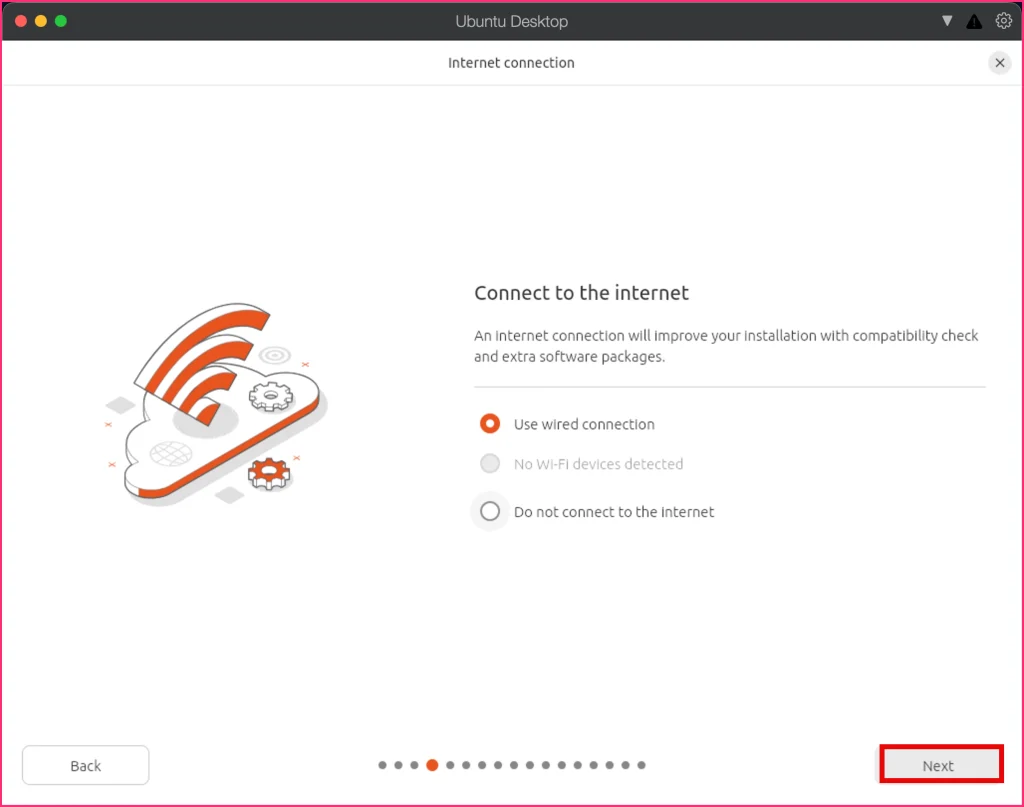
[NEXT] 로 진행.
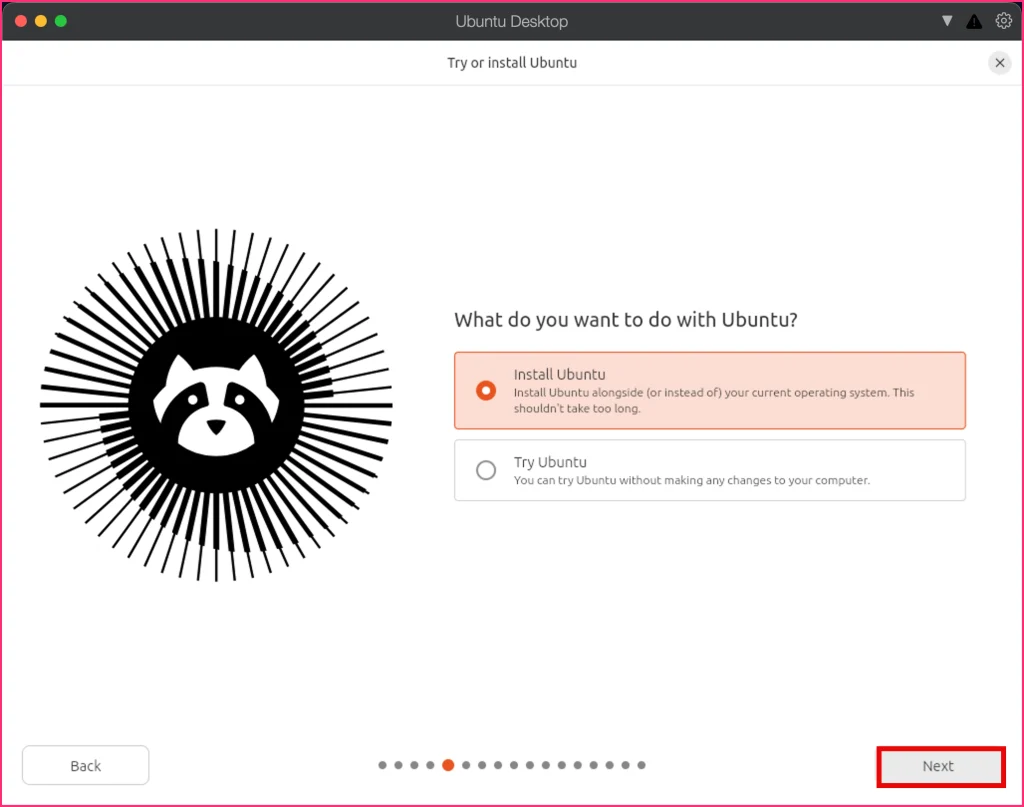
[NEXT] 로 진행.
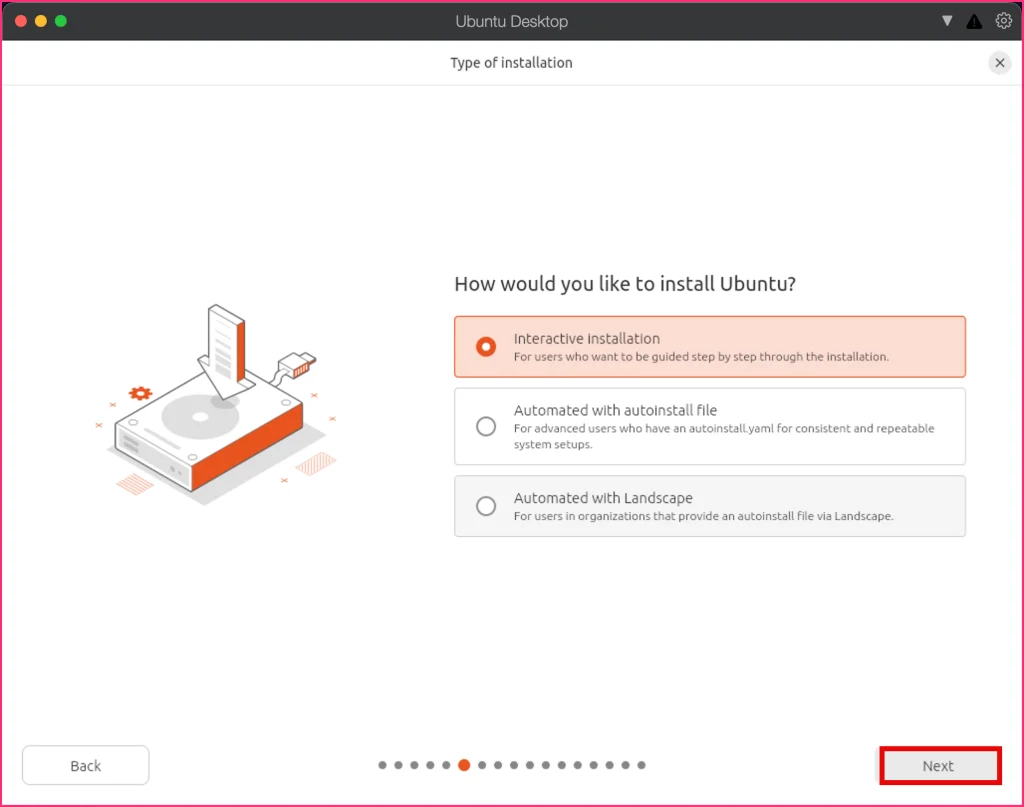
[NEXT] 로 진행.
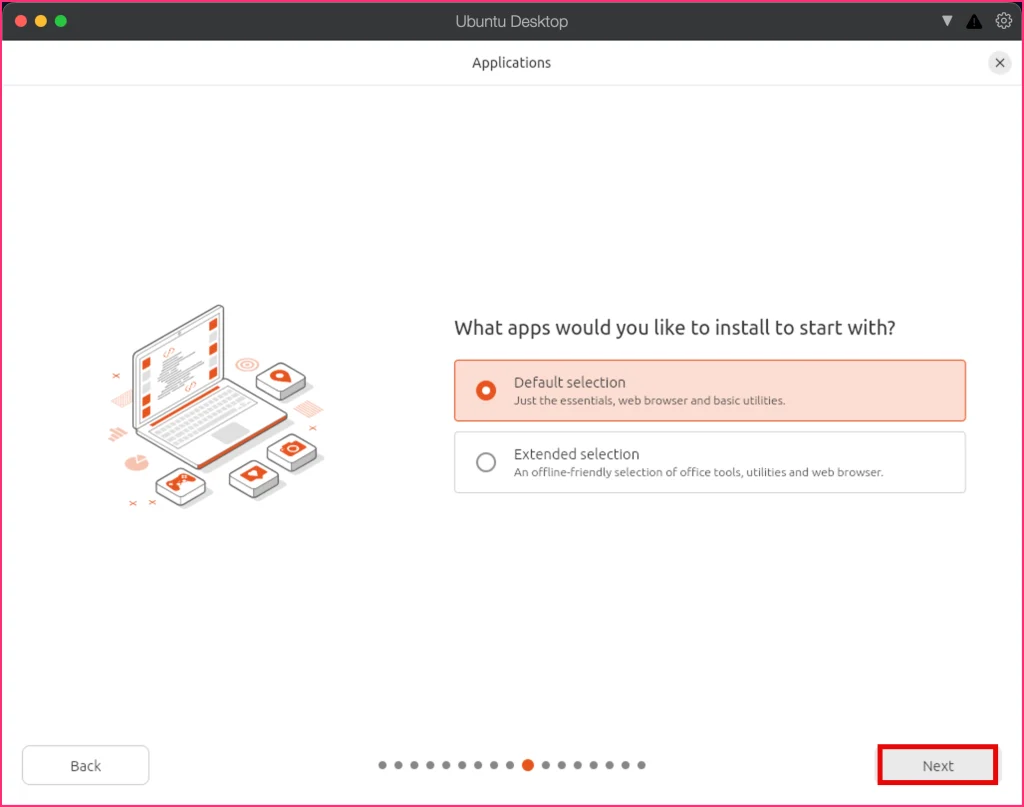
[NEXT] 로 진행.
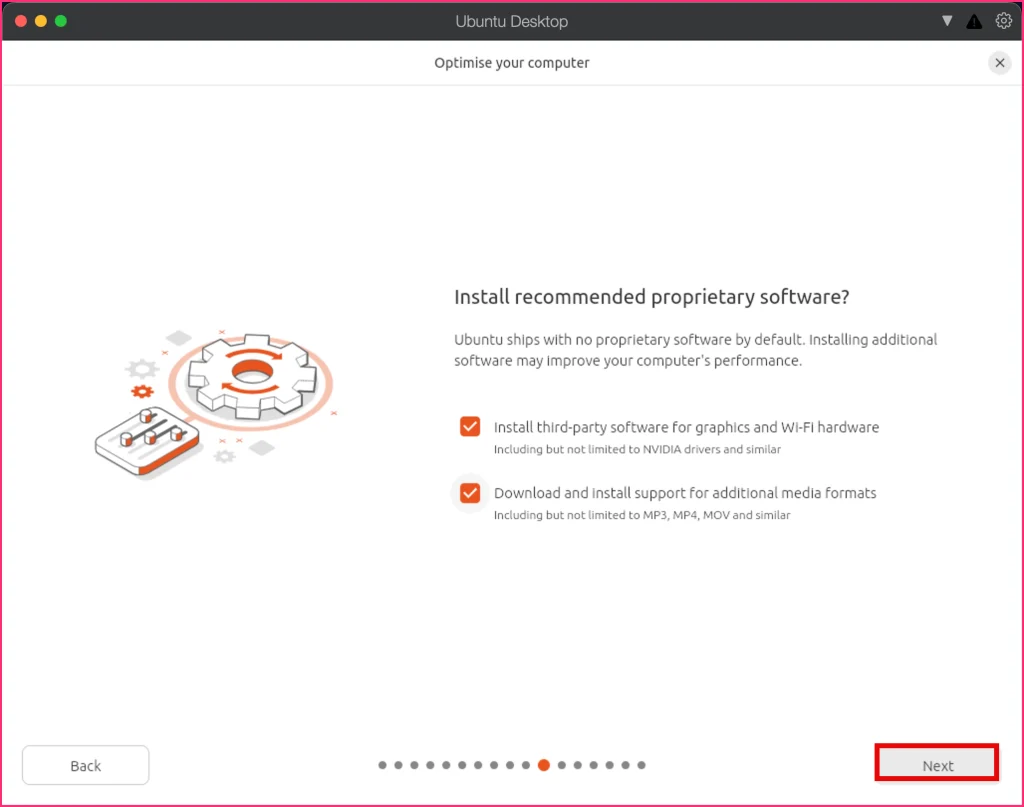
[NEXT] 로 진행.
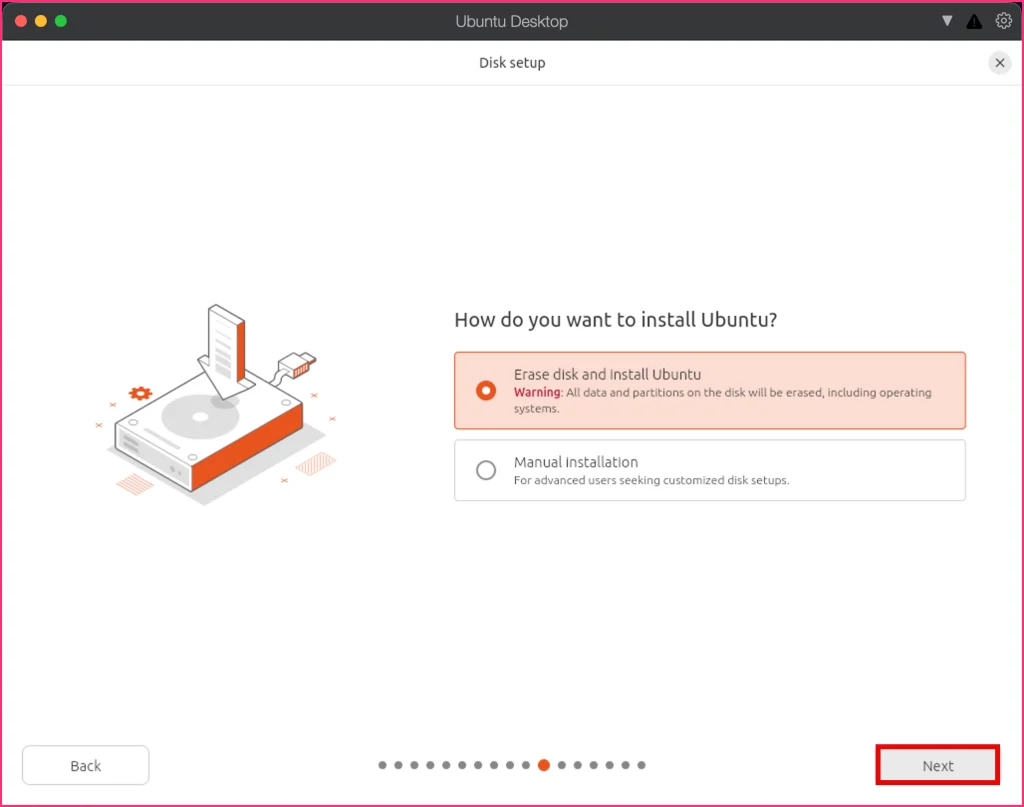
[NEXT] 로 진행.
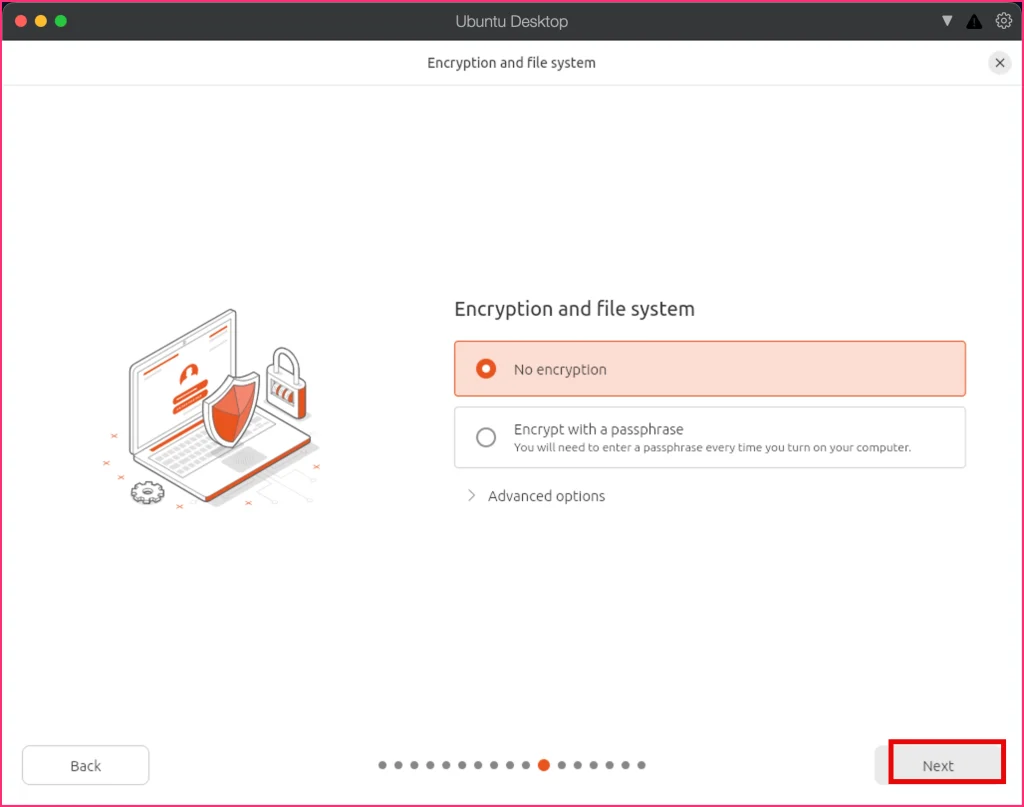
[NEXT] 로 진행.
[NEXT] 로 진행.
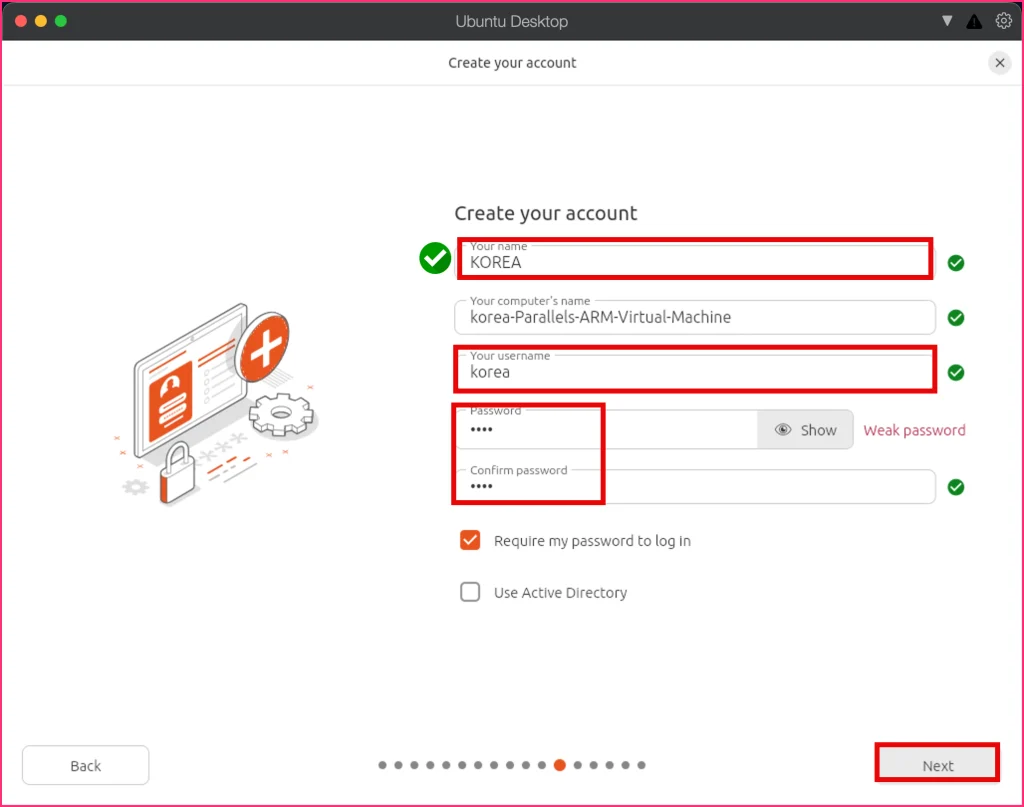
[ KOREA]만 입력하면 자동으로 처리됩니다. ㅏ동으로 입력된 기본값으로 진랭ㄴ합시다, 암호도 생성합시다
[NEXT] 로 진행.
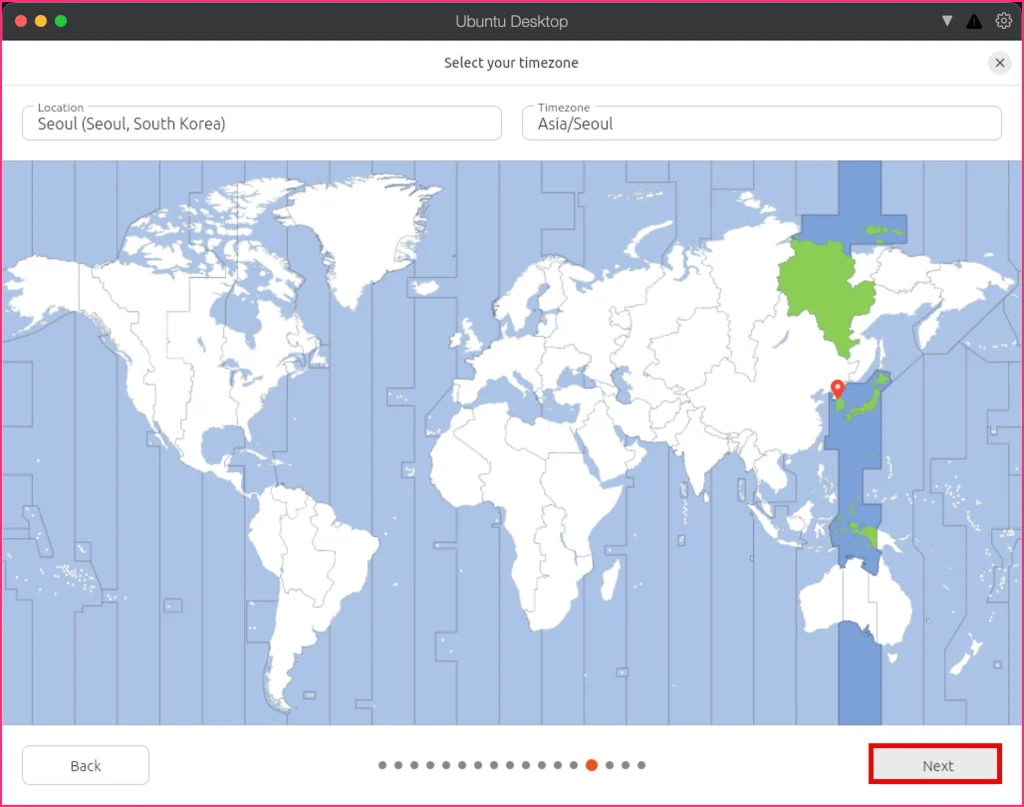
[NEXT] 로 진행.
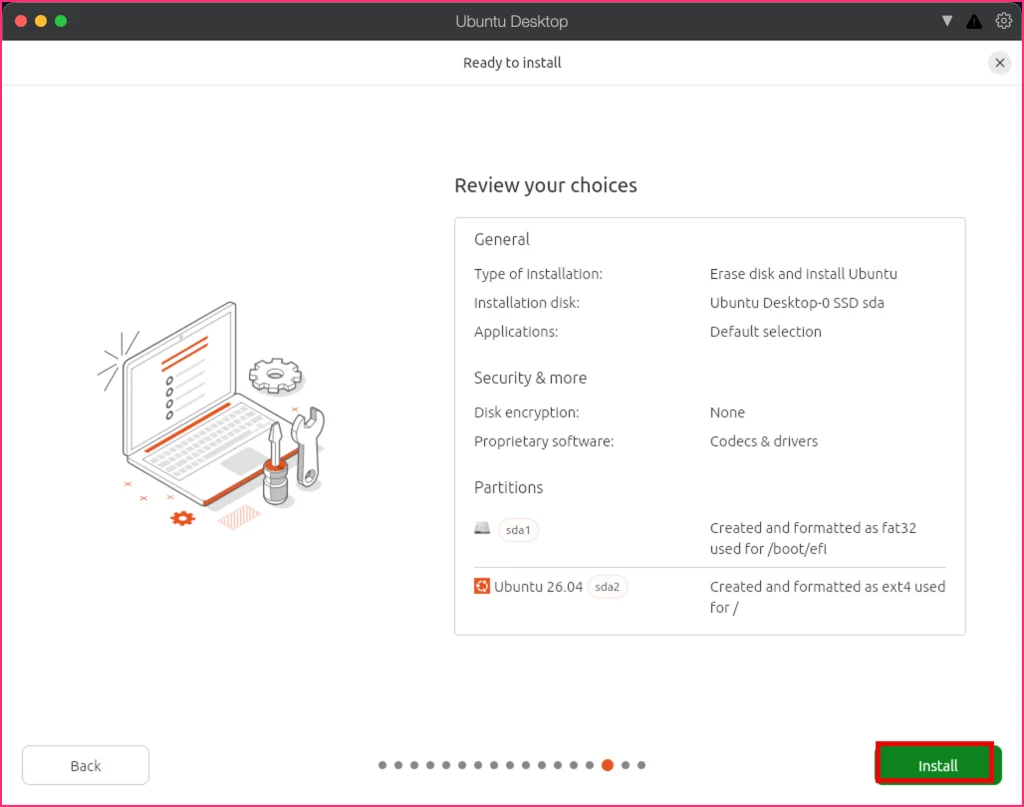
[NEXT] 로 진행.
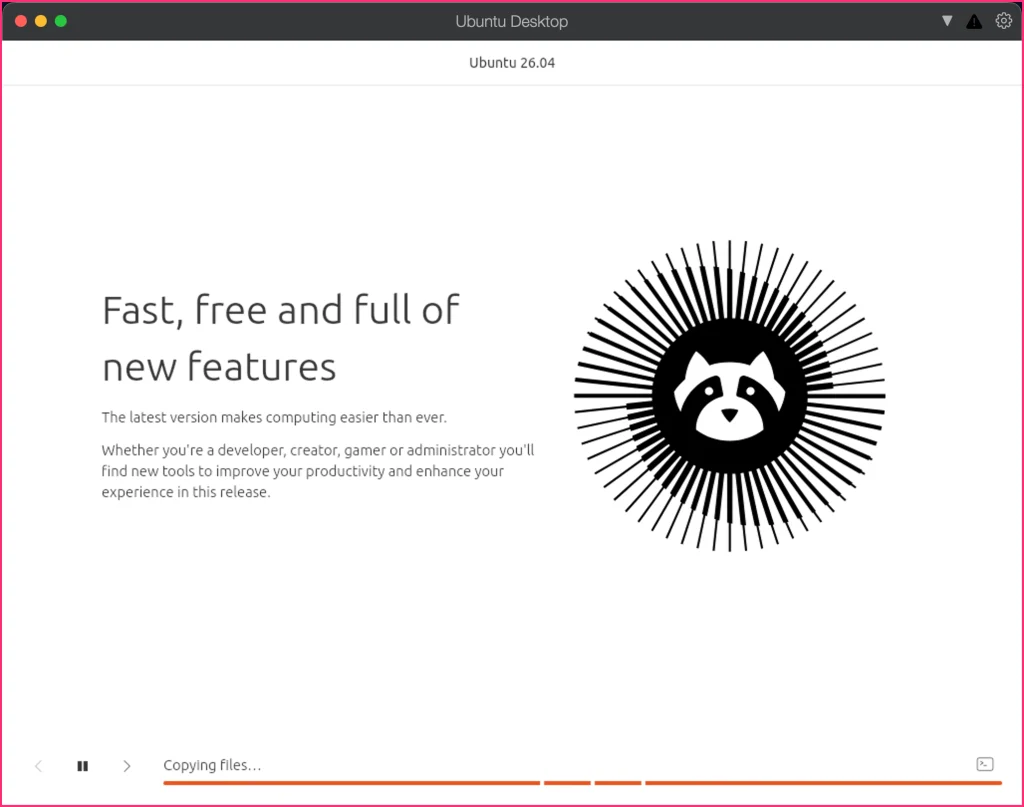
설치를 하고 있네요. 시간이 소요됩니다,
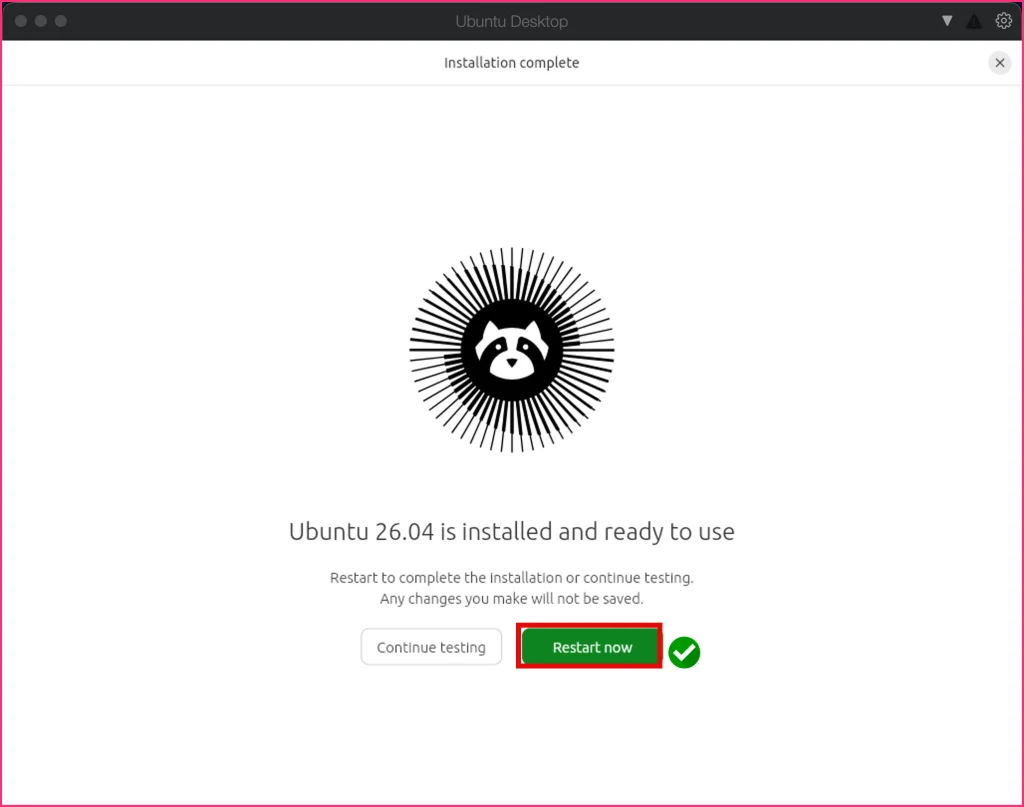
드디어 설치가 완료되었네요. [Restart now] 을 실행합시다.
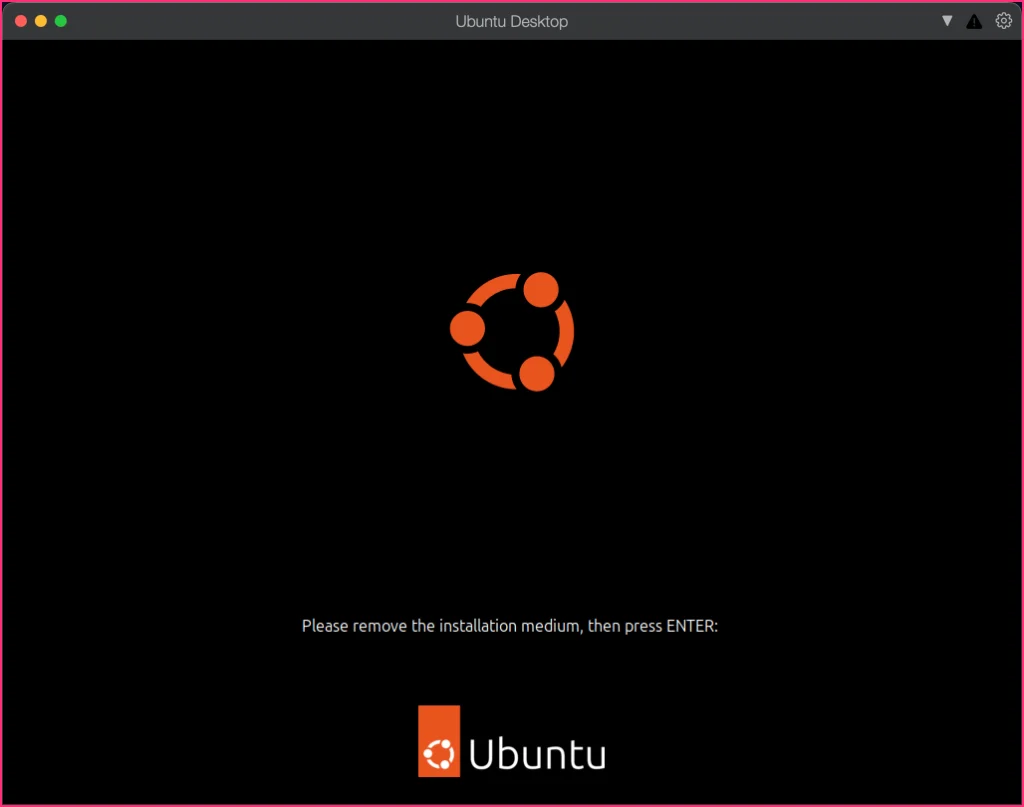
[Enter]키를 처야 합니다. 기다리다 죽어요
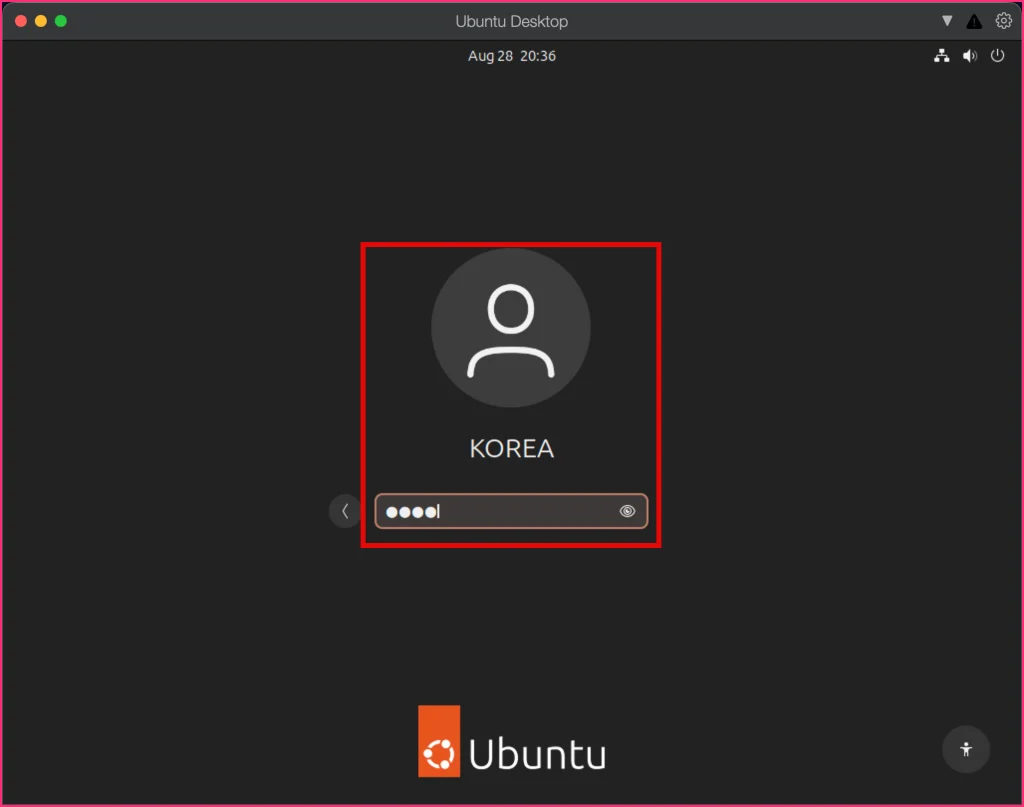
KOREA 계정으로 접속을 합시다,
한국어 적용
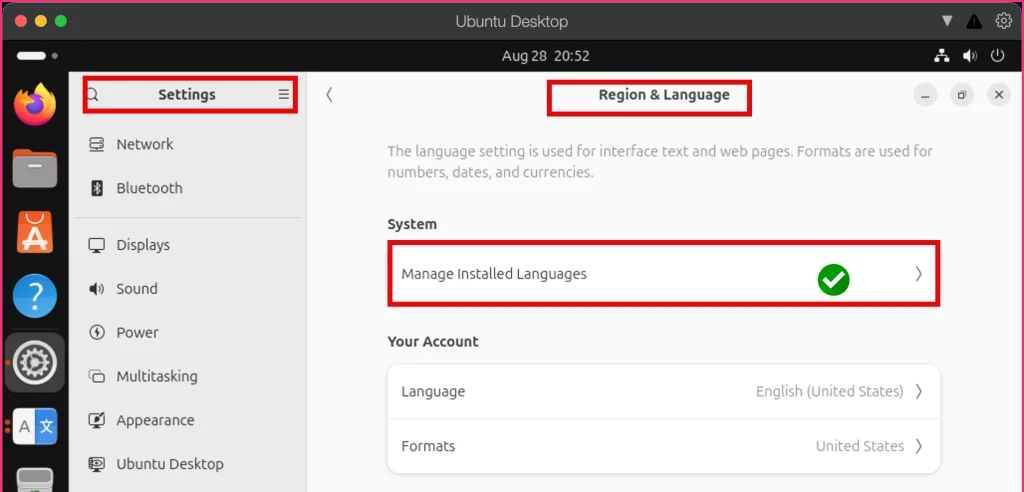
[settings (설정) – Region & Language (지역 및 언어) ] 에서 [Manage Installed Languages (설치된 언어 관리)]를 클릭합니다,
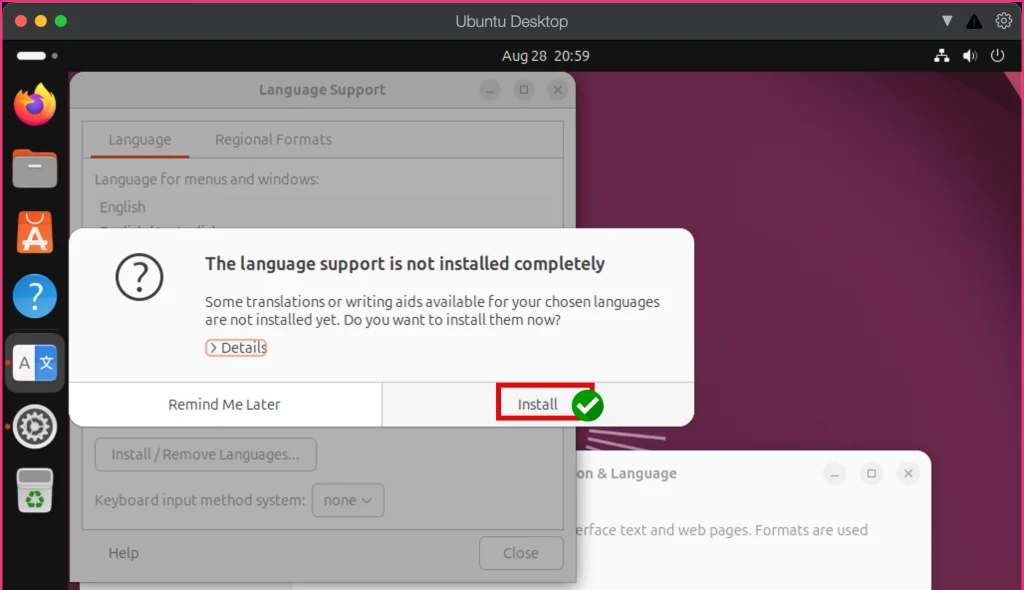
설치 창이 뜨면 [Install (설치)]를 진행합니다.
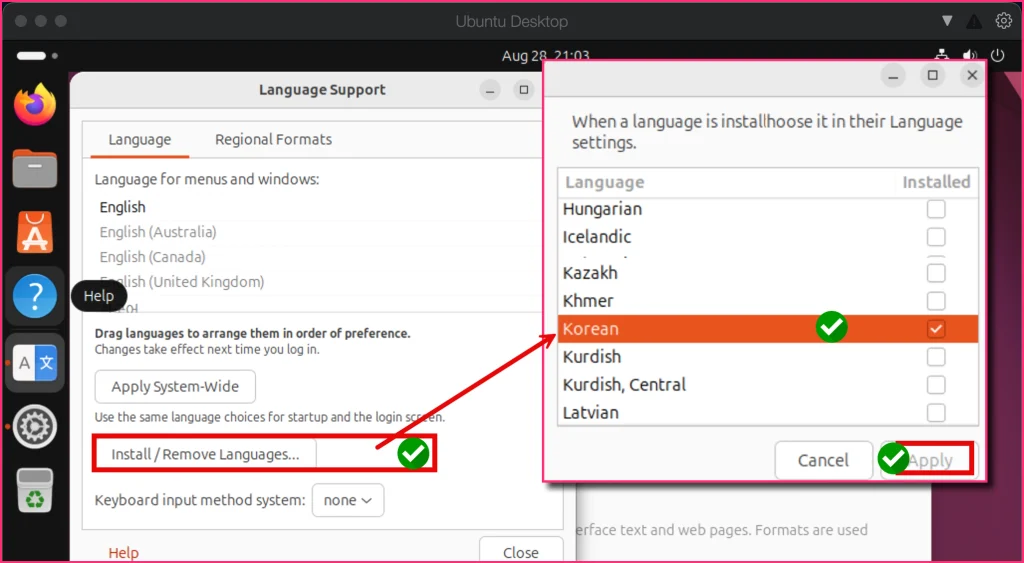
[Install / Remove Languages]를 실행하여 언어 목록에서 [Korean (한국어)]를 찾아 체크한 뒤 [Apply (적용)]를 실행합니다.
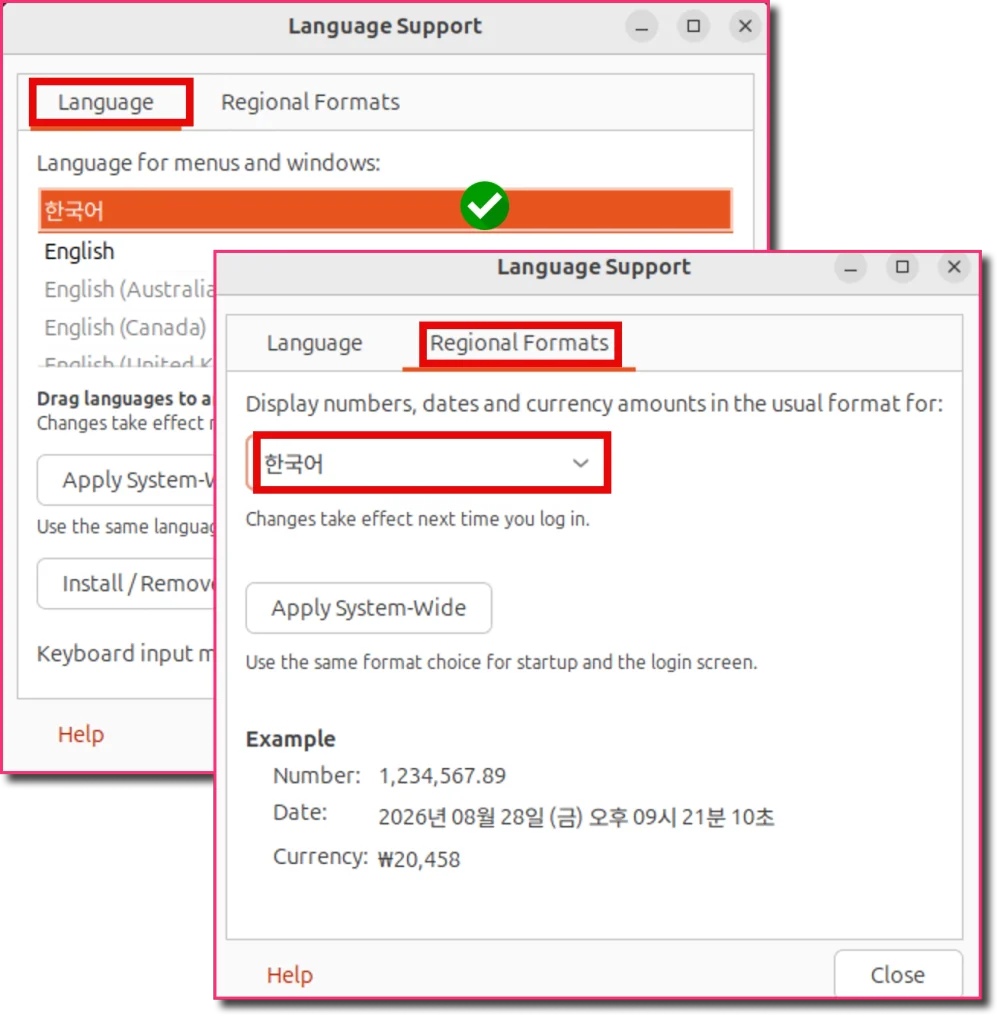
설치가 끝나면 시스템을 재부팅(Reboot)합니다.
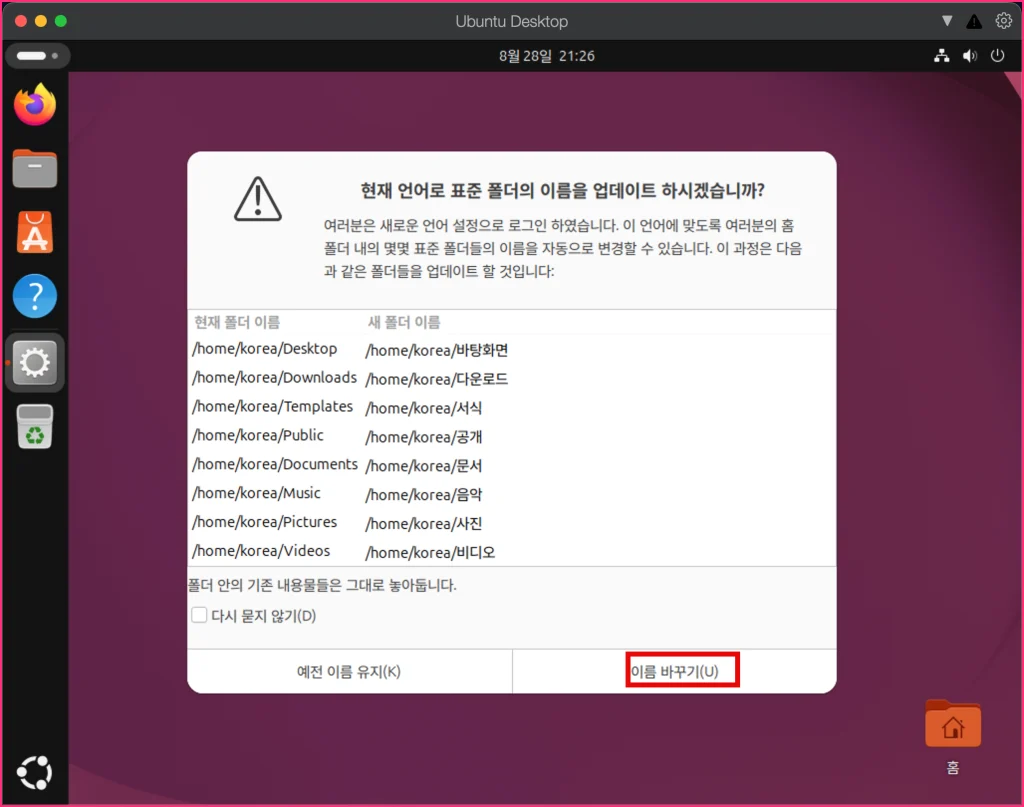
재부팅을 하면 폴더으 ㅣ이름을 뱅경하라는 창이 둥정합니다. [이름 바꾸기]을 실행하면 한국어로 변경이 됩니다.
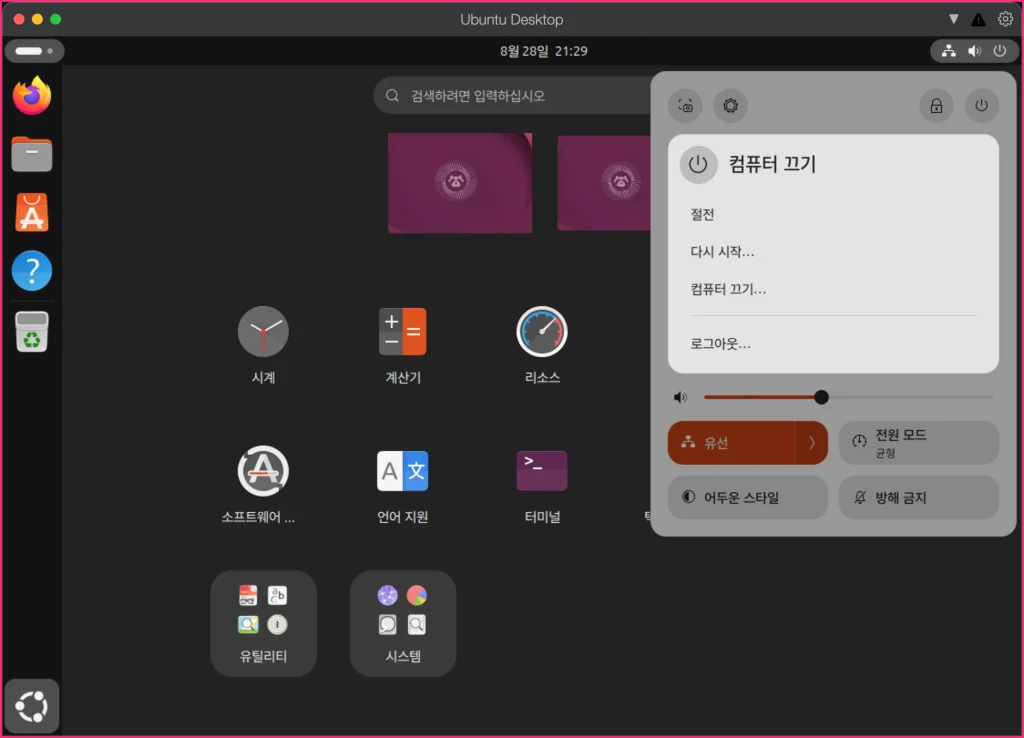
이제 한국어 판으로 적용이 되었습니다.