Windows 로그인 과정에서 암호(Password)를 입력해야 하는 것은 보안을 위한 당연한 일입니다. 자동 로그인이 활성화된 PC는 분실, 도난 시 누구나 전원만 켜면 자동 로그인 정보, 클라우드 드라이브(OneDrive), 이메일, 개인 파일에 제한 없이 접근할 수 있습니다. MS는 이러한 물리적 보안 위협을 원천 차단하기 위해 인증 단계를 생략하는 기능을 기본 UI에서 제외했습니다.
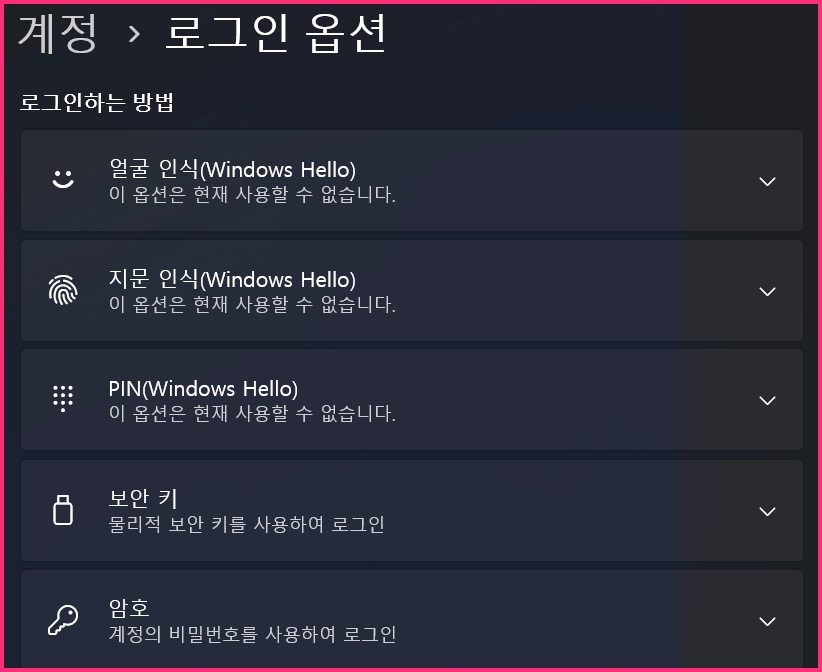
원도우즈의 로그인 옵션을 보면 얼굴 인식, 지문 인식, PIN, 보안키, 암호 등이 사용됩니다, 초기의 자동 로그인 방식은 텍스트 암호(Password)를 시스템에 저장해 두고 부팅 시 자동으로 대입하는 방식이었습니다. 현재에는 PIN 번호, 얼굴·지문 인식(Windows Hello), 보안 키가 등장하여 암호를 대신하고 있습니다. 이런 이유로 기존 암호 기반 자동 로그인 옵션는 숨기도록 기본값을 변경했습니다. Windows에서 netplwiz 실행 후 체크박스를 해제하던 자동 로그인 방식이 변경(체크박스 숨김 처리)된 핵심 이유는 MS 의 보안 정책 강화 때문입니다.
기존 자동 로그인 방법
netplwiz 명령어
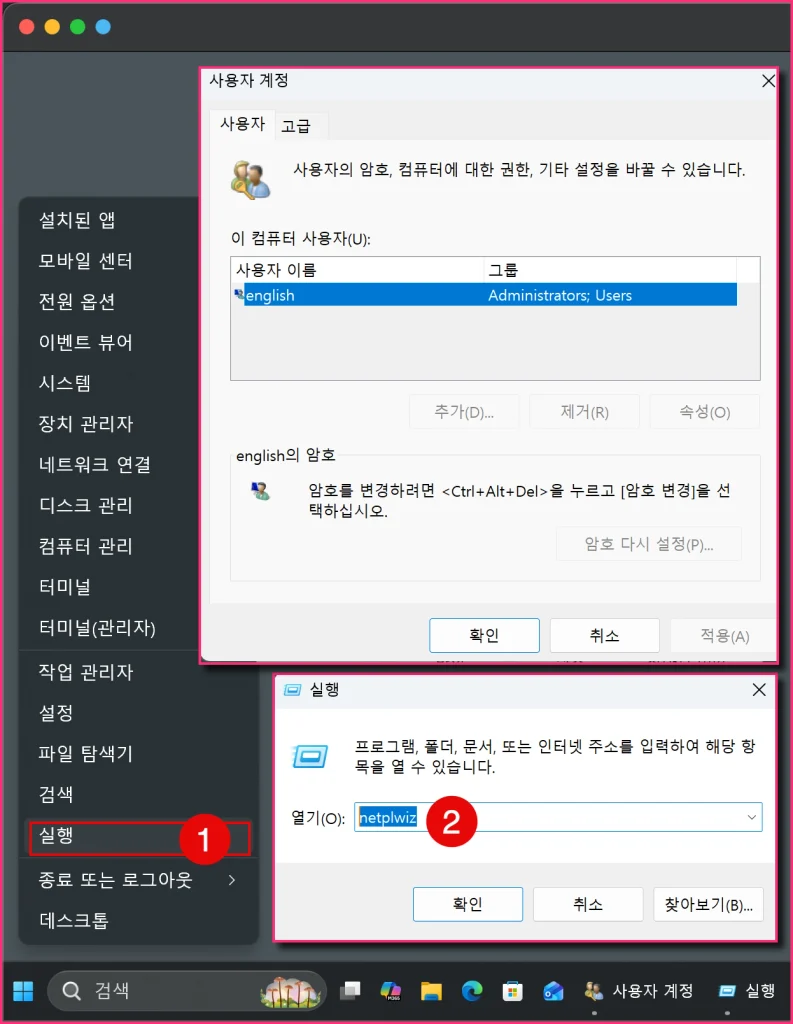
netplwiz는 Windows의 사용자 계정 제어 패널(User Accounts)을 실행하는 명령어입니다. 실행 창( Win+R)에서 netplwiz 울 압룍헉ㅎ 실행을 하면 계정 제어 패널이 등장합니다. 저는 현재 Windows 11 Pro 25H2 버전을 사용하고 있습니다. 그림을 보면 [“사용자 이름과 암호를 입력해야 이 컴퓨터를 사용할 수 있음”] 라는 체크 박스는 나타나지 않고 있습니다. 이 기능을 사용하려면 레지스트를 수정해서 합니다. Windows에서 자동 로그인(netplwiz) 체크박스가 기본적으로 사라진 변경 시기는 2020년 5월에 배포된 Windows 10 버전 2004 (20H1, 빌드 19041) 업데이트부터 입니다. MS사는 Windows 10 20H1 버전부터 이 기능을 비뢀성화 하면서 다른 대비책을 제공하지 않았습니다.
레지스트리 편집기(regedit)수정
레지스트리 편집기(Registry Editor, regedit)는 Windows 운영체제의 설정, 하드웨어 장치 정보, 설치된 프로그램 구성, 사용자 환경 설정 등이 저장된 데이터베이스(레지스트리)를 직접 확인하고 수정할 수 있는 내장 관리 도구입니다. 레지스트리는 일반적인 파일 탐색기의 폴더 구조와 유사한 트리 형태로 구성되어 있으며, 최상위 5개의 루트 키(Root Keys)를 기준으로 관리됩니다.
| 루트 키 (Root Key) | 주요 역할 |
| HKEY_CLASSES_ROOT (HKCR) | 파일 확장자 연결 정보, OLE 및 바로 가기 관련 데이터 |
| HKEY_CURRENT_USER (HKCU) | 현재 로그인한 사용자의 개인 설정(배경화면, 테마, 개인 앱 설정 등) |
| HKEY_LOCAL_MACHINE (HKLM) | PC 전체에 적용되는 시스템 및 하드웨어, 드라이버, 보안 구성 |
| HKEY_USERS (HKU) | PC에 등록된 모든 사용자 프로필의 기본 및 개별 설정 |
| HKEY_CURRENT_CONFIG (HKCC) | 부팅 시 사용되는 현재 하드웨어 프로필 정보 |
5개의 (Root Key)로 관리되는데 우리가 볼 것은 HKEY_LOCAL_MACHINE (HKLM) 부분이다. 이해하려고 노력할 필요는 없습니다 이런 것이 있구나 정도만 파악하면 됩니다.
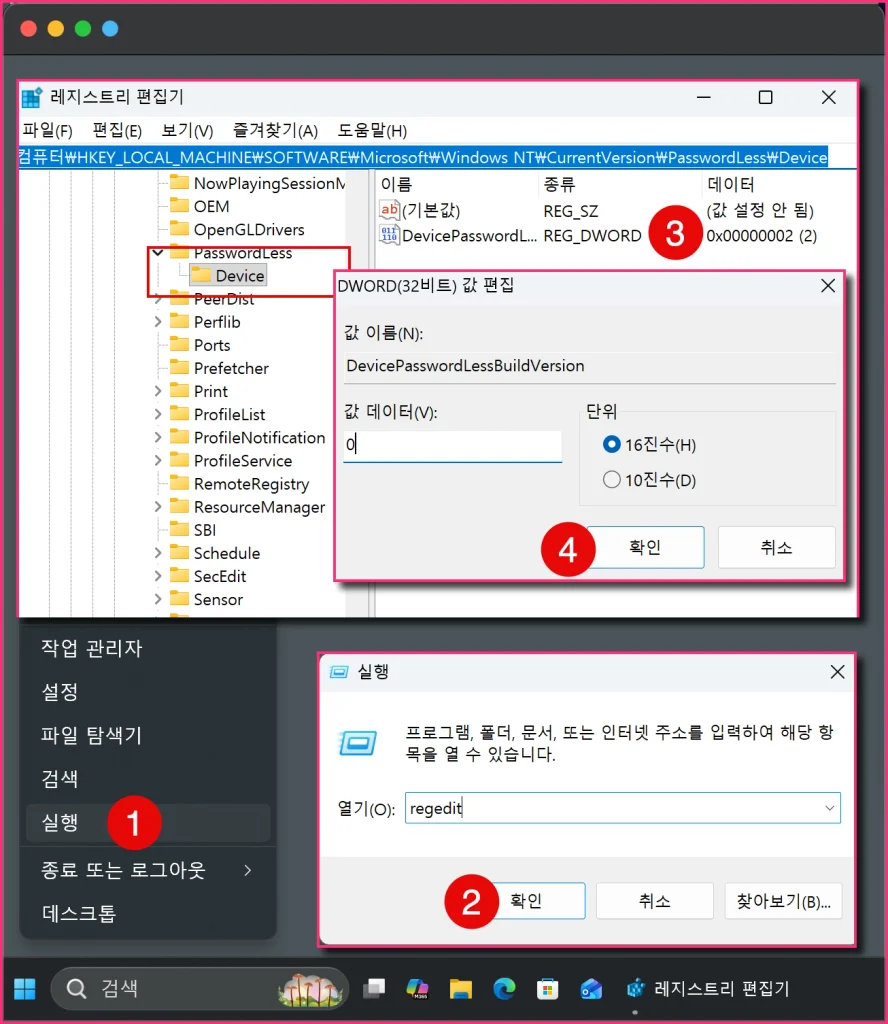
HKEY_LOCAL_MACHINE\SOFTWARE\Microsoft\Windows NT\CurrentVersion\PasswordLess\Device실행 창( Win+R)에서 regedit 울 입력하고 실행을 하면 레지스트리 편집기(Registry Editor, regedit)이 등장합니다. 레지스트리 경로HKLM 에서 코드를 칯아 DevicePasswordLessBuildVersion 를 확인하면 설정값이 2로 되어있습니다. 이것을 슷지 0으로 변경 하면 됩니다.
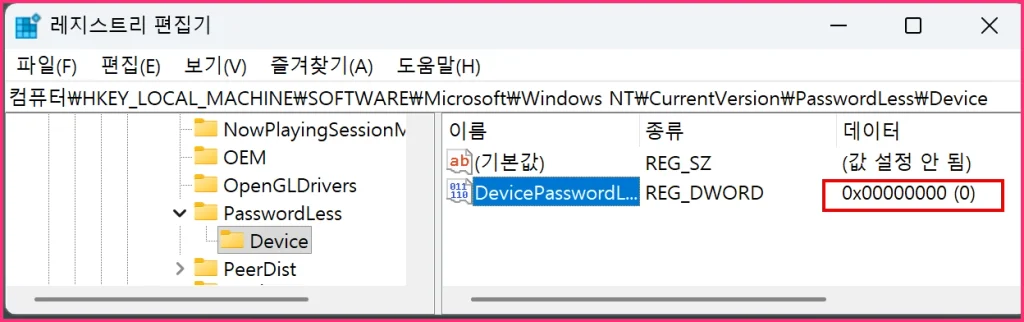
코드가 0으로 수정 되었습니다. 이제는 자동 노그인을 할 수 있는 환경이 만ㄷ,ㄹ앚;ㅁ 갓ㅇ;ㅂㄴ;디. 하지만 일빈 사용자가 레지스트를 직접 조작한다는 것은 문제가 있습니다. 개발자도 이런 경우는 잘 없습니다.
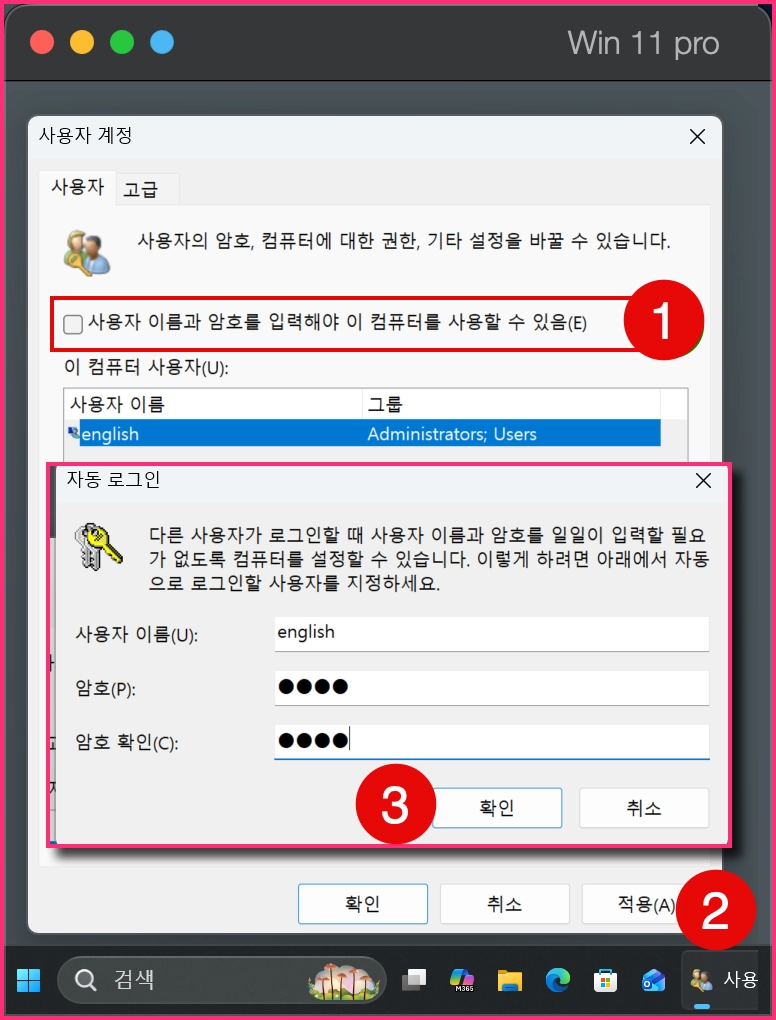
실행 창( Win+R)에서 netplwiz 울 실행하면 [사용자 이름과 암호를 입력해야 이 컴퓨터를 사용할 수 있음] 라는 체크 박스가 활성되어 있을 것입니다. 체크를 제거히거 [적용]을 실행하면 암호를 확인하는 창이 등장합니다. 암호를 적용하고 [확인]을 하게 되면 자동 부팅이 적용됩니다. Windows을 재부팅하면 자동으로 로그인이 됩니다.이 방법은 전문 개발자도 이해가 되지 않습니다. netplwiz ,regedit 명령어를 사용해야 한다는 것은 사용자를 무시하는 것입니다.
Autologon 변경된 자동 로그인 방법
Autologon 다운로드
Autologon은 Windows 시스템에서 부팅 시 사용자 계정으로 자동 로그인하도록 설정해 주는 유틸리티입니다. 2000년도 Sysinternals의 공동 설립자인 마크 루시노비치(Mark Russinovich)가 자동 로그인 레지스트리 설정을 돕기 위해 처음 배포했습니다.MS가 Sysinternals를 인수한 직후, 비밀번호를 일반 텍스트가 아닌 LSA(로컬 보안 기관) 시크릿으로 암호화하여 저장하도록 대대적인 보안 개선 버전(v2.0)이 업데이트되었습니다. 복잡하고 번거로운 레지스트리 구성 간소화하고, 비밀번호를 LSA 시크릿(LSA Secret) 영역에 암호화하여 저장함으로써 기존의 평문 노출 위험을 줄였습니다.무인 시스템 및 키오스크 환경 편의성디스플레이 전용 키오스크(Kiosk), 무인 자동화 서버, 테스트 랩 등 재부팅 시 사람의 개입 없이 특정 계정으로 즉시 진입해야 하는 특수 운영 환경에서 설정 작업을 자동화·단순화하기 위해 개발되었습니다.
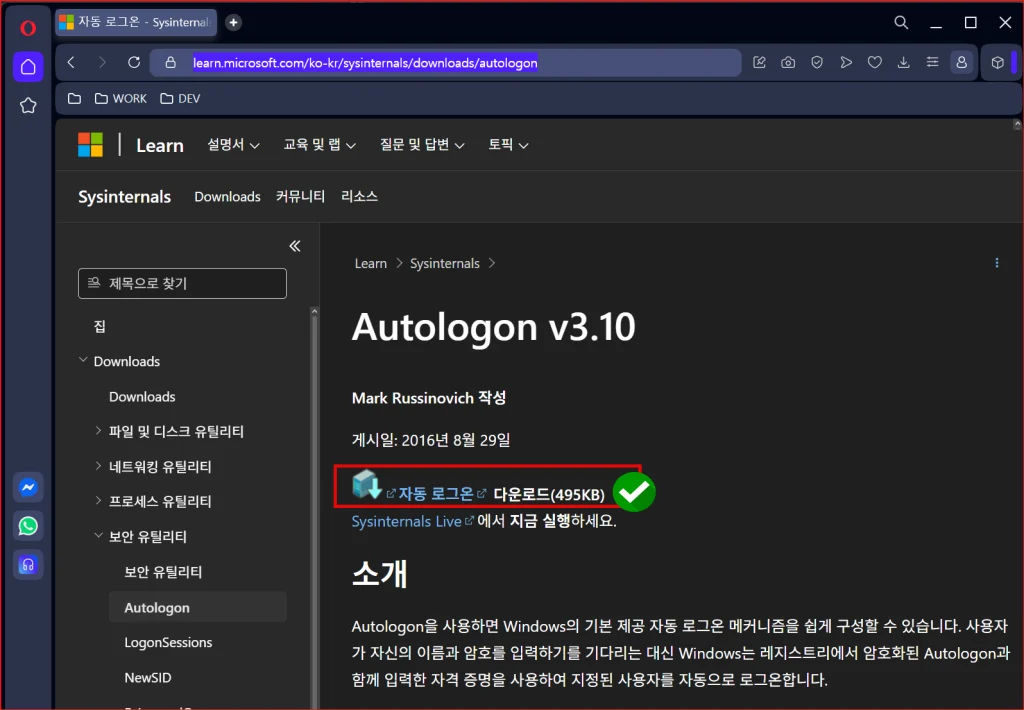
https://learn.microsoft.com/ko-kr/sysinternals/downloads/autologon
방문하여 문서를 읽어보면
Autologon을 사용하면 Windows의 기본 제공 자동 로그온 메커니즘을 쉽게 구성할 수 있습니다. 사용자가 자신의 이름과 암호를 입력하기를 기다리는 대신 Windows는 레지스트리에서 암호화된 Autologon과 함께 입력한 자격 증명을 사용하여 지정된 사용자를 자동으로 로그온합니다.라고 하고 있네요.내가 찾고 있는 app 입니다. 다운로그 하여 사용합시다. 현재 v3.10 버전이 올라와 있네요. 다운로드 하여 사용합시다.
Autologon 실행
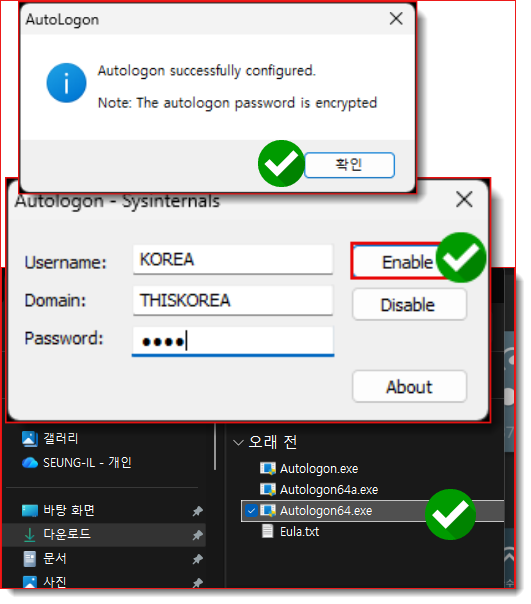
압축을 해제 하고 Autologon.exe. Autologon64.exe 를 실행하면 됩니다. 실행하면 로그인된 계정이 나타나고 있습니다. username이 계정이름이 됩니다. 패스워드룰 입력하고 [Enable]을 실행하면 적용이 됩니다. 반대로 자동 기능을 해제하려면 [Disable]을 실행하면 됩니다. 정말 간단하게 처리되는데 이 기능을 왜 운영제제에 포함지지 않고 Tool로 공급하는지 이해할 수가 없습니다.