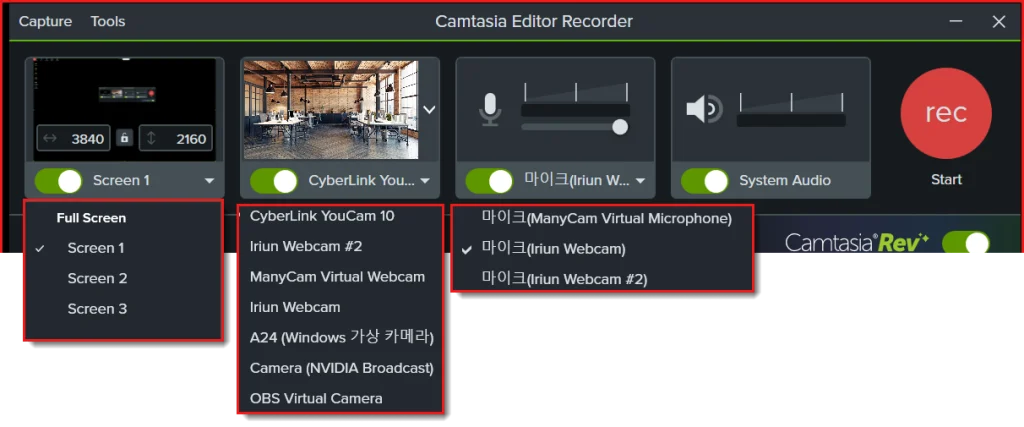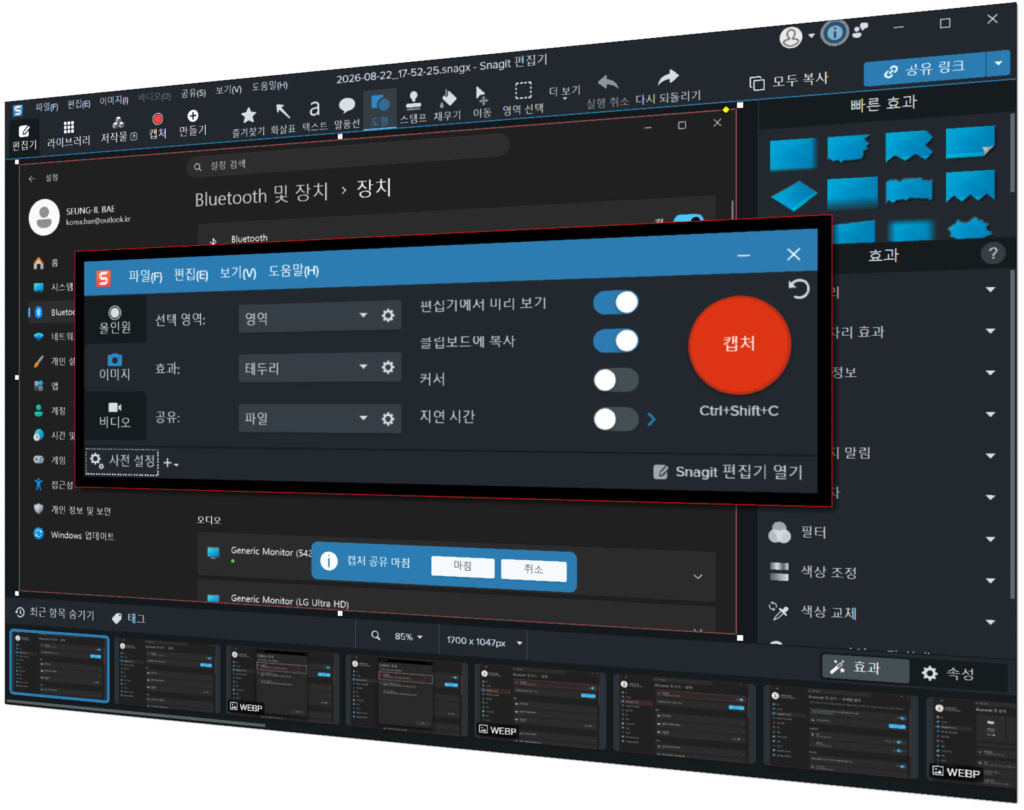
영문판 설치
다운로드
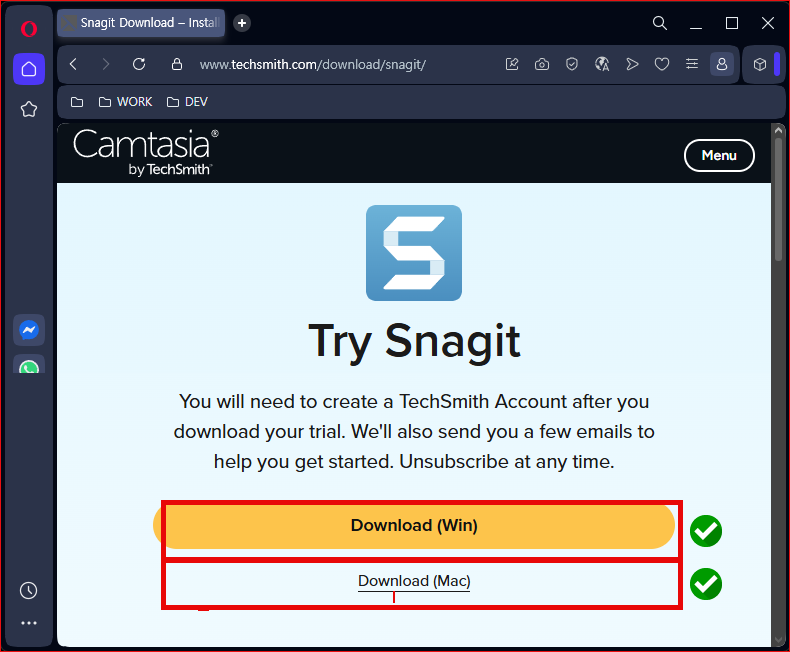
LINK : https://www.techsmith.com/download/snagit
이 사이트를 방문하면 Windows, macOS 용 [Snagit 15-day Trial] 버전을 다운로드 할 수 있습니다. Snagit는 한글판이 없기 때문에 영문판으로 설치를 해야 합니다. 상업용(Business) ,교육용(Education) 1년 라이선스로 판매하고 있어요. 먼저 Tril 버전으로 기능을 파악하고 정품 구입을 고매해하기 바랍니다.
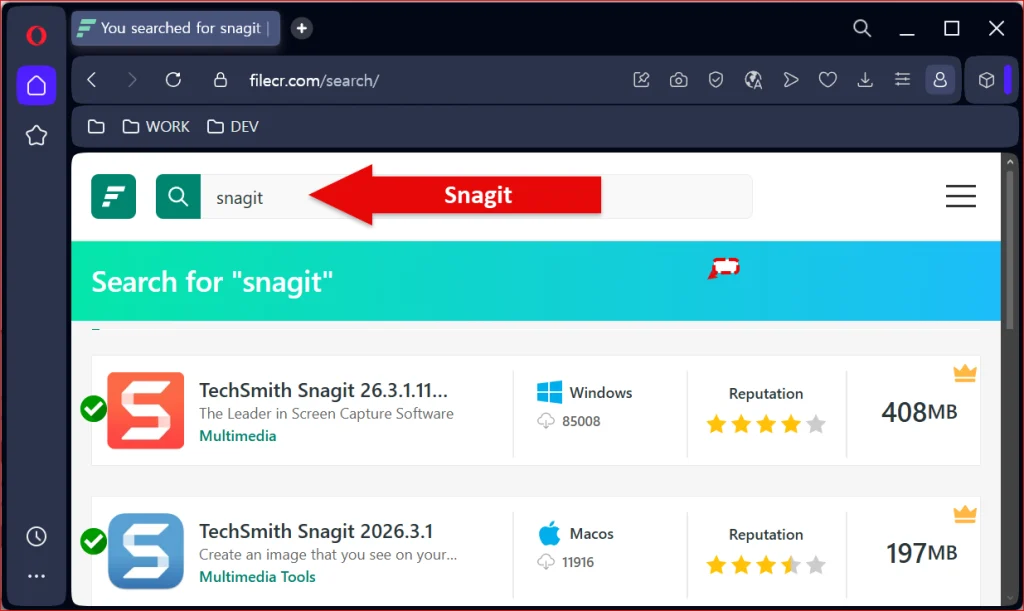
LINK : https://filecr.com
LINK : https://en.taiwebs.com/
이 사이드에서는 path된 Windows, macOS 용 버전을 제공하고 있어요. 다운로드 하여 압ㅂ축를 해제 하고 설치를 진행하면 됩니다. 정식으로 제공되는 것이 아니기 때문에 불법입니다.
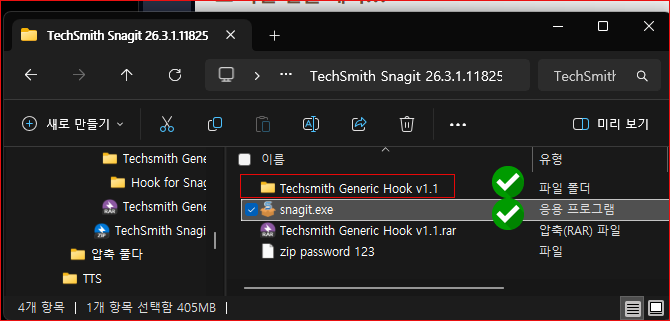
압축을 풀면 snagit.exe 파일이 install 파일이고, [Hook for Snagit and Camtasia] 폴더에서 Path 에 대한 정보가 담겨 있아요. 읽어 보면 쉽게 이해가 될 것 입니다.
설치
설치된 버전 삭제
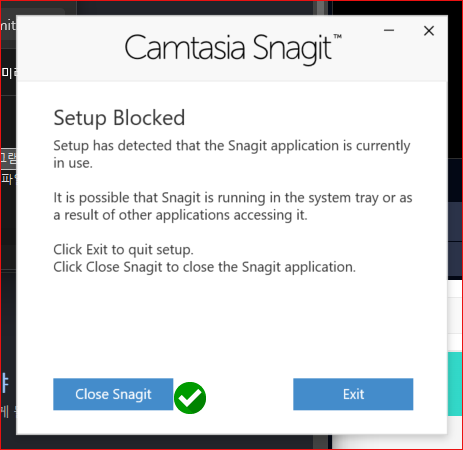
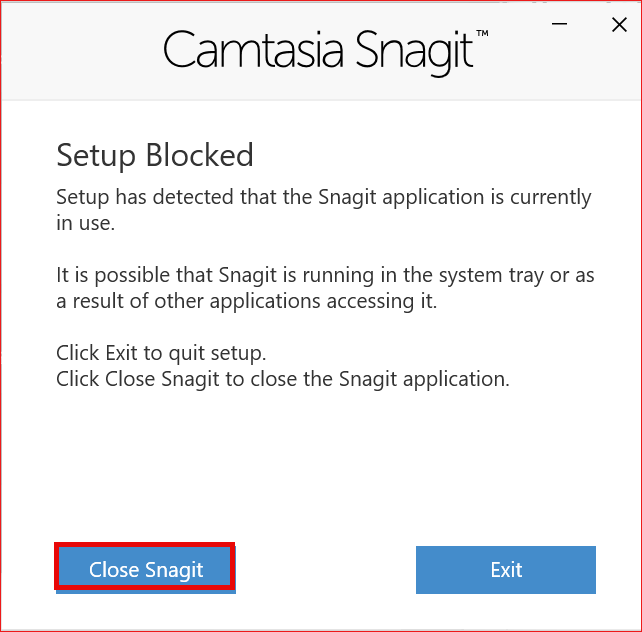
Snagit 가 이미 실행이 되고 있다는 것을 의미한다. [Close Snagit]을 실행하면 설치된 버전을 제거합니다.
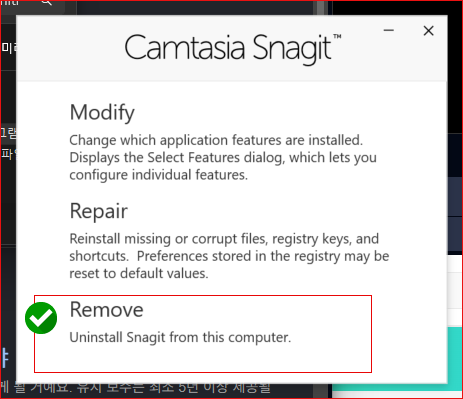
[Remove]을 실행하면 제거가 되고 [Repair]을 실행하며 덥어쓰기가 되어 업그레이드가 됩니다. 우리는 제거가 목적이기 때문에 [Remove]로 진행을 합시다.
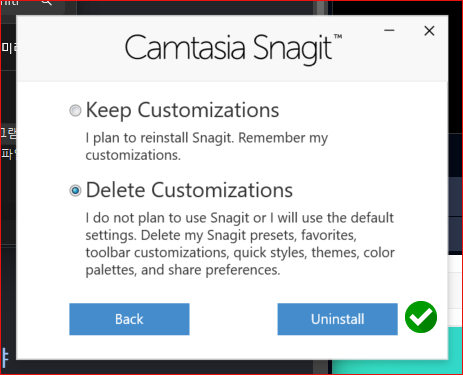
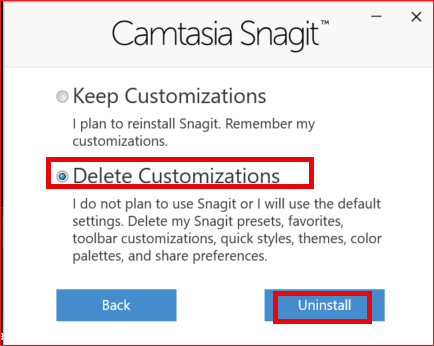
[Delete Customizations]을 사영하면 완전히 제거가 됩니다.
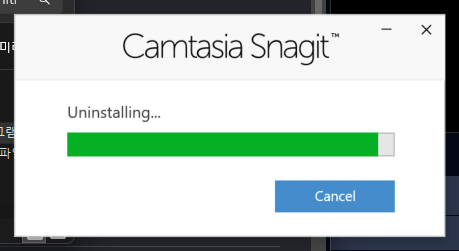
제거중…
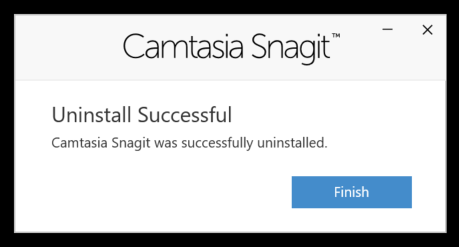
설치되었던 버전으 완전히 제거 되었습니다, 이제 다시 실행하면 설치가 진행 됩니다.
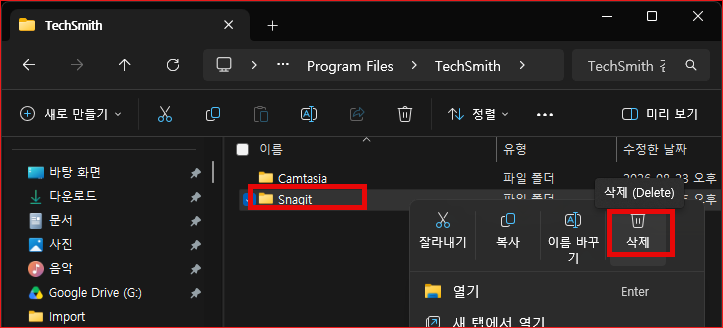
[C:\Program Files\TechSmith\Snagit]경로의 Snagit 폴더를 삭제하면 Snagit은 완전히 삭제가 됩니다. Snagit설치 경로는 이해하고 있어야 합니다.
리얼 설치
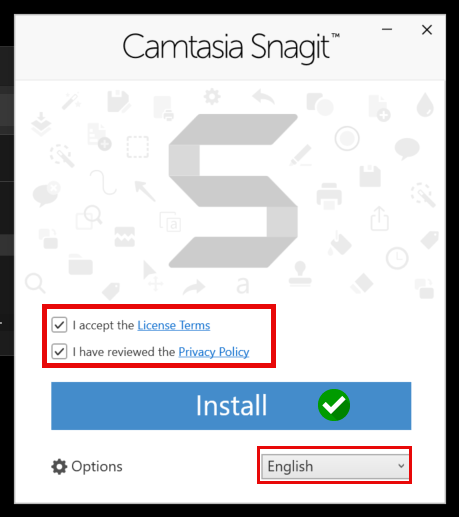
[옵선]에서는 설치할 경로를 변경 수 있다. 사용하지 않으면 기본으로[C:\Program Files\TechSmith\Snagit] 로 되어 있습ㅈㅂ니다. 우리는 한글판으로 path할 것이기 때문에 기본 폴터에 설치를 해야 합니다. 언어를 보면 한국어는 지원하지 않기 때문에 [ENGLISH] 언어로 진행을 합시다.
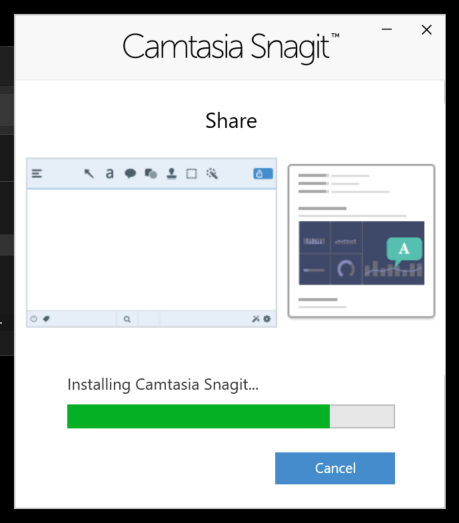
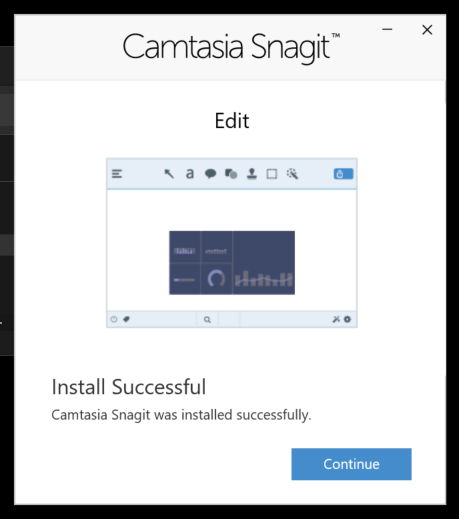
설치가 완료 되었습니다. [continue]을 실행하면 Triy 버전으로 작동하기 때문에 15만 사용할 수 있고 이메일로 인증을 해야 하기 때문에 [continue]를 실행하지 말고 그냥 종료합시다.
PATH 적용
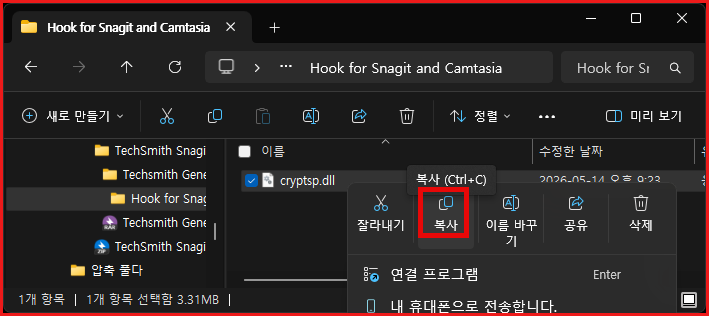
[/Hook for Snagit and Camtasia]경로의[cryptsp.dll]파일을 복사{Ctrl+C)을 하기 바랍니다.
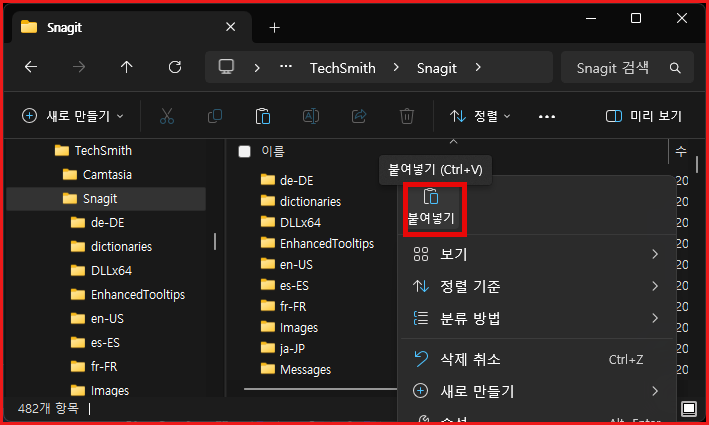
[C:\Program Files\TechSmith\Snagit] 경로에 붙여넣기(Ctrl+V) 을 하면 path가 완료 됩니다.
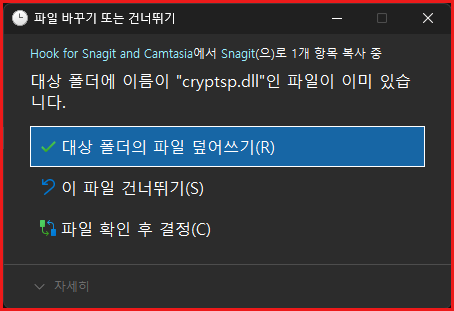
덮어 쓰기 가 완료되면 이제 날짜 관계없이 사용할 수 있게 됩니다.
실행
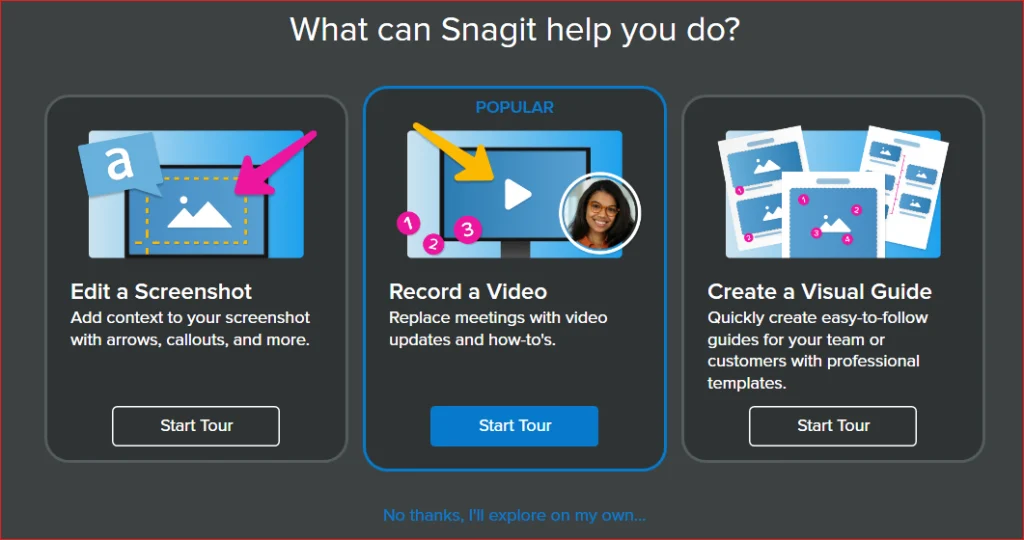
기능을 설명하는 창이 등장할 수도 있어요. 등록하라는 창이 나타나지 않으면 path가작동하는 것입니다. 이제 사용하면 된니다.
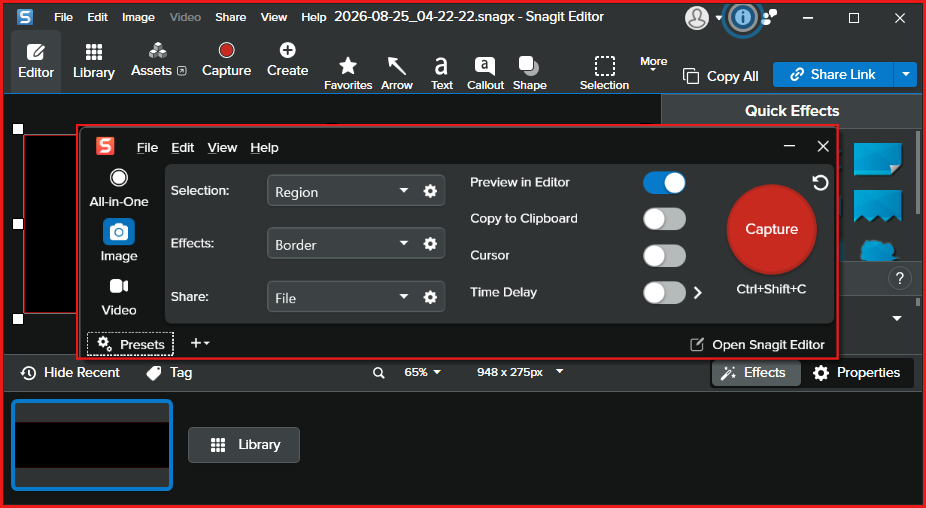
Snagit Edtter, Snag Recoder 툴의 기능을 파악하고 활룔해야 합니다.영문판으로는 이해가 쉽지 않아요. 한글판을 추가로 설치하면 보다 쉽게 이햐랄 수 있습니다.
삭제
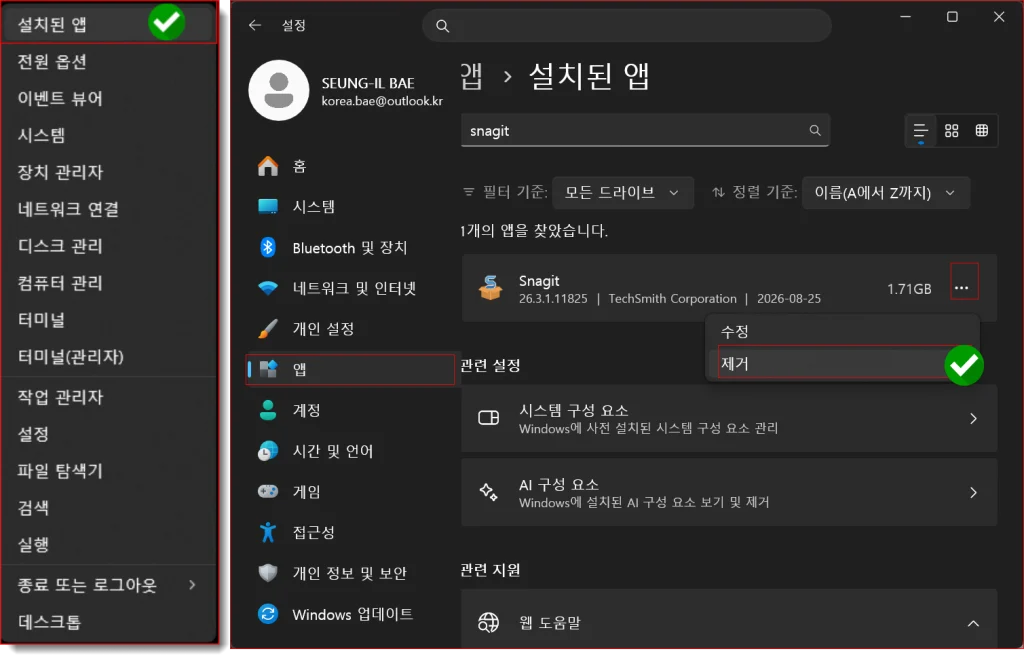
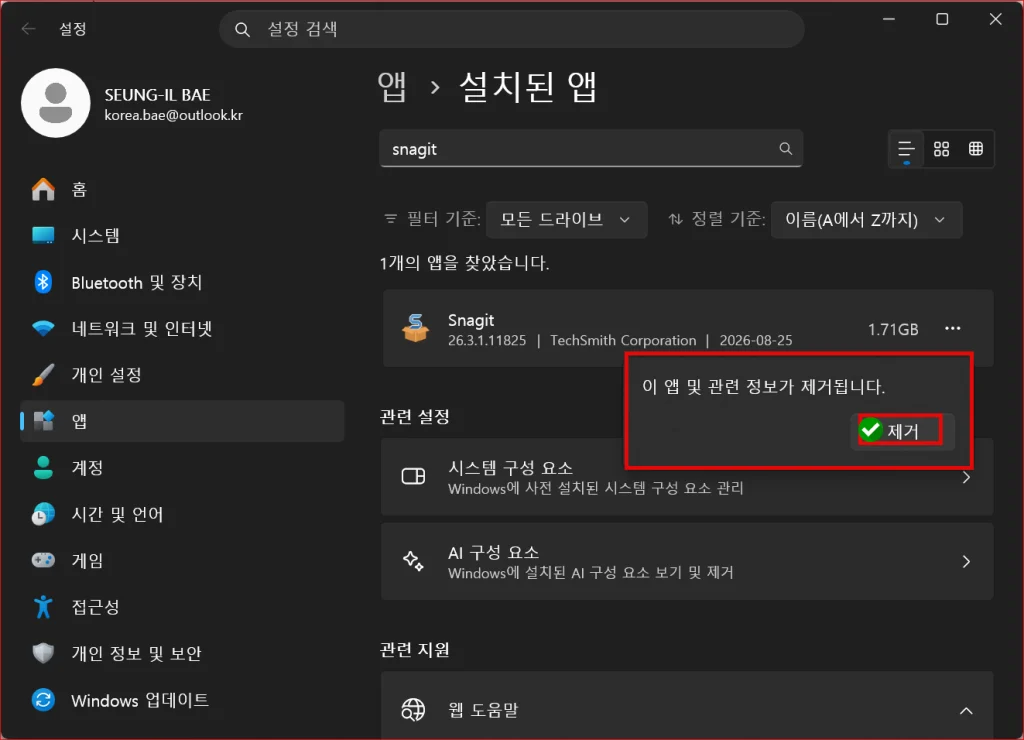
[설치된 앱]에서 snafiit 을 찾아서[제거]을 실행하면 어플을 제거할 수 있습니다.
Sn
/
/\\it가 실행이 되고 있다면 종룍 ㅏ먼저 되어야 삭제 할 수 있습니다
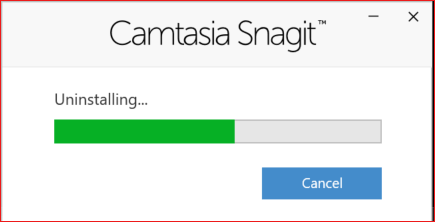
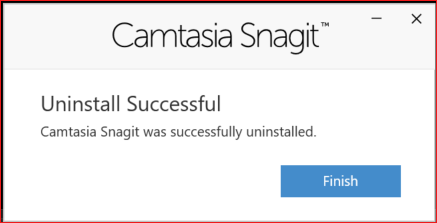
삭제가 완료 되었네요. C:\Program Files\TechSmith\Snagit 폴더를 작제하면 됩니다
한글판 Path 설치
환경 설정
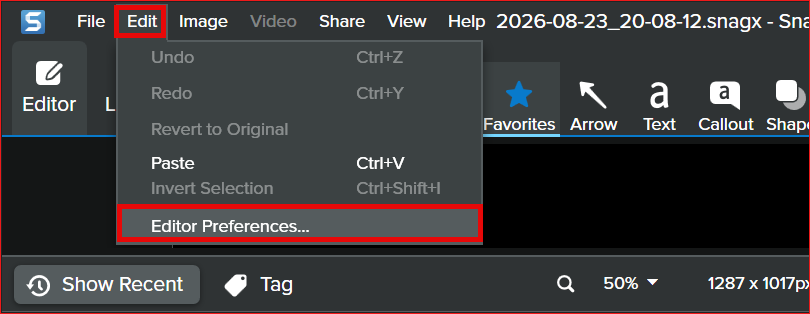
Snagit Editor를 실행 히고,상단 메뉴에서 [Edit] > [Editor Preferences]을 실행하면 [환경설정 창]으로 이동 됩니다.
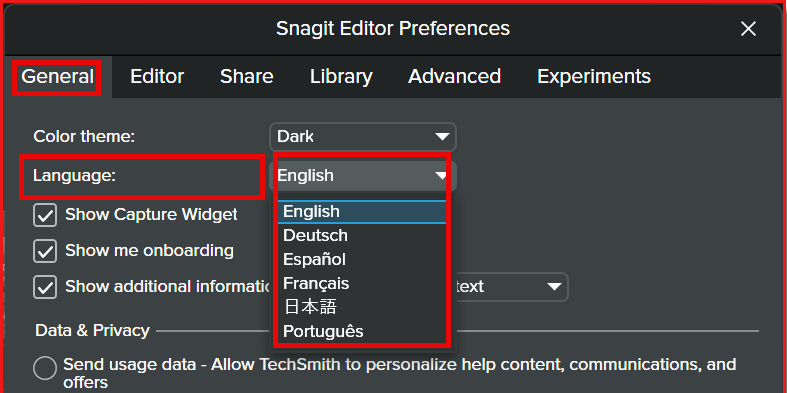
[General탭dptj Language 항목의 드롭다운 메뉴를 클릭하면 지원되는 언어를 알 수 있어요. 그런데 한국어(Korean) 는 지원되지 않고 있어요. 공식적으로 지원이 되지 않기 때문에 다른 방법을 찾아야 합니다.
또 다른 한글 패치
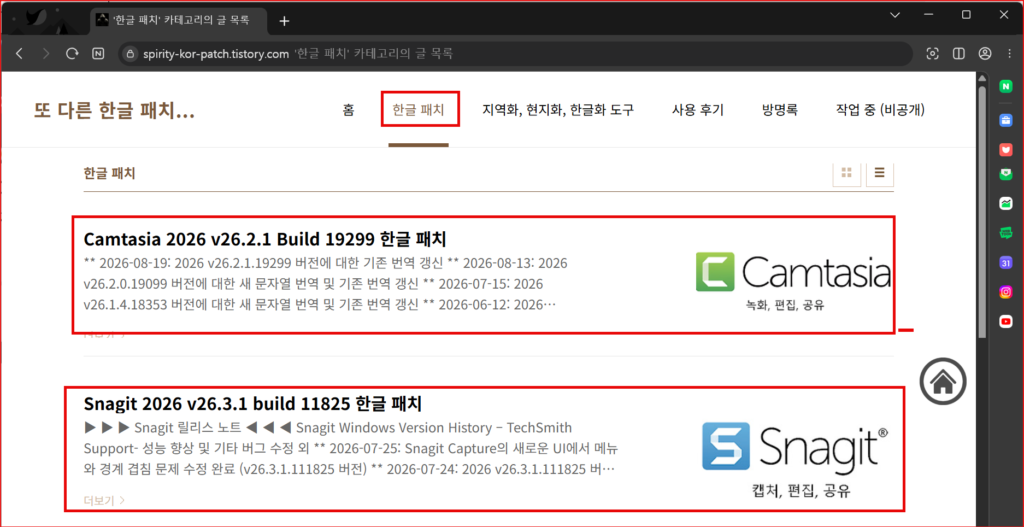
LINK : https://spirity-kor-patch.tistory.com
[https://spirity-kor-patch.tistory.com]사이트를 방문하여 [한글 패치]를 확인하면 Snagit 최신 한글 패치 버전이 준비되어 있어요. 필요한 버전을 다운로드 할 수 있어요.
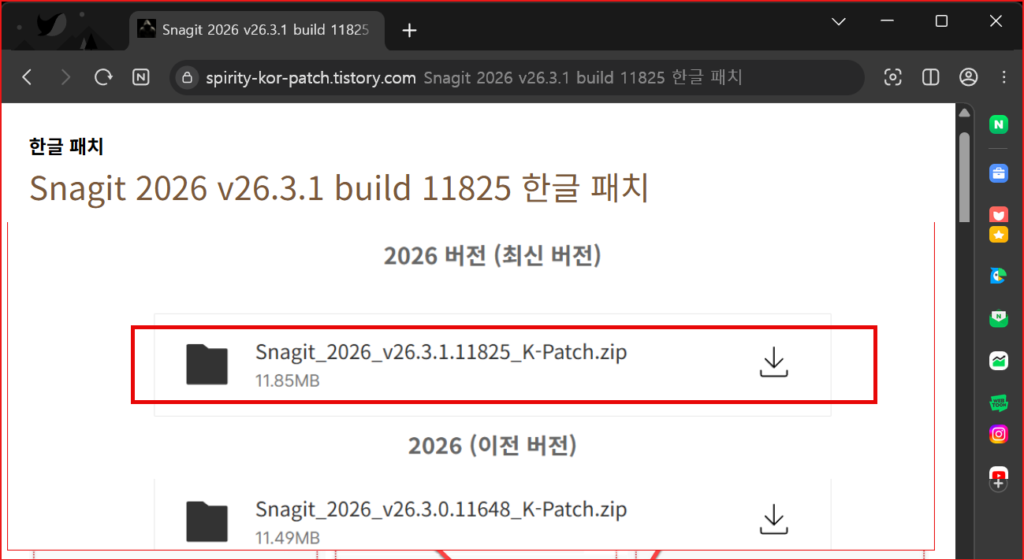
자신이 설치한 영문 버전과 동일한 버전을 찾아서 다운로드 해야 합니다. 현재[Snagit 2026 v26.3.1 build 11825 한글 패치] 버전이 최신이다. 영문 버전을 버전업이 되면 바로 한글 버전도 업그레이드 되고 있어요 다운로드한 팡을 열어보면 강력한 암후가 설정되어 있다. 암호는 관리자에게 문의를 하면 알려줍니다
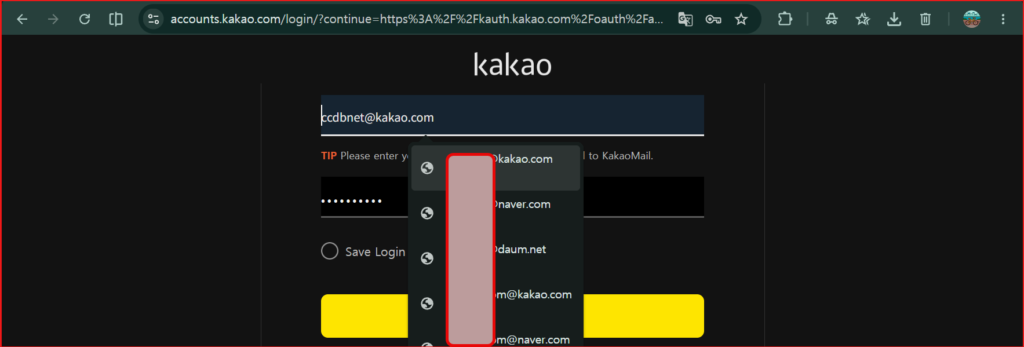
문의를 하려면 카톡에서 사용하던 키키오 계정으로 접속을 해야 한다. 접속후 관리자에서 암호를 문의하면 됩니다./
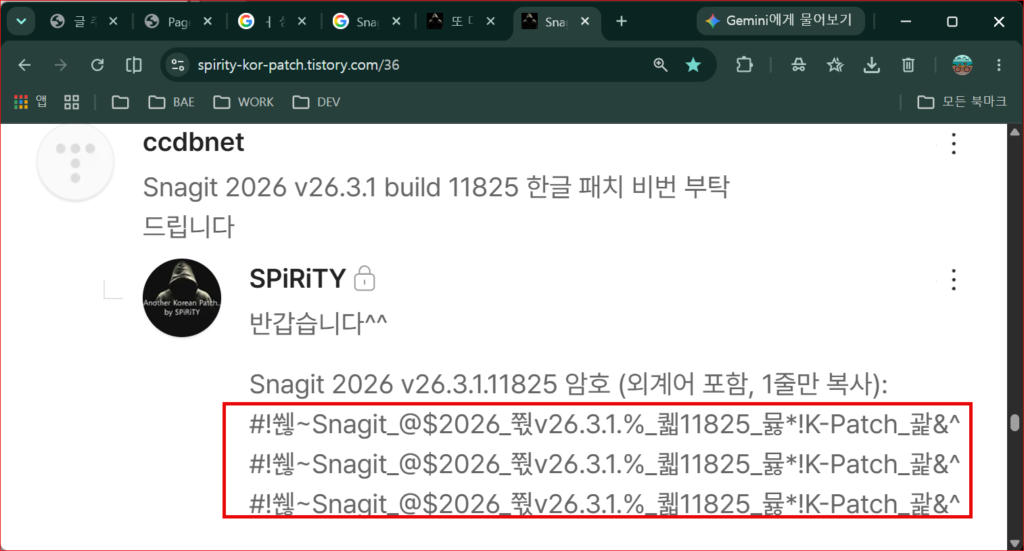
암호는 공백 없이 1줄만 복사하여 사용하면 되는데 이상한 문자가 포함되어 있어 주의해야 한다. 암호가 강력하기 때문에 암호를 인지 하지 못하는 경우가 발생할 수 있어요. 암호가 다르다고 나타나면 다른 압축 tool 을 사용해서 해보기 바랍니다.
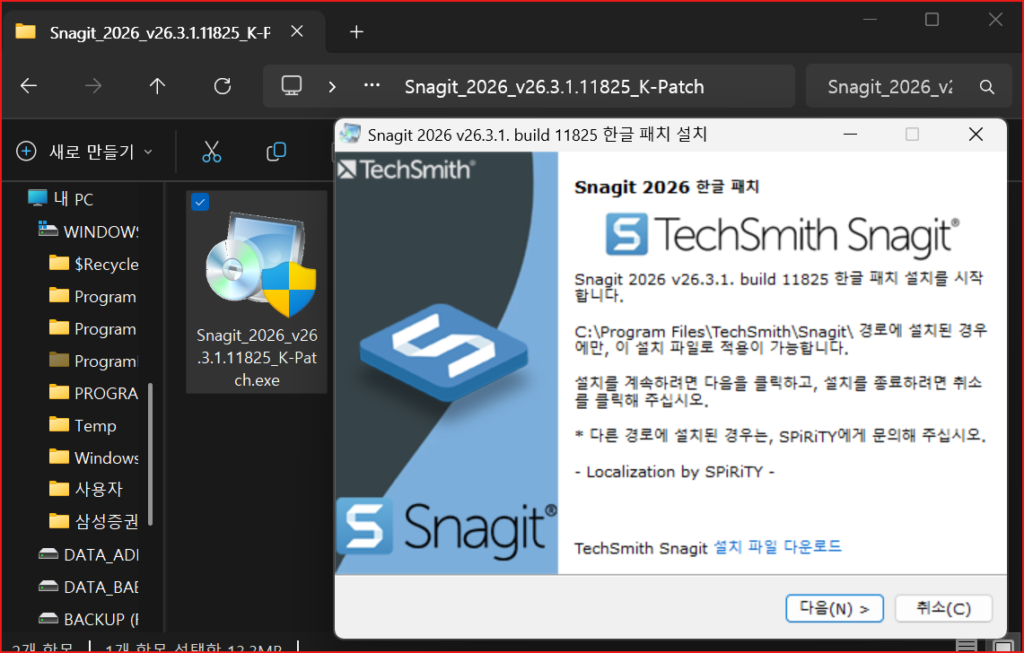
.압축를 해제하고 진행을 하면 됩니다. 인스톨 버전이기 때문에 문제 없이 설치가 됩니다. 영문판 설치는 C:\Program Files\TechSmith\Snagit]경로에 설치가 되어 있어야 합니다. 다른 경로에 설치가 되어 있다면 문제가 발생합니다. [설치 파일 다운로드]을 실행하면 [15-day Trial] 버전이 다운로드 됩니다. 영문판이 설치가 되지 않았다면 이 버전을 먼저 설치하면 됩니다.
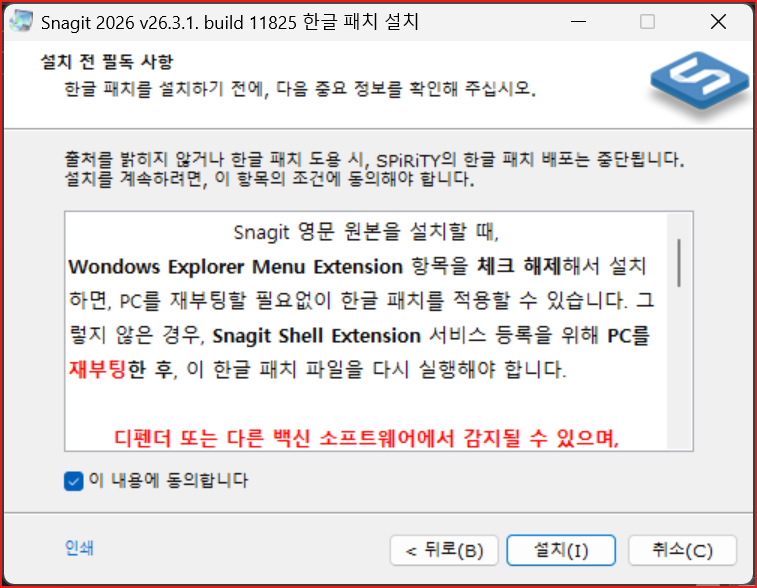
동의의하고 [설치]을 진행하면 됩니다.
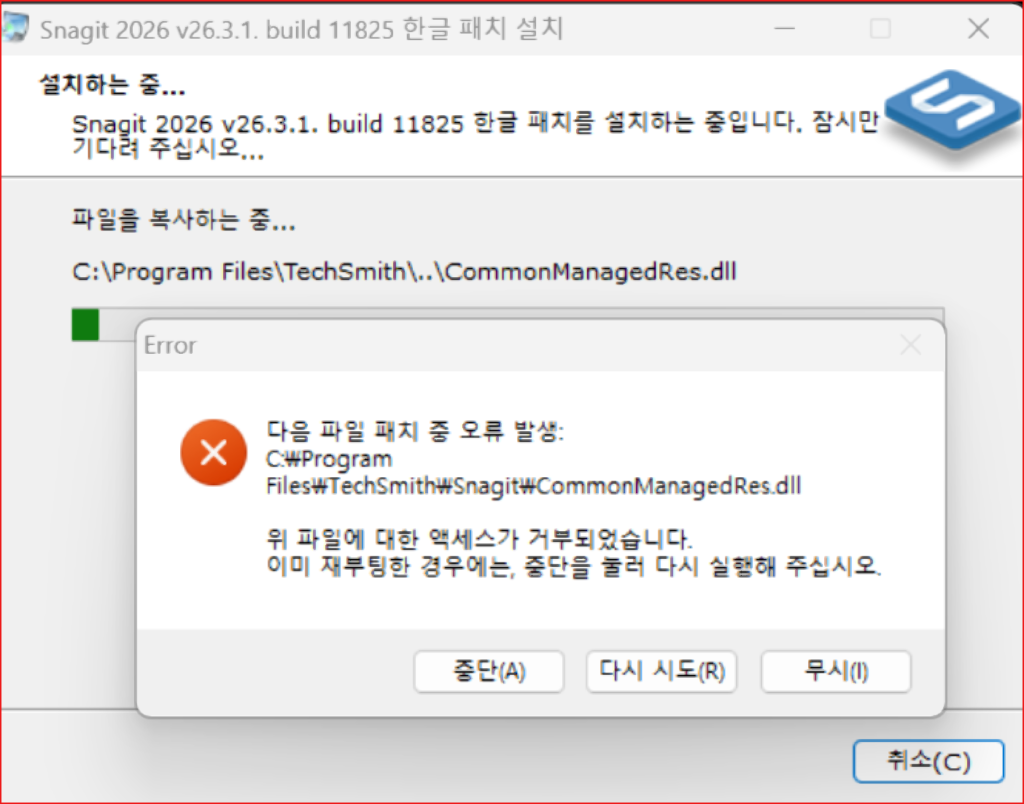
ㅛㅓㄹ치중에 문제가 발행하면 Snagit이 이미 실행이 되고 있기 때문이데 Snagit을 종료한 후에 설치를 진행을 하면 됩니다.
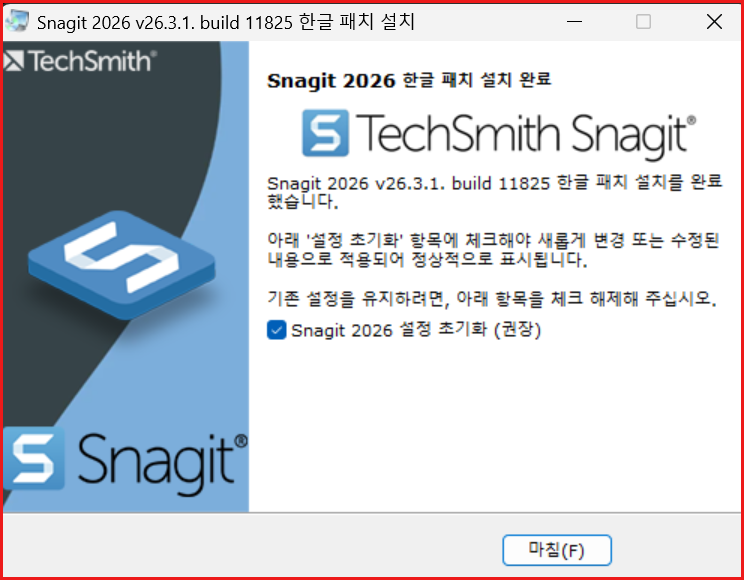
설정 초기화를 체크합시다. 권장 사항은 체크합시다.설치가 완료되었습니다. 영문판에 이제 한글한으로 전환이 됩니다.
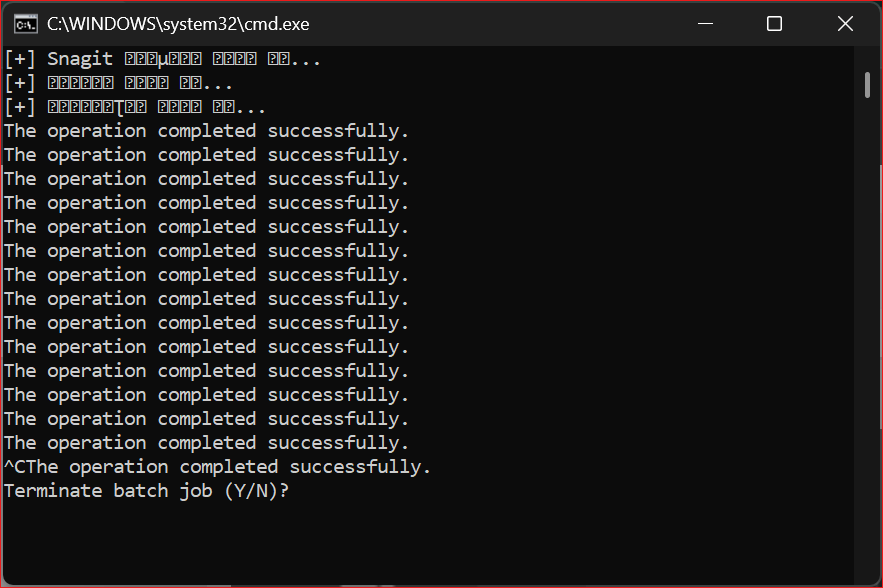
터미널 창이 등장하네요 [Y]을 사용하여 Patch를 진햅합니다. 이제 한 글판 패치가 완료 되었습니다.
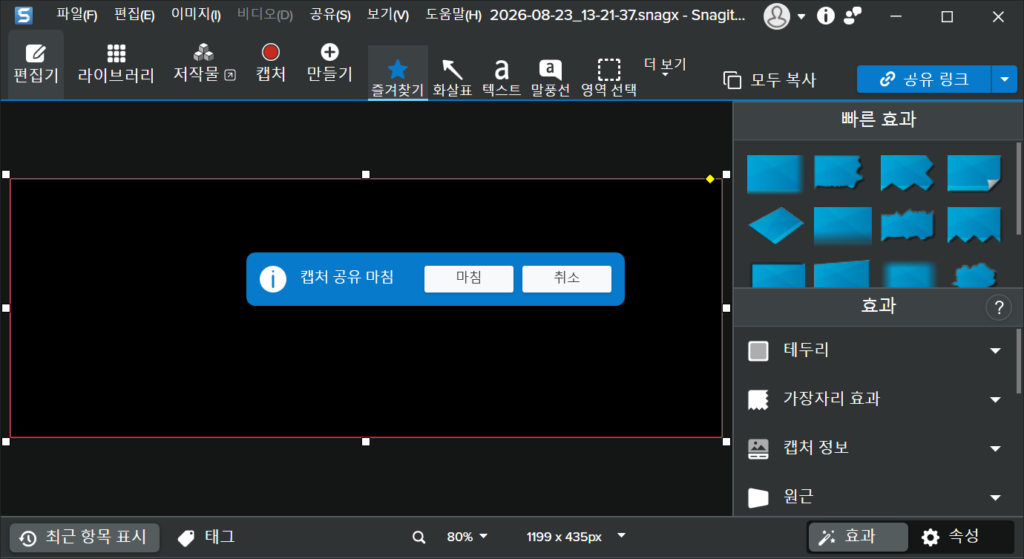
실행을 하면 환글화가 완벽하게 작동 합니다. 편집기는 많으 기능이 있기 때문에 한글로 보면 보다 쉽게 활 용할 수 있습니다.
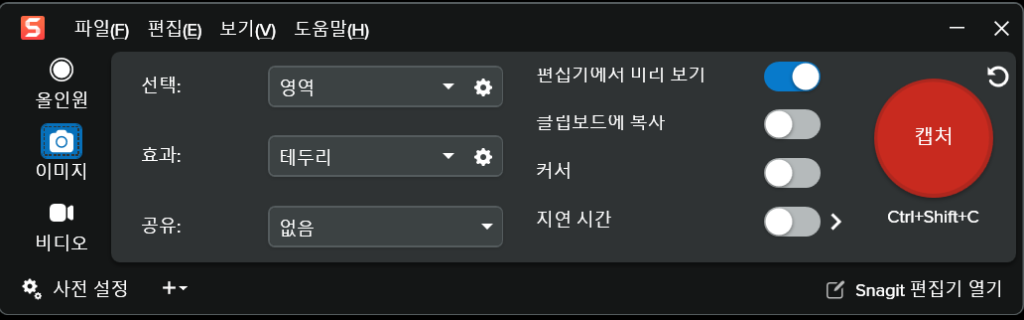
캡처 둘도 환글화가 되있습니다. 한글판을 무료로 배포해 주신 분게 감사드립니다.
단축키 이해
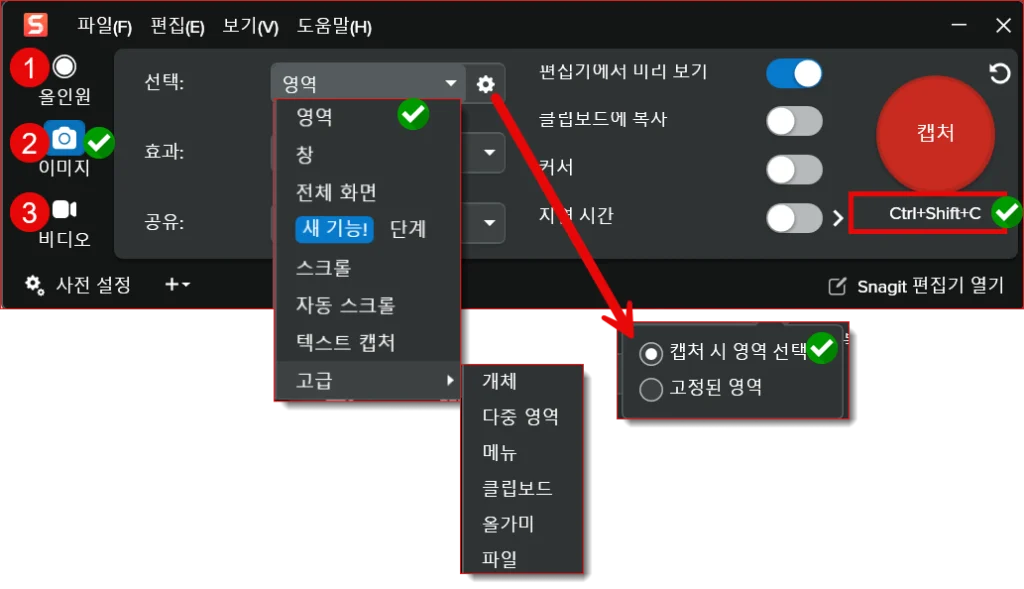
원도우에서 화면을 캡처하려면 키보드의 [PrtSc (Print Screen)], [Windows 로고 키 + Shift + S] 단축키가 기본으로 정의되어 있습니다. Snatit 에서는 기본으로 PrtSc (Print Screen)로 되어 있습니다. 이 키만 사용해도 화면캡쳐를 할 수 있지만 Snagit 라는 막강한 도구를 사용하기 때문에 단축키를 변경하여 보다 효율적으로 사용해야 합니다.
올인원, 이미지, 비디오에 사용할 단축키를 [Ctrl+Shift+C]로 변경하여 사용하고 있습니다. 단축키는 쉽게 변경할 수 있습니다. 그림과 같이 [Ctrl+Shift+C]로 변경하세요. 올인원, 이미지, 비디오에 공통으로 사용하는 단축키가 됩니다.
단축키를 결정했다면 선택, 효과, 공유 라는 개념을 이해해야 합니다. 선택을 열어보면 12가지 방법이 있는데 가장 많이 활용하는 것은 영역 입니다, 옵션에서 [캡처시 영역 선택]을 사용하는 것이 좋아요. 캡쳐시 필요한 영역만 선택할 수 있게 됩니다. 영역의 12가지방법을 직접 사용해보고 캡쳐시 활용 할 수 있어야 합니다. 먼저 [영역-캡처시 영역 선택]만 이해합니다.
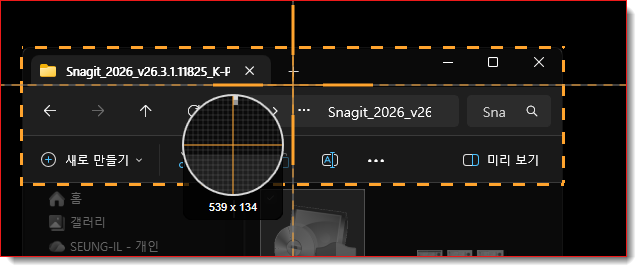
. [Ctrl+Shift+C] 단축키를 실행하면 화면의 일부 영역을 선책하여 캡쳐할 수 있게 됩니다. 캐처할 영역을 결정하고 클릭/을 하면 캡처가 됩니다. Shit 키를 사용하면 정사각평으로 크기를 결정합니다.
지원 되는 포맷
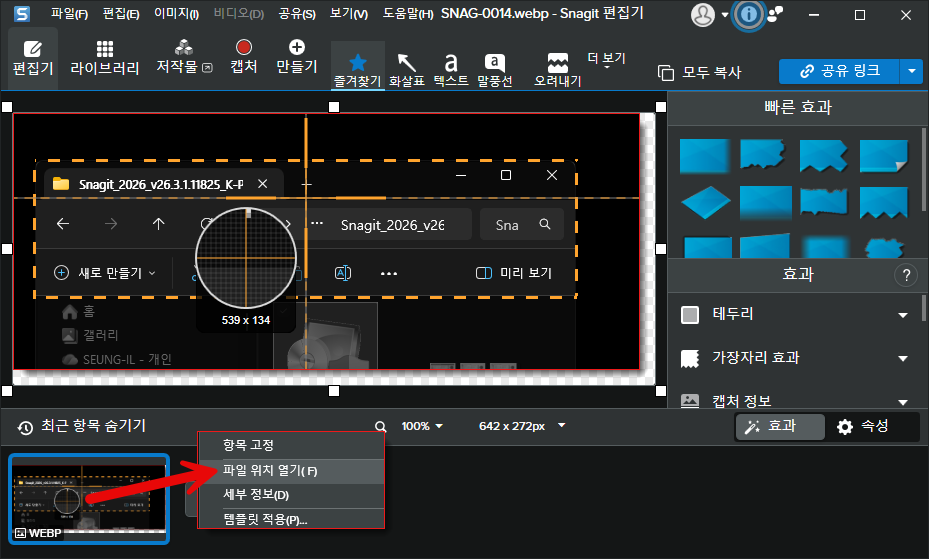
Snagit Editer 을 보면 만은 기능이 있어요 단순치 캡터만 하는 것이 아니라 전문 편집기를 제공하는 때문에 사랑을 받고 있습니다. Snagit는 snagx 확장자를 사용하는 파일로 저장이 된다는 것을 이해하고 있어야 합니다.
아래 창에 캡쳐된 것을선택하고 우클릭을 하고 [파일 위치 열기]을 실행해보면 [C:\Users\~\Documents\Snagit] 경로에 snagx 확장자로 저장이 된니다. .snagx 파일은 Windows, macOS 간에 호환, 공유가 가능하게 설계 되어 있습니다. snagx 파일을 사용하기 위해서는 저장(Ctrl+S)징, 다른이름으로 저정(Ctrl+Shift+S)을 사용하여 파일 포맷을 병경해야 합니다.
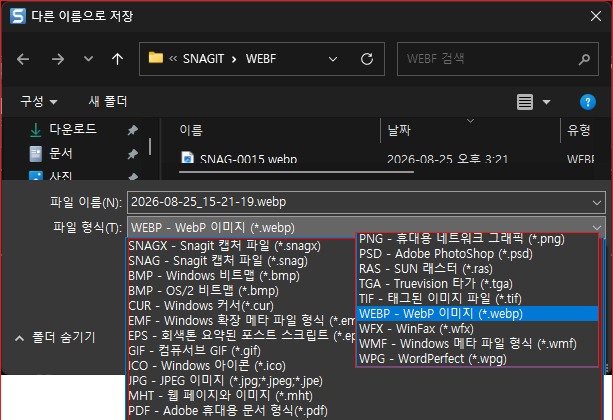
다른이름으로 저정(Ctrl+Shift+S)을 하면 나타나는 화면입니다. 파일 형식을 보면 다양한 이미지 포맷을 지원하고 있네요. eps, gif, png, webp 포맷으로 변환해서 활용해야 합니다.
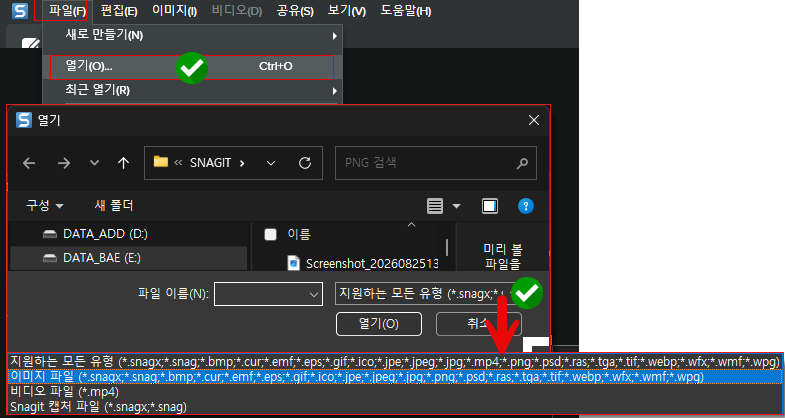
열기(Ctrl+O} 에서 지원 되는 유형을 확인해야 합니다. 이미지, 동영상 형식을 가져 올 수 있다는 것을 알 수 있습니다. 동영상도 편집할 수 있다는 것을 알 수 있습니다. 동영상은 Cattasia Editer 를 사용하는 것이 좋을 것이다. /
- .snagx : Snagit(2022 버전 이상)의 Windows, Mac 간 호환 포맷
- .snag / .snagproj : 구형 Windows(.snag), Mac(.snagproj) 라일
- PNG : 투명도를 지원하며 UI 캡처나 선명한 이미지 보존에 가장 권장
- JPG / JPEG : 사진이나 용량 최적화가 필요한 웹용 이미지
- GIF : 짧은 무음 화면 녹화본을 애니메이션 GIF로 내보낼 때 사용
- BMP, TIFF / TIF : 고해상도 및 무손실 비트맵 이미지 포맷
- HEIF : Mac 버전 등에서 지원하는 고효율 이미지 포맷
- WebP : 최신 웹용 이미지 포맷
- PDF : 문서 형태로 이미지를 내보내기(Export) 할 때 지원
- 기타: ICO(아이콘), CUR(커서 – 내보내기 전용), PSD(포토샵 파일 호환), TGA, WMF, EMF, EPS(내보내기 전용) 등
- MP4 : 동영상 , 미디어 포맷에 사용되는 표준 동영상 포맷
- 기타 등등